1、打开Excel表格,选中需要插入的列

2、点击''数据'
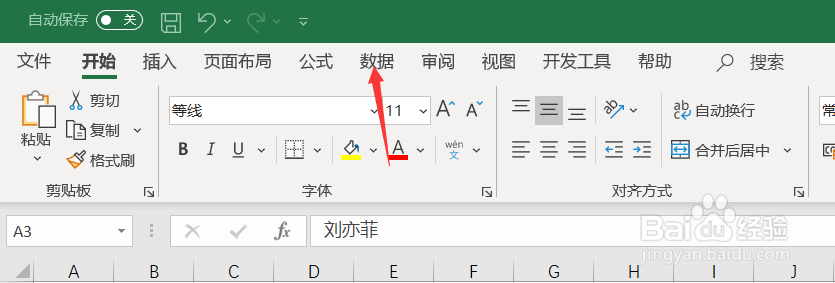
3、点击“排序”,按A-Z排序

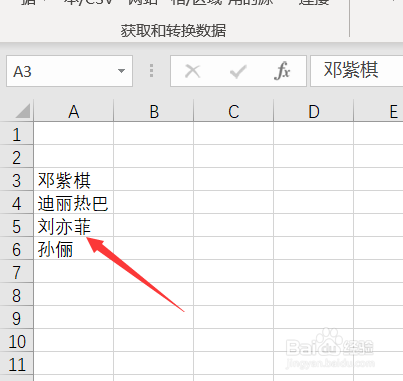
4、内容排序如图,调整列宽行高如图。

5、点击''插入',点击''图片'

6、Ctrl+A选中所有图片,点击插入。

7、Excel表格右上角输入高度“xx”

8、Ctrl+X剪切最后一张图片。

9、Ctrl+V把剪切的最后一张图片,粘贴在最后一行

10、Ctrl+A选中剩下的所有图片

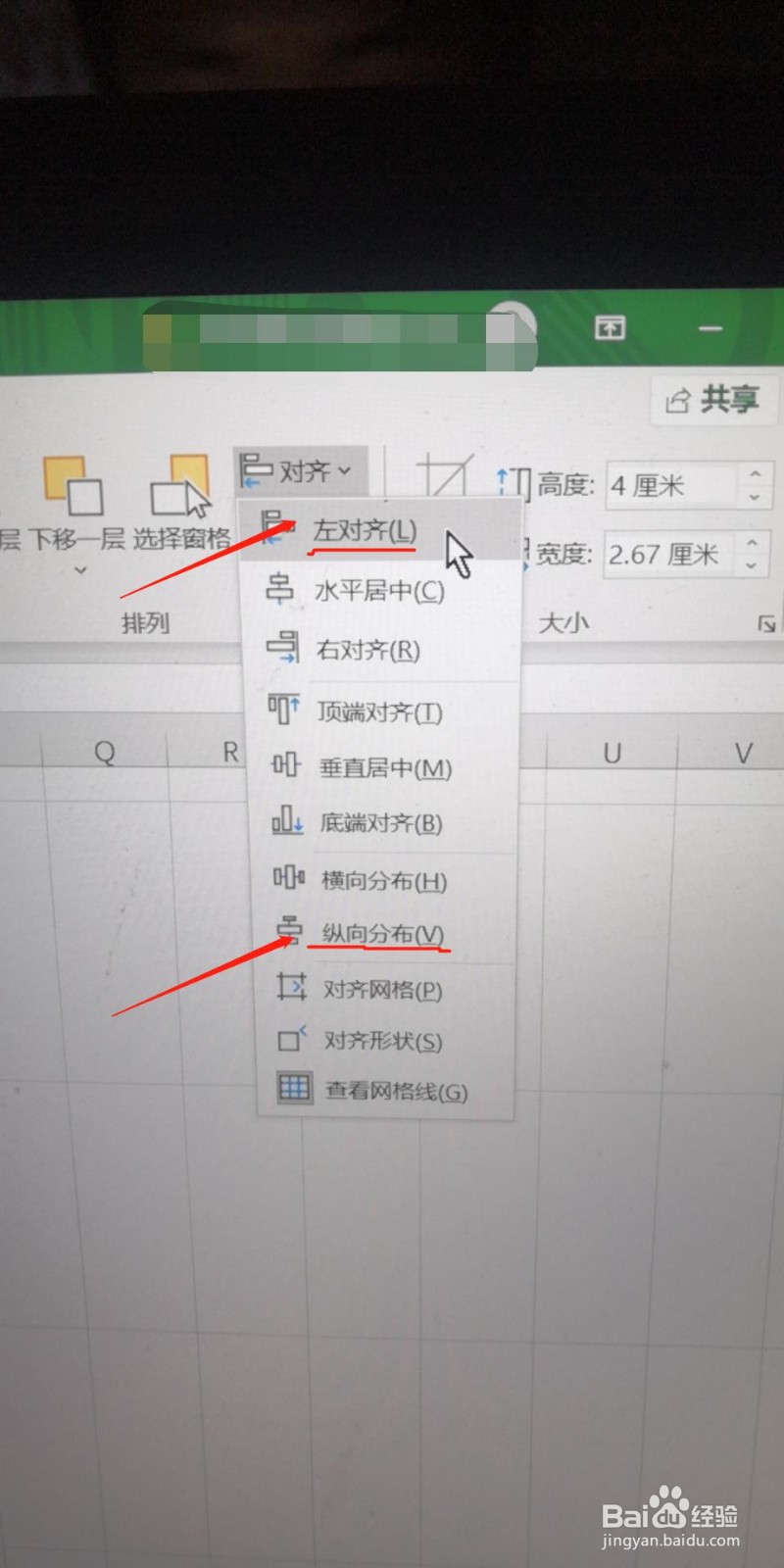
11、点击“格式”,再点击“对齐”。


12、下拉列表先点击“左对齐”,再点击“纵向分布”。
13、如图即已完成操作

时间:2026-04-23 03:33:17
1、打开Excel表格,选中需要插入的列
2、点击''数据'
3、点击“排序”,按A-Z排序
4、内容排序如图,调整列宽行高如图。
5、点击''插入',点击''图片'
6、Ctrl+A选中所有图片,点击插入。
7、Excel表格右上角输入高度“xx”
8、Ctrl+X剪切最后一张图片。
9、Ctrl+V把剪切的最后一张图片,粘贴在最后一行
10、Ctrl+A选中剩下的所有图片
11、点击“格式”,再点击“对齐”。
12、下拉列表先点击“左对齐”,再点击“纵向分布”。
13、如图即已完成操作
