Word文档中的箭头如何去掉

 时间:2026-02-13 00:20:10

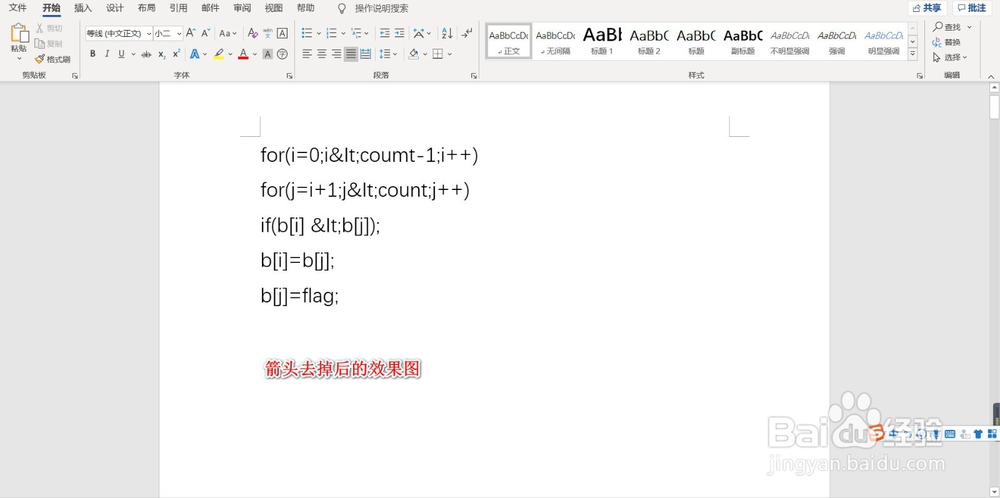
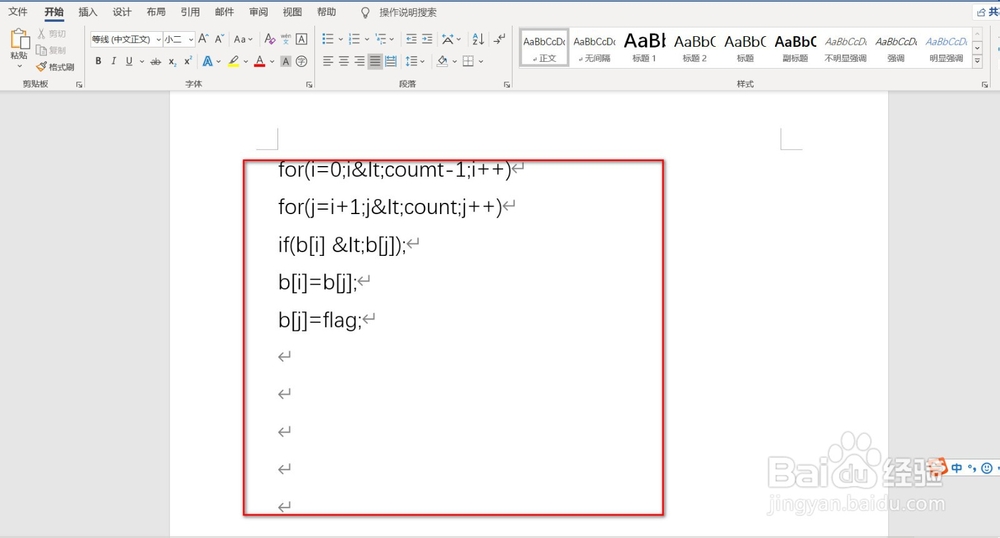
1、首先,我们先来看一下Word没有去掉箭头的效果图,我们从图中可以看到,每一行都有箭头,看着一点都不美观。

接下来,我将为大家操作如何去掉Word文档箭头。
Word文档中的箭头如何去掉

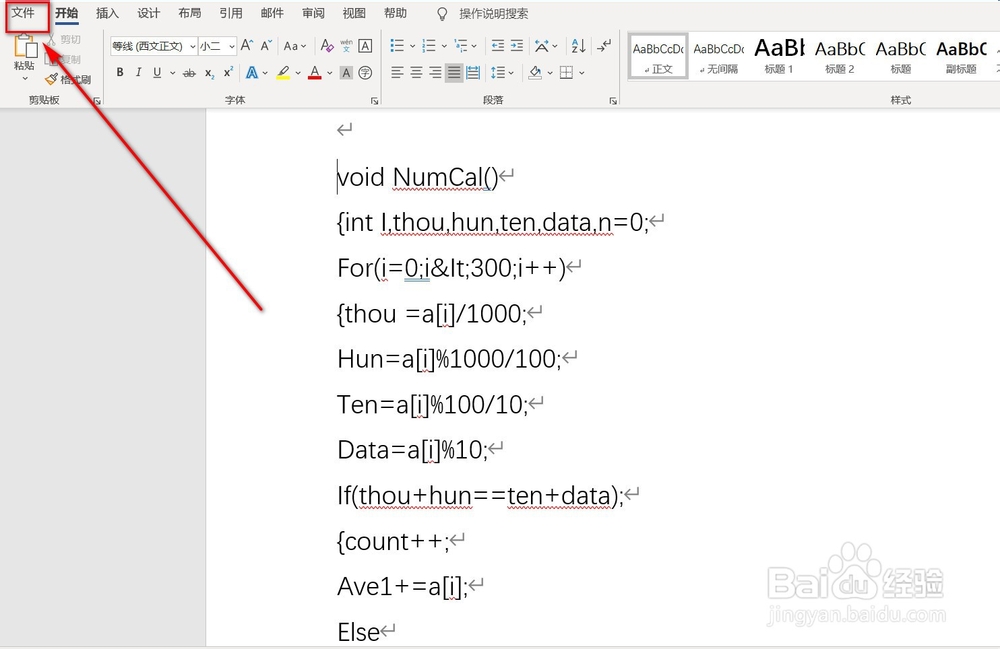
2、第一步,首先我们现在Word文档的界面在导航栏最右边,找到“文件”。点击打开,如下图
Word文档中的箭头如何去掉

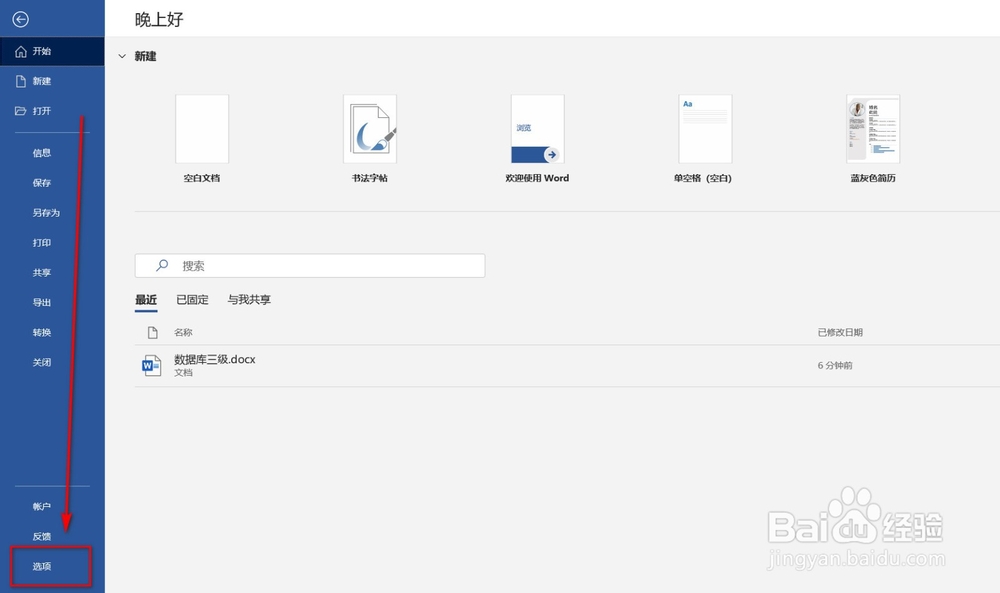
3、第二步,打开“文件”之后。

在文件列表功能中选择最底部的(界面的最左边):找到“选项”,如下图
Word文档中的箭头如何去掉

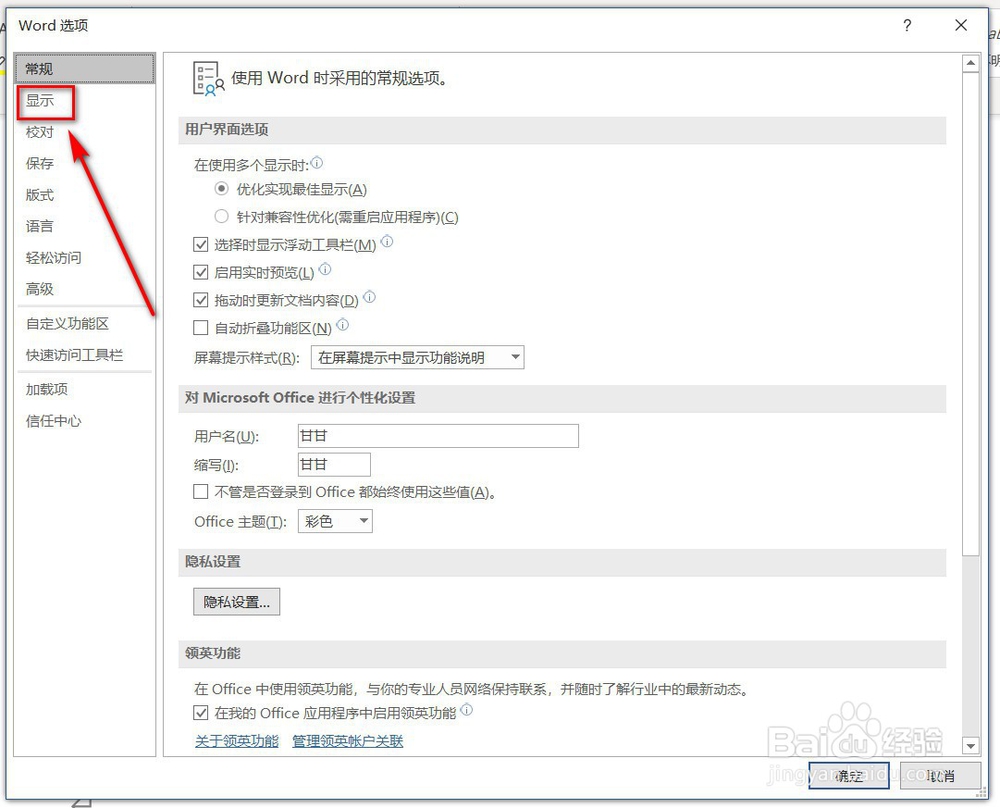
4、第三步,单击点开“选项”,在弹出的窗口中,在窗口的左边选择“显示”,如下图
Word文档中的箭头如何去掉

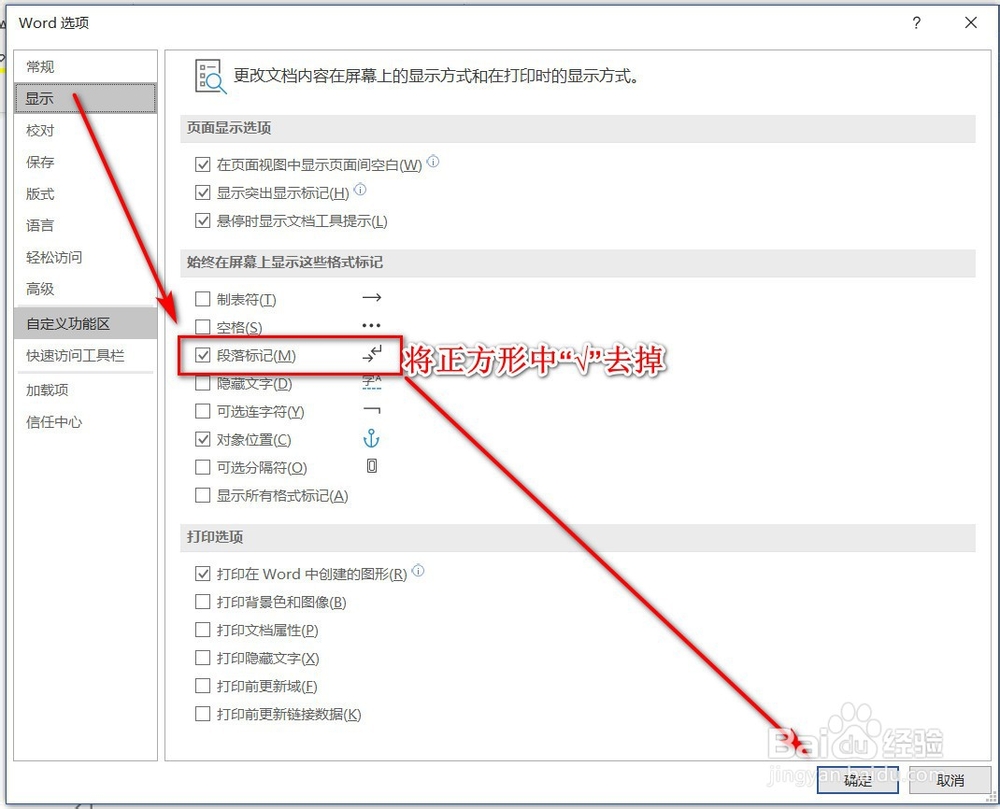
5、第四步,在“显示”功能列表中找到“始终在屏幕上显示这些格式标记”列表下的“段落标记”中的小正方形里面的“√”去掉,随后点击确定保存。如下图操作
Word文档中的箭头如何去掉

6、第五步,这是去掉文档中的箭头的效果图!1

Word文档中的箭头如何去掉

  • 如何快速删除Word编号前的空白间隔
  • 自动编号后面出现小→怎么取消
  • Word里的箭头删除不了怎么办?
  • 怎么删除分节符?
  • Word段前分页后标题前面带有小黑点怎么办
  • 热门搜索
    南通旅游公司 纯玩旅游 张家界旅游景点大全 广西旅游发展委员会 安徽九华山旅游攻略 阳朔旅游景点 男子旅游买藏刀被拘 福州三江口文化旅游城 江西明月山旅游攻略 杭州到乌镇旅游攻略