PPT演示文档如何插入对照流程图

 时间:2026-02-15 23:57:43

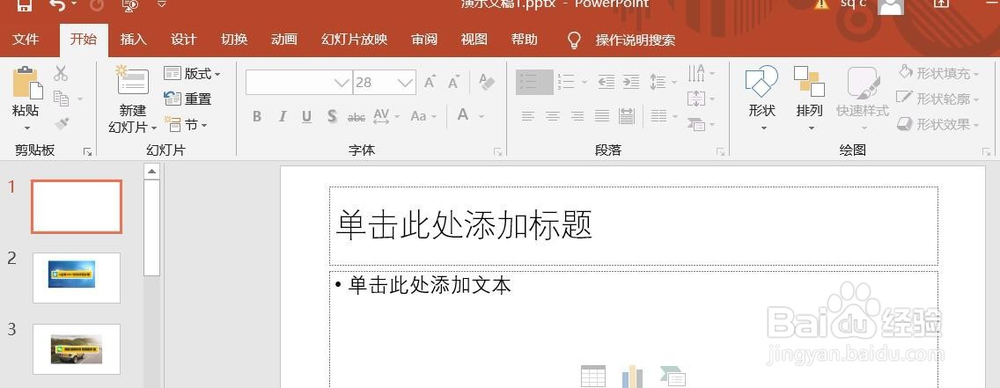
1、打开PPT演示文档。

PPT演示文档如何插入对照流程图

2、点击“插入”菜单。

PPT演示文档如何插入对照流程图

3、点击“形状”菜单。

PPT演示文档如何插入对照流程图

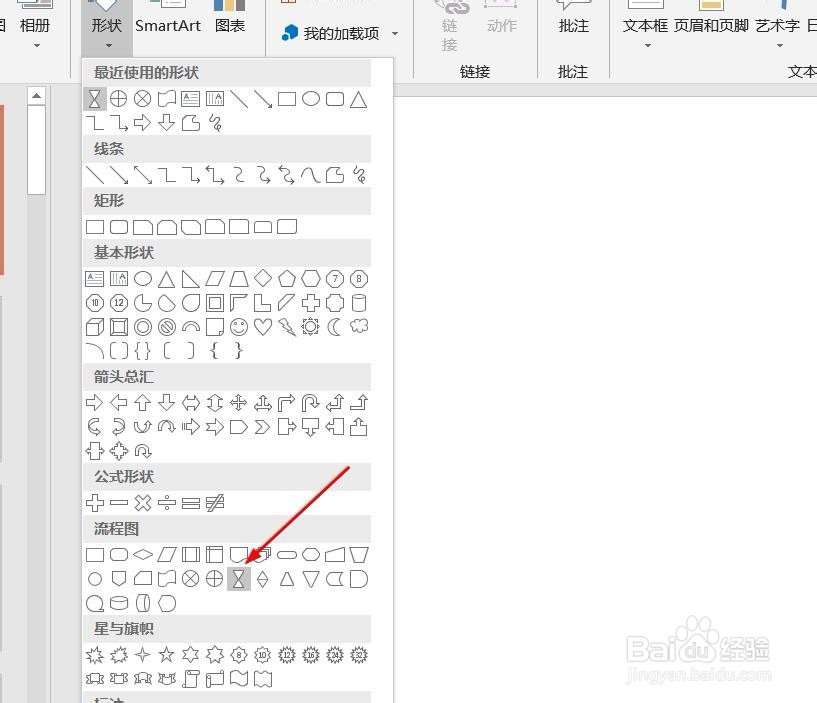
4、点击“对照流程图”。

PPT演示文档如何插入对照流程图

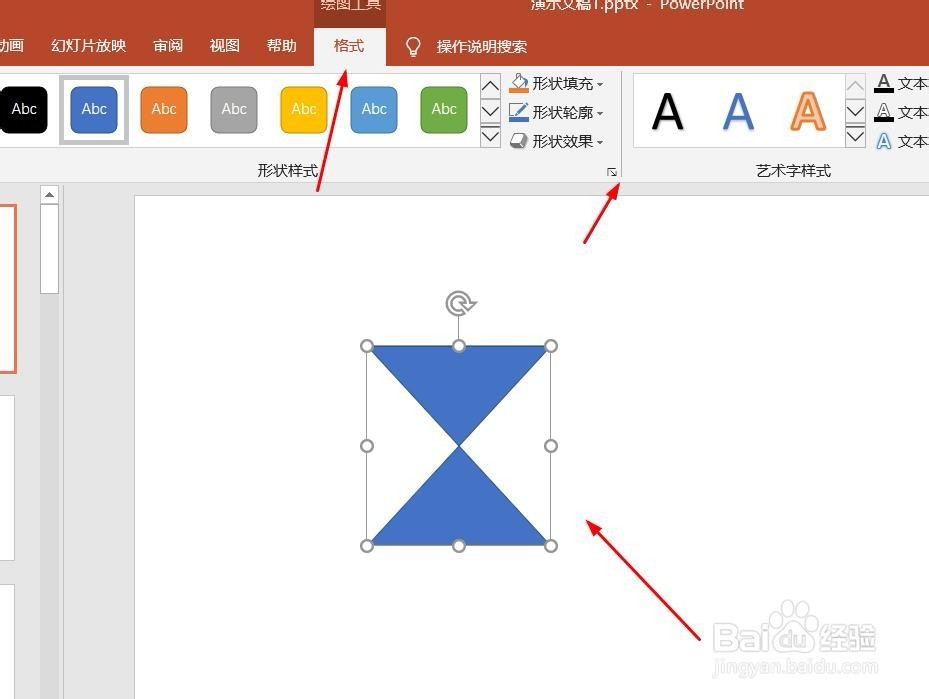
5、点击鼠标左键不放画线,对照流程图插入成功,选中插入对象,点击“格式”,并点击“形式样式”。

PPT演示文档如何插入对照流程图

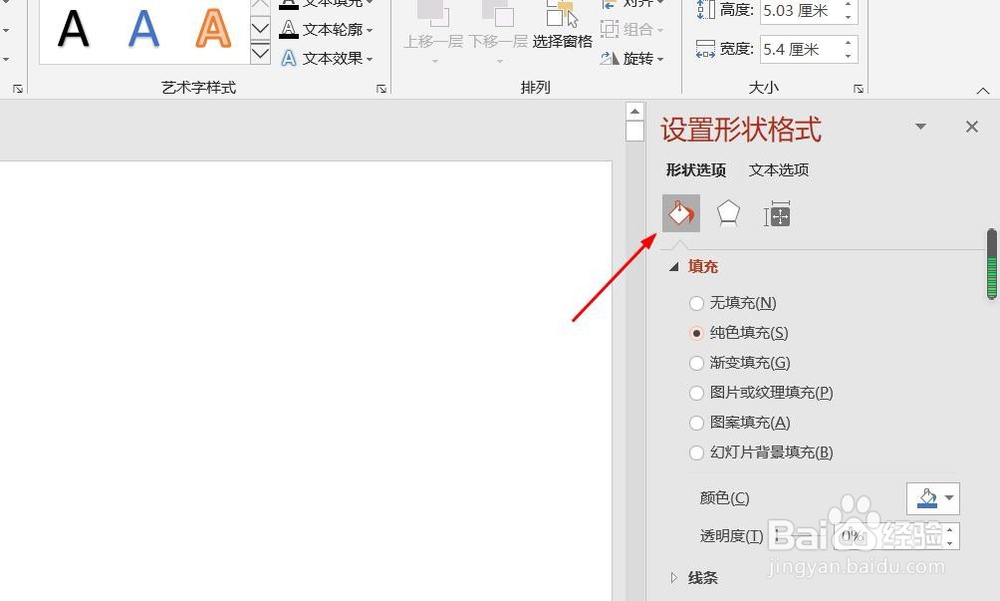
6、点击“填充与线条”图标,修改对象样式。

PPT演示文档如何插入对照流程图

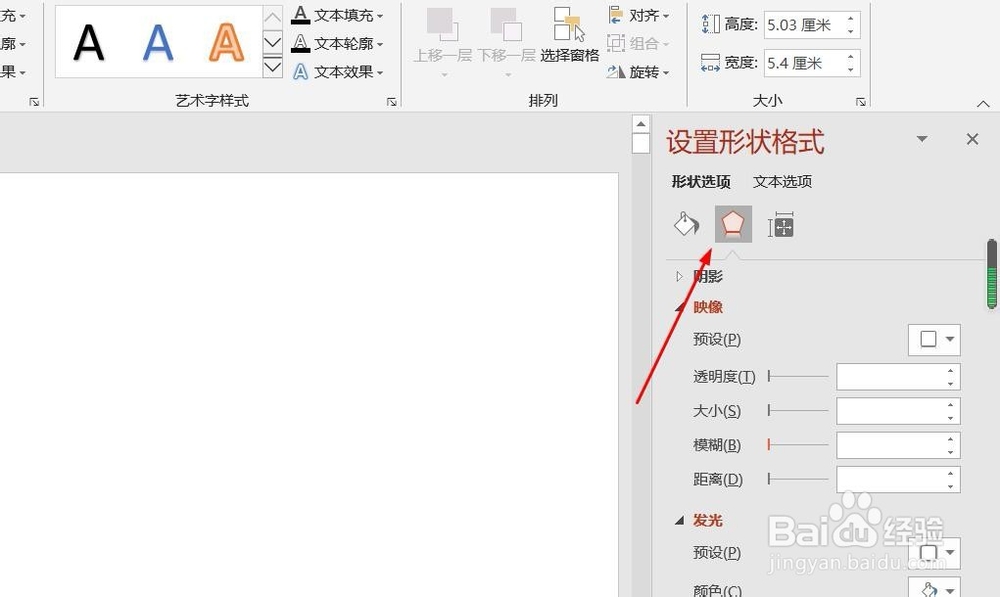
7、点击“效果”图标,修改对象展示效果。

PPT演示文档如何插入对照流程图

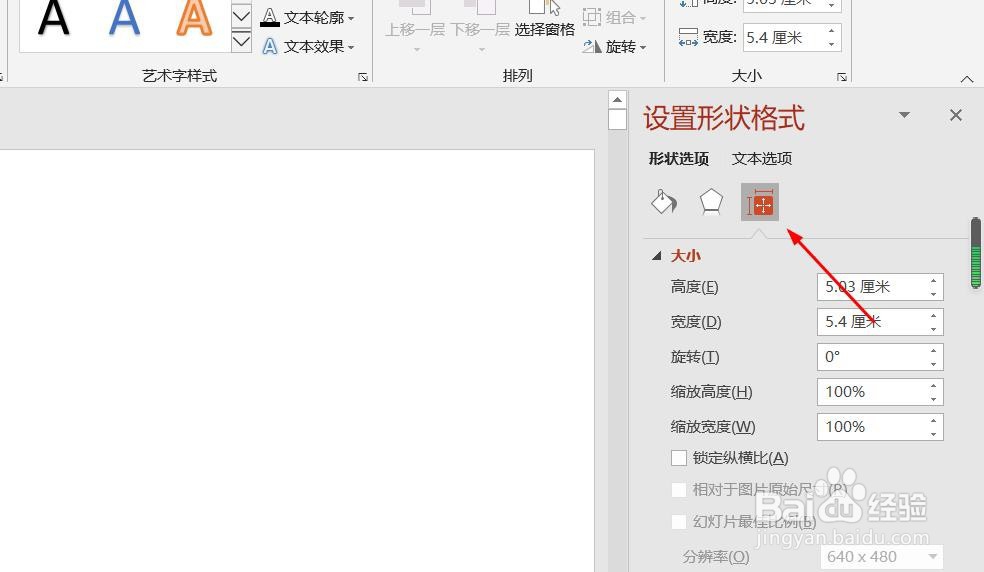
8、点击“大小与属性”图标,修改对象属性。

PPT演示文档如何插入对照流程图

1、1、打开PPT演示文档。

2、点击“插入”菜单。

3、点击“形状”菜单。
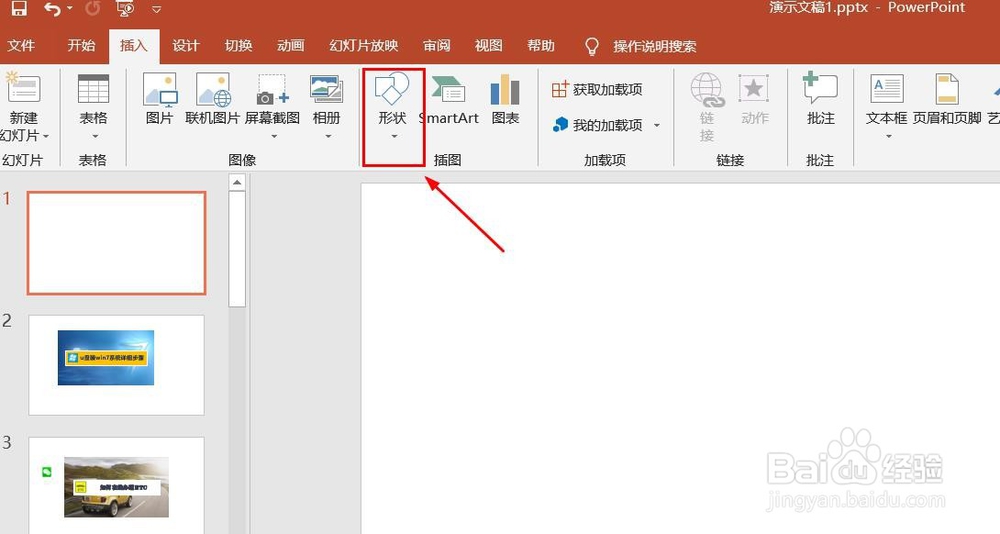
4、点击“对照流程图”。
5、点击鼠标左键不放画线,对照流程图插入成功,选中插入对象,点击“格式”,并点击“形式样式”。
6、点击“填充与线条”图标,修改对象样式。
7、点击“效果”图标,修改对象展示效果。
8、点击“大小与属性”图标,修改对象属性。
  • 如何在word当中设置连续的行号?
  • word怎么组合形状和文本框
  • 两个文本框怎么组合在一起
  • Word文档中怎样将多个文本框组合
  • ppt前面的黑点怎么加
  • 热门搜索
    冬季适合旅游的地方 新安江旅游 厦门旅游培训中心 蚂蜂窝旅游攻略网 中国雪乡旅游攻略 去哈尔滨旅游攻略 太原有什么旅游景点 旅游专列 窑湾古镇旅游攻略 驴妈妈旅游网优惠券
