1、首先,启动电脑并进入xp系统

2、如图所示:桌面图标显示异常

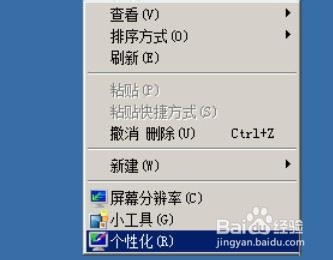
3、在电脑桌面空白处单击鼠标右键,在出现的选项中单击属性
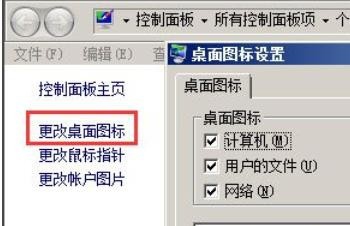
4、点击【更改桌面图标】后会出现一个新的框口
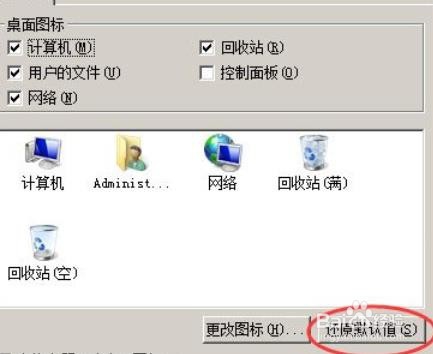
5、出现一个桌面图标设置的界面,在框口界面的右下方点击【还原默认值】
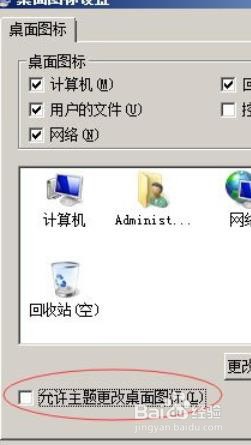
6、观察【允许主题更改桌面图标】前正方形空白框口是否打勾,如果打钩,取消点击,然后点击应用即可
时间:2026-04-22 00:43:23
1、首先,启动电脑并进入xp系统
2、如图所示:桌面图标显示异常
3、在电脑桌面空白处单击鼠标右键,在出现的选项中单击属性
4、点击【更改桌面图标】后会出现一个新的框口
5、出现一个桌面图标设置的界面,在框口界面的右下方点击【还原默认值】
6、观察【允许主题更改桌面图标】前正方形空白框口是否打勾,如果打钩,取消点击,然后点击应用即可
