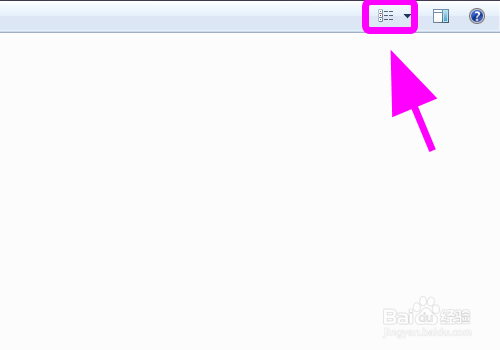
1、进入资源管理器,点击右上角的【排列方式】按键;
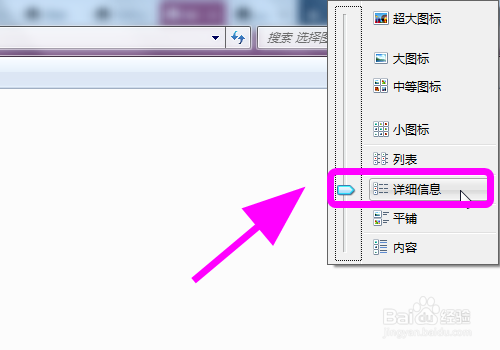
2、弹出排列方式选择菜单,点击【详细信息】功能选项;
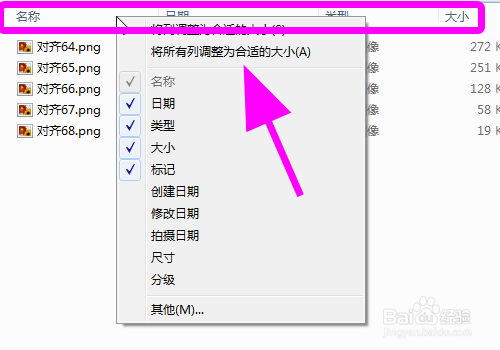
3、在详细信息展示方式中,右键点击【名称、日期、类型】栏;
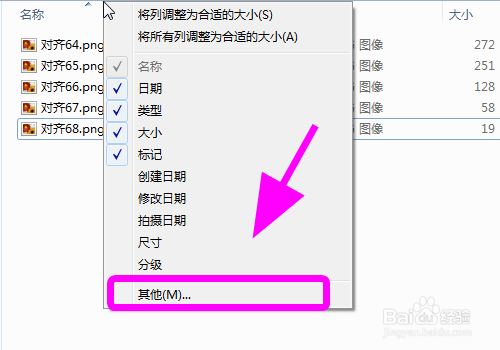
4、弹出功能设置菜单,点击【其他】;
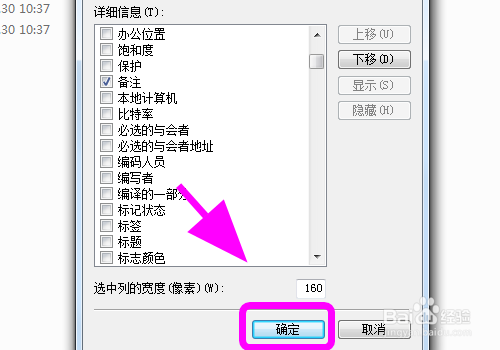
5、在【选择详细信息】功能菜单中,找到并点击【备注】,之后点击底部的【确定】;

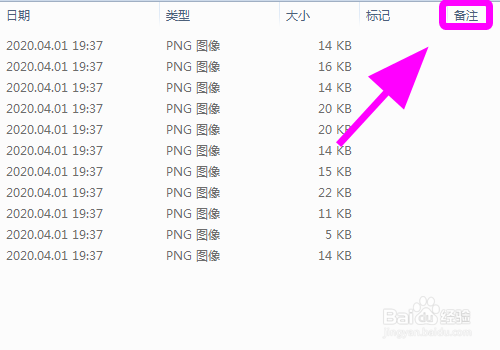
6、返回资源管理器,可以看到【备注】信息已经出现了,完成;
7、以上就是win7资源管理器的导航窗口不显示文件的备注信息怎么办的具体解决步骤,感谢阅读。
时间:2026-04-28 04:46:07
1、进入资源管理器,点击右上角的【排列方式】按键;
2、弹出排列方式选择菜单,点击【详细信息】功能选项;
3、在详细信息展示方式中,右键点击【名称、日期、类型】栏;
4、弹出功能设置菜单,点击【其他】;
5、在【选择详细信息】功能菜单中,找到并点击【备注】,之后点击底部的【确定】;
6、返回资源管理器,可以看到【备注】信息已经出现了,完成;
7、以上就是win7资源管理器的导航窗口不显示文件的备注信息怎么办的具体解决步骤,感谢阅读。
