Ai怎样连续旋转复制

 时间:2026-02-12 18:23:52

1、首先我们形状工具里,找到自己喜欢的图形【比如:椭圆工具】,如图所示。

Ai怎样连续旋转复制

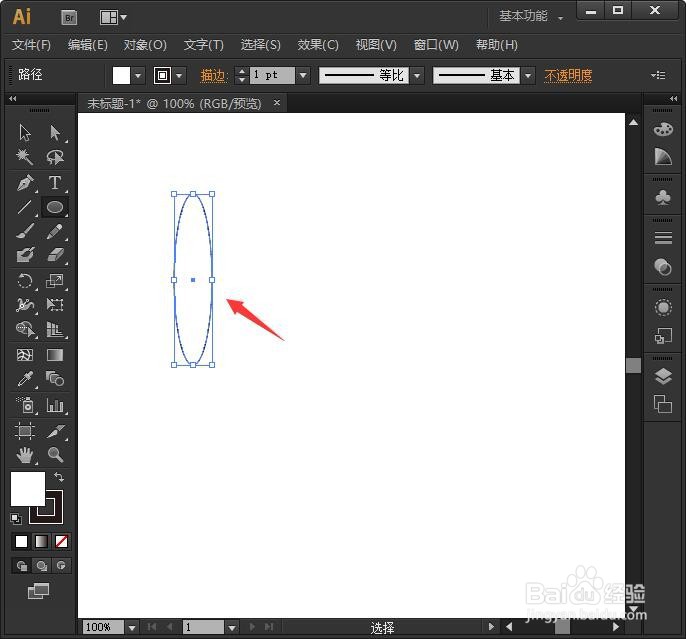
2、我们用【椭圆工具】竖着画出一个椭圆形,如图所示。

Ai怎样连续旋转复制

3、选中椭圆形,我们点击【旋转工具】,如图所示。

Ai怎样连续旋转复制

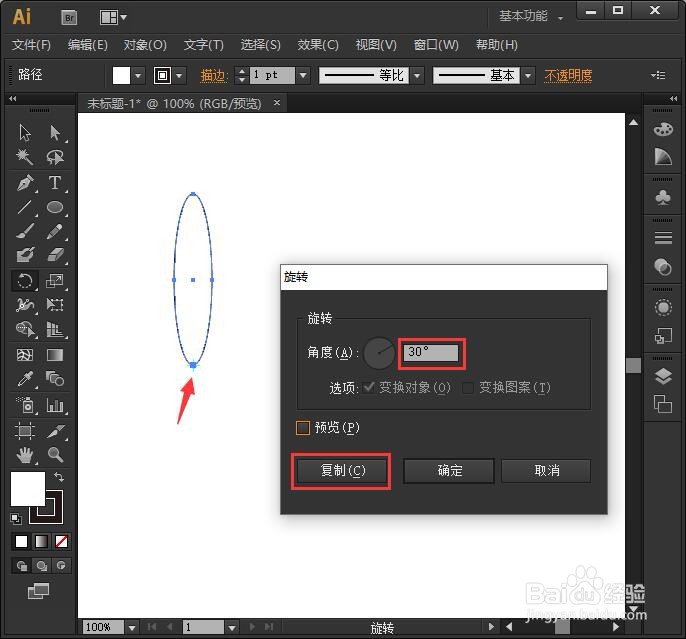
4、它默认的旋转中心是在图形的中间位置上的,我们按下【ALT】键把它移到下面,把旋转的角度设置为30°,点击【复制】。
Ai怎样连续旋转复制

5、点击【复制】之后,我们现在看到画布上面多了一个椭圆形,如图所示。

Ai怎样连续旋转复制

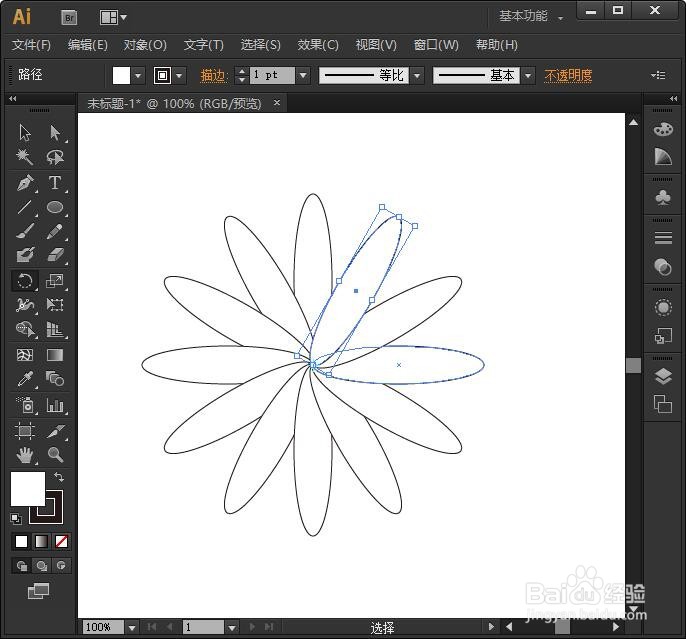
6、接下来,我们按下【CTRL+D】就可以连续旋转复制图形了,如图所示。

Ai怎样连续旋转复制

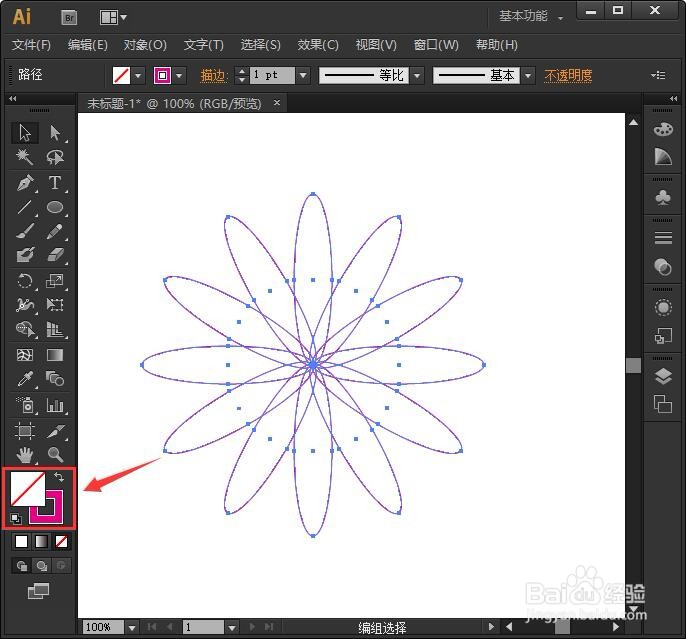
7、我们把所有的图形一起选中,把填充的颜去掉描边改成红色就完成了,如图所示。
Ai怎样连续旋转复制

Ai怎样连续旋转复制

  • ai中怎么围绕中心点旋转复制
  • AI如何快速批量复制?
  • ai渐变色怎么调自己想要的颜色
  • AI中实时上色工具怎么用?【图文教程】
  • AI怎么有规律等距离的连续复制
  • 热门搜索
    山西太原旅游攻略 牡丹江旅游局 北京昌平旅游景点 齐云山旅游攻略 河内旅游 白鹿镇旅游攻略 旅游拍照姿势的摆法 华山旅游线路 淄博市旅游局 浙江旅游统计网