Word中如何快速删除文字中的换行符?

 时间:2026-02-16 07:29:04

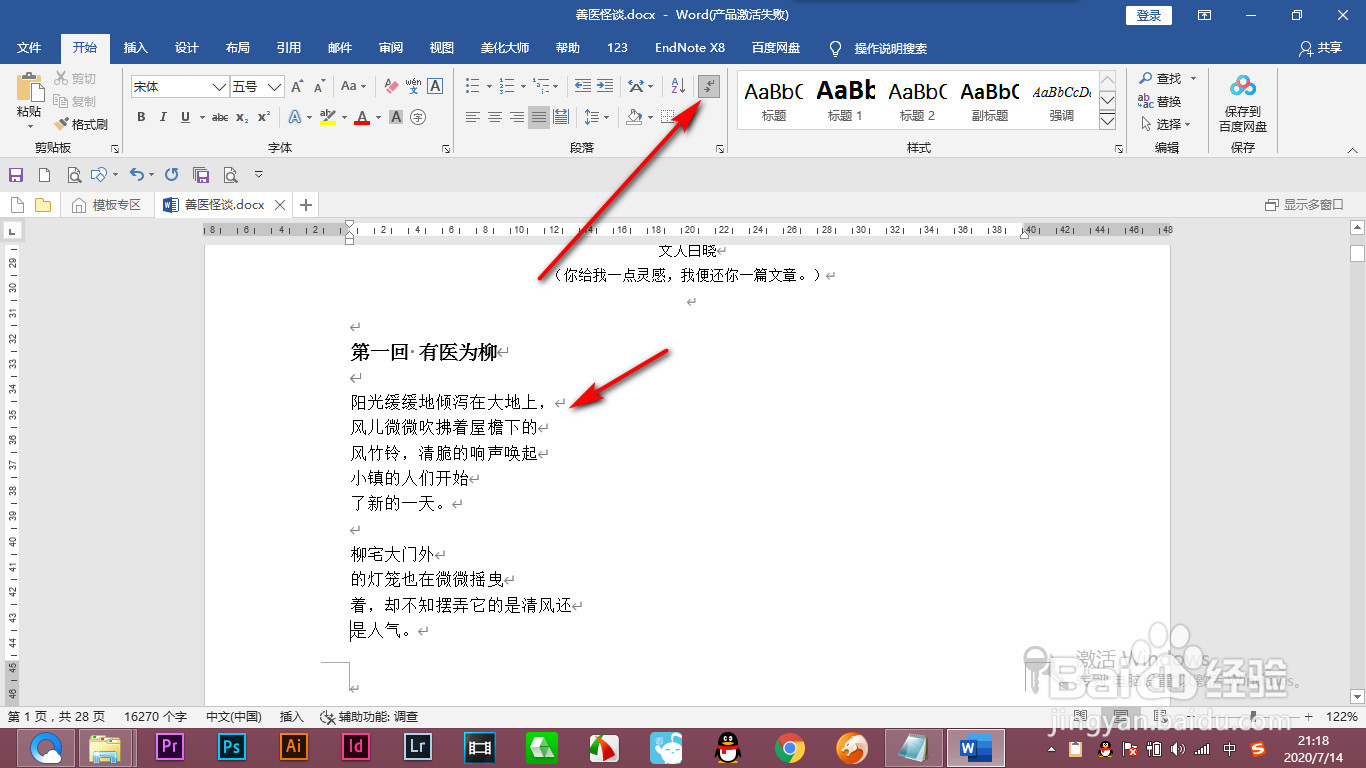
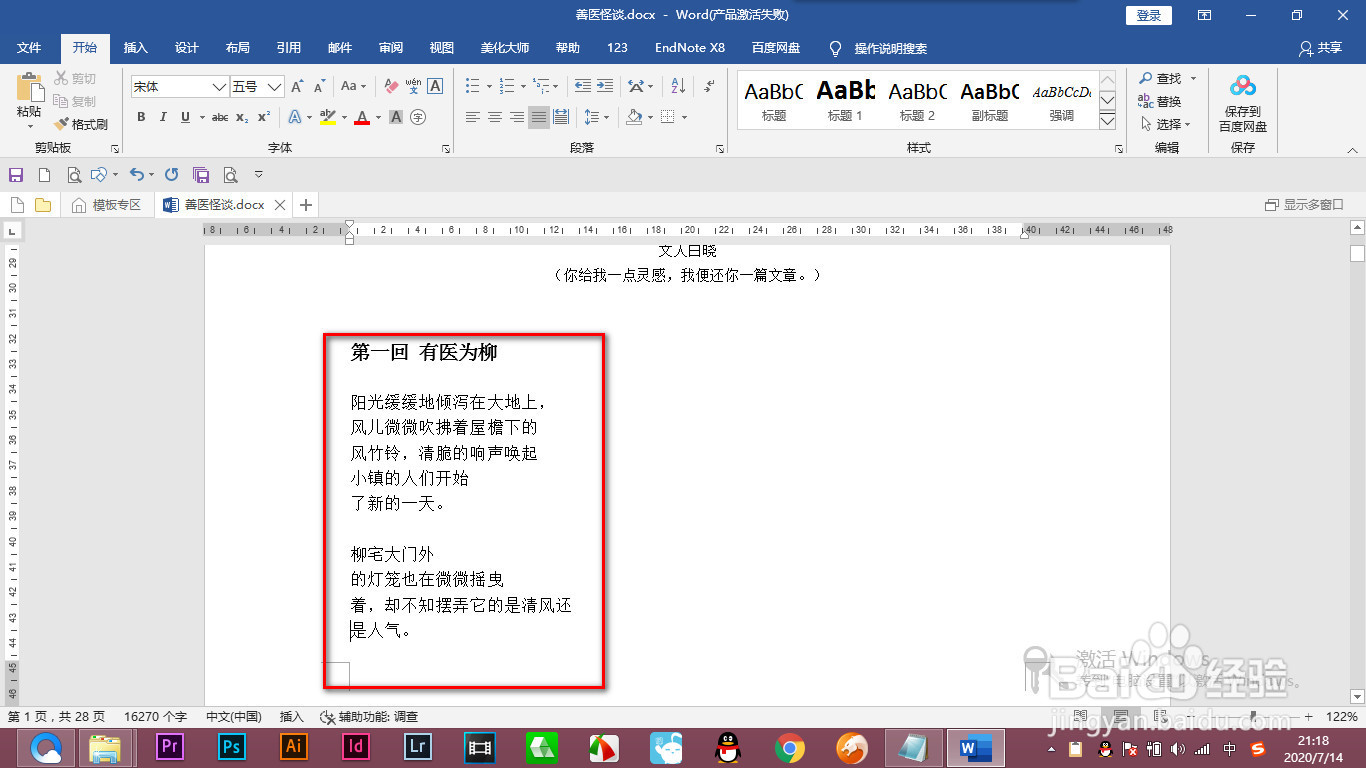
1、我们将文章复制过来之后,会发现有好多的换行情况,如何进行删除呢欧迅?一起来看看吧。

Word中如何快速删除文字中的换行符?

2、首先我们先点击上方的符号显示,会出现好多的换行符。


Word中如何快速删除文字中的换行符?

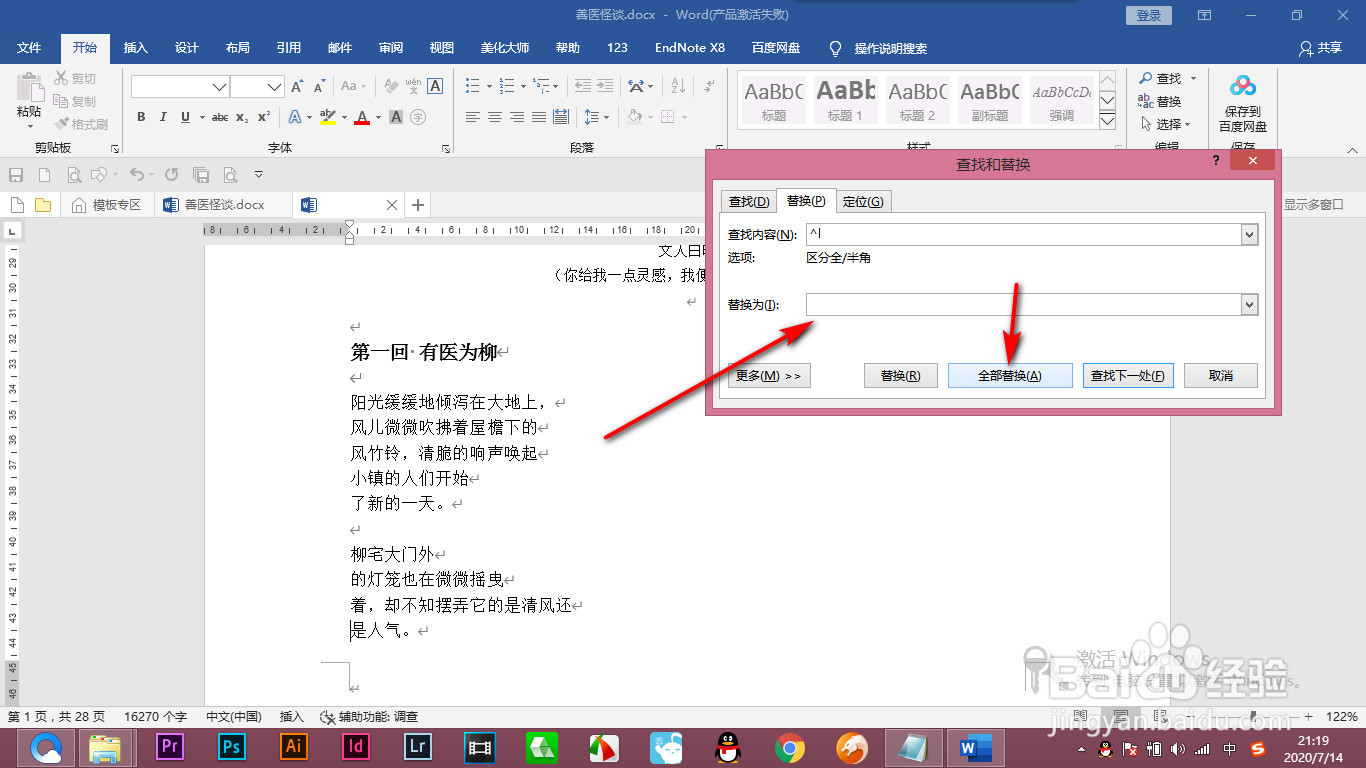
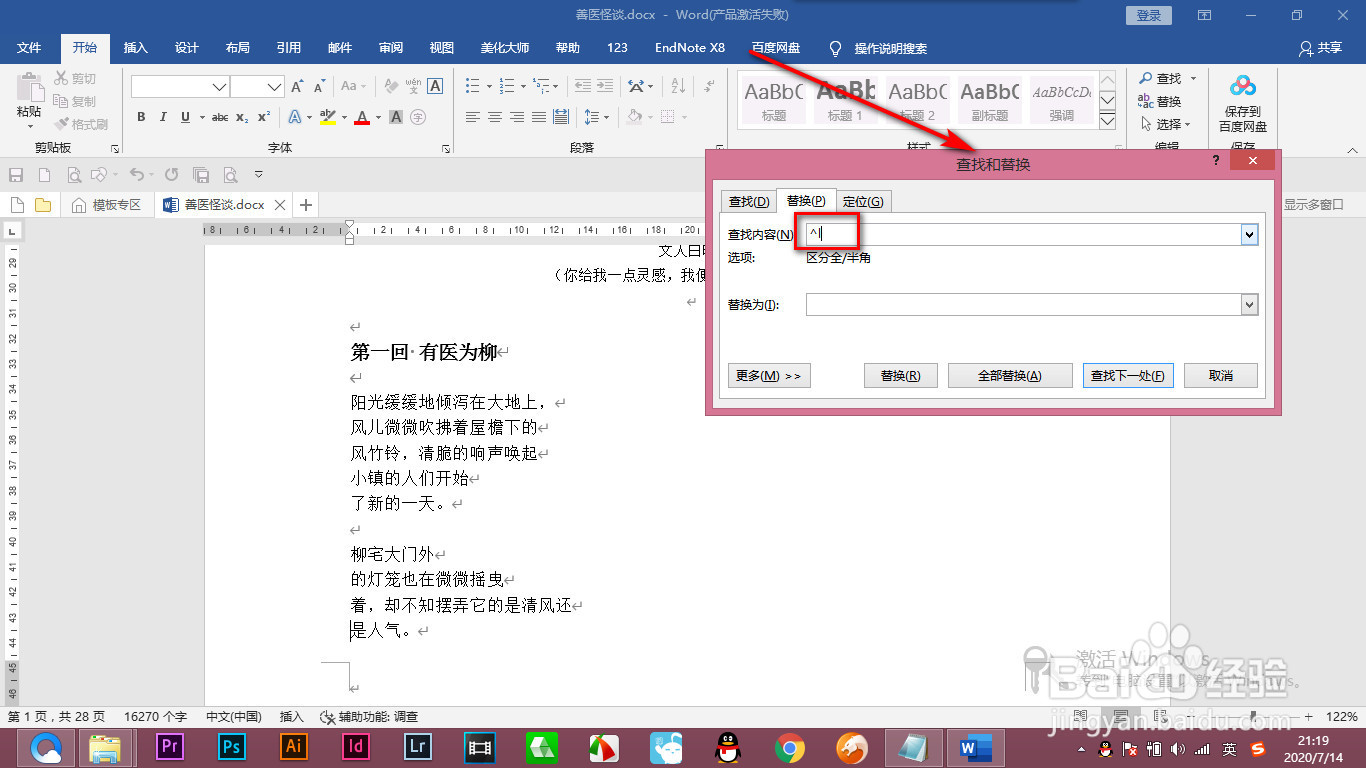
3、然后按Ctrl+H打开查找与替换,在查找内夏脾容中输入一个冒号+L代表的是换行符的标志。

Word中如何快速删除文字中的换行符?

4、然后下方替换为空值,点击全芬忌宿部替换。


Word中如何快速删除文字中的换行符?

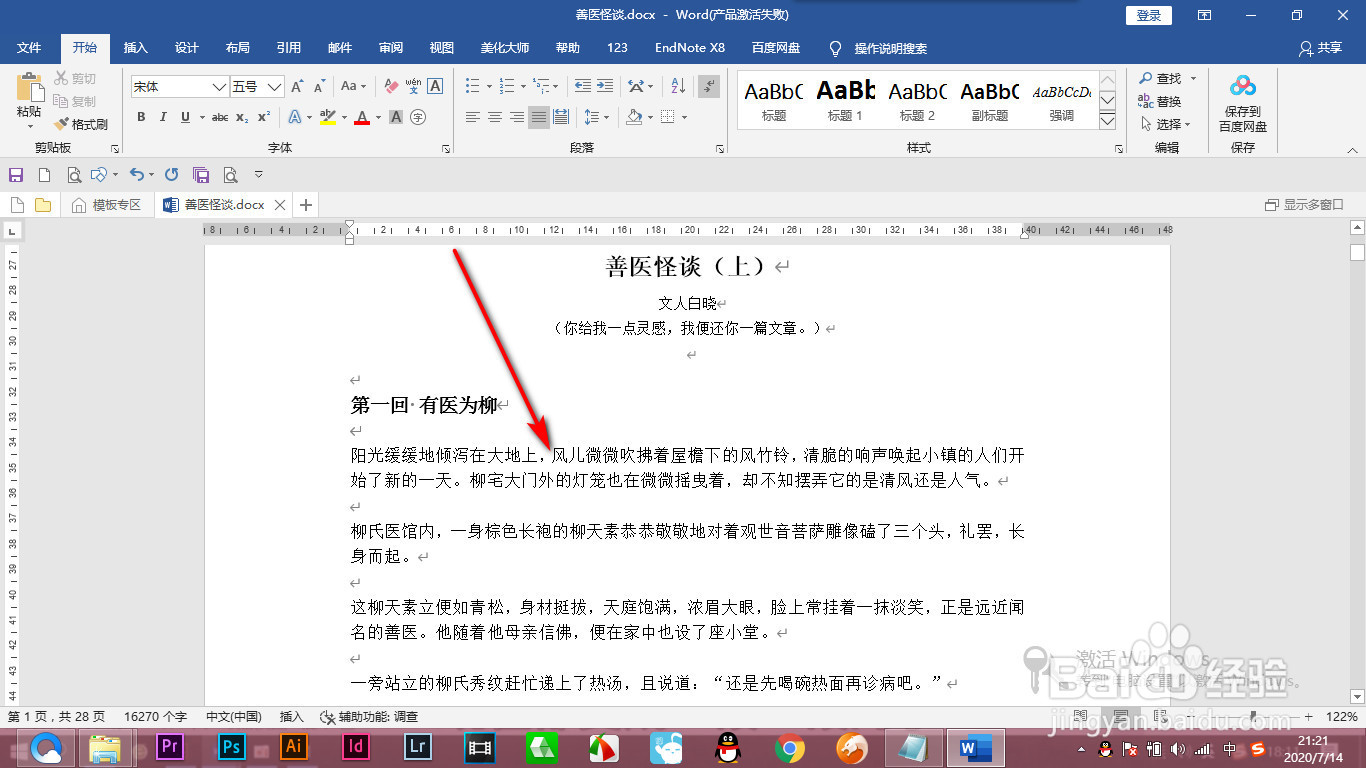
5、这个时候所有的行都被删掉了,十分的方便和快捷。


Word中如何快速删除文字中的换行符?

1、1.我们将文章复制过来之后,会发现有好多的换行情况,如何进行删除呢?一起来看看吧。


2.首先我们先点击上方的符号显示,会出现好多的换行符。
3.然后按Ctrl+H打开查找与替换,在查找内容中输入一个冒号+L代表的是换行符的标志。
4.然后下方替换为空值,点击全部替换。
5.这个时候所有的行都被删掉了,十分的方便和快捷。

  • word的换行符怎么显示出来
  • word如何把标注显示出来
  • Word表格样式修改不起作用怎么办
  • word目录小点点怎么打
  • word中如何关闭显示空格标记?
  • 热门搜索
    8月适合去哪里旅游 泰山旅游注意事项 福建云水谣旅游攻略 海口旅游景点介绍 格萨拉生态旅游区 尼泊尔旅游要多少钱 新西兰旅游景点 西部大峡谷旅游攻略 去哪里旅游便宜又好玩 溧阳天目湖旅游攻略