1、在win10系统桌面上,开始菜单。右键,运行。

2、输入regedit,再确定。

3、在注册表编辑器中展开定位HKEY_CLASSES_ROOT/Directory/Background/shellex/ContextMenuHandlers。在右侧找到Offline Files。
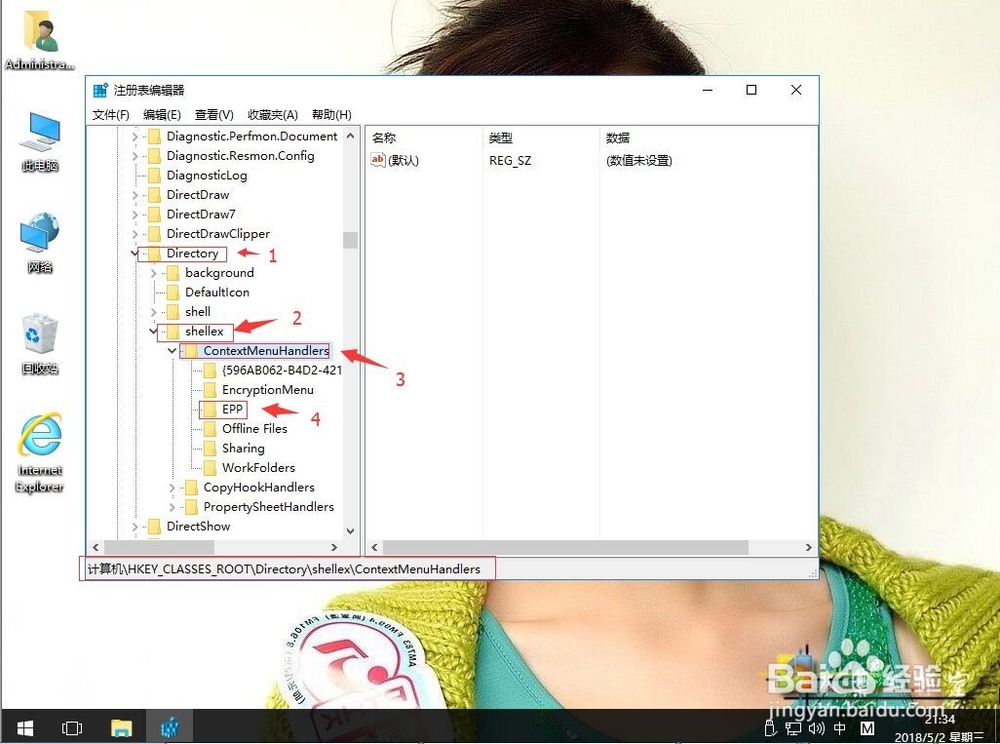
4、右键,删除。
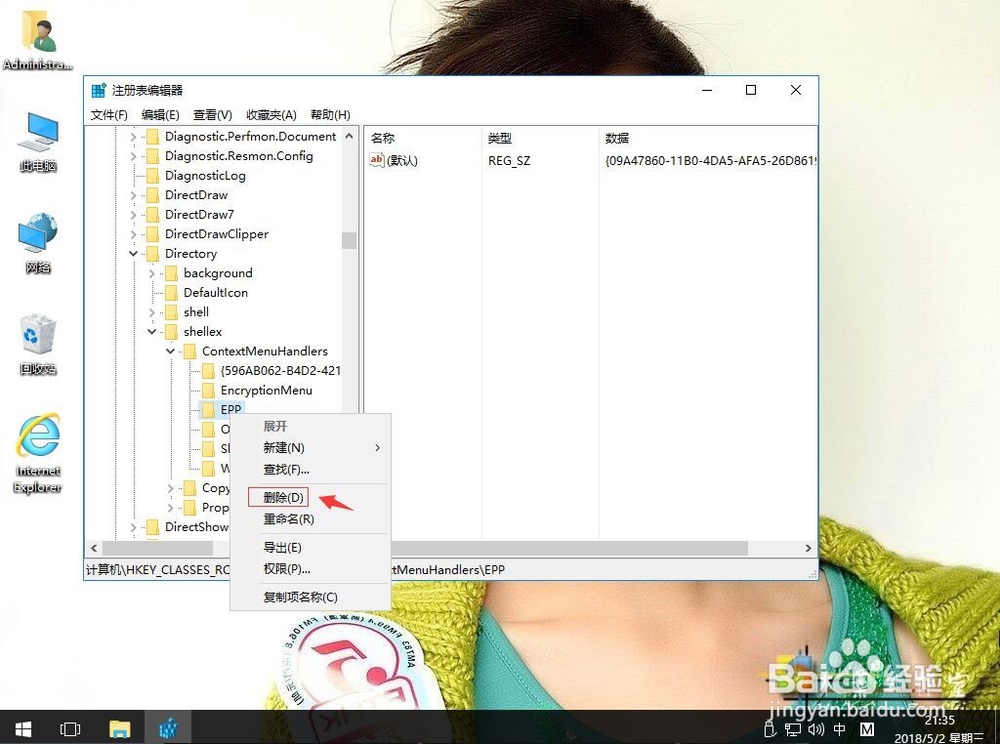
5、返回win10系统桌面,电脑重启后就生效了。

时间:2026-05-03 09:47:38
1、在win10系统桌面上,开始菜单。右键,运行。
2、输入regedit,再确定。
3、在注册表编辑器中展开定位HKEY_CLASSES_ROOT/Directory/Background/shellex/ContextMenuHandlers。在右侧找到Offline Files。
4、右键,删除。
5、返回win10系统桌面,电脑重启后就生效了。
