PPT中如何把文字的笔画拆分出来做成背景底色?

 时间:2026-02-11 23:07:03

1、打开PPT,输入想要做拆分笔画效果的文字,并设置一种字体(不同字体拆分出来的笔画会略有些不同)。

PPT中如何把文字的笔画拆分出来做成背景底色?

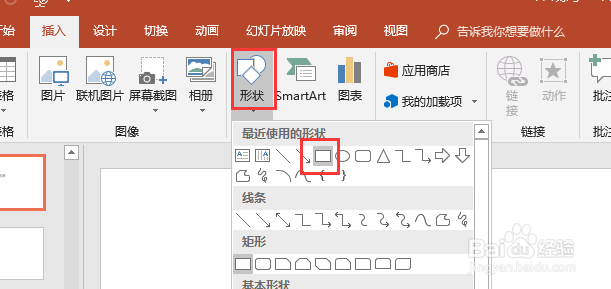
2、插入一个矩形框,可覆盖文字。

PPT中如何把文字的笔画拆分出来做成背景底色?

3、同时选中文本框和矩形框。选中菜单“格式—合并形状—拆分”。可以看到拆出了无数形状。

PPT中如何把文字的笔画拆分出来做成背景底色?

PPT中如何把文字的笔画拆分出来做成背景底色?

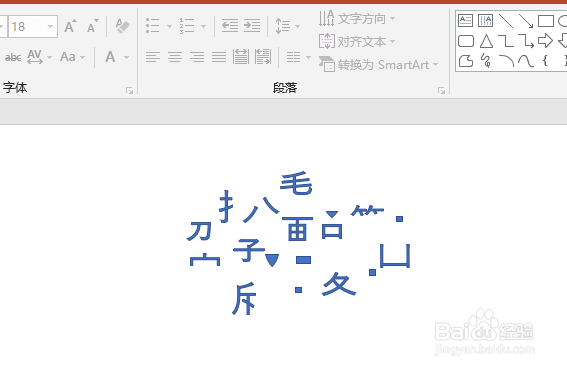
4、挪开矩形框(矩形框可以删除了),剩下的文字部分,可以拆分出很多笔画,按需挪开,有些不想要的笔画部分可以拿掉。

PPT中如何把文字的笔画拆分出来做成背景底色?

PPT中如何把文字的笔画拆分出来做成背景底色?

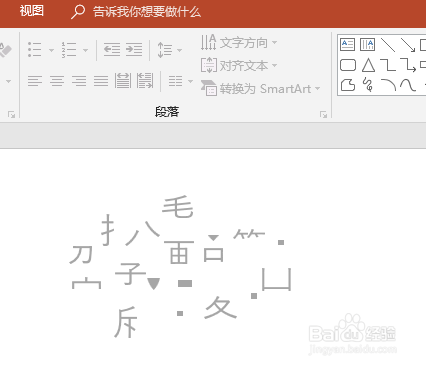
5、选中这些笔画,设置为“无轮廓”

PPT中如何把文字的笔画拆分出来做成背景底色?

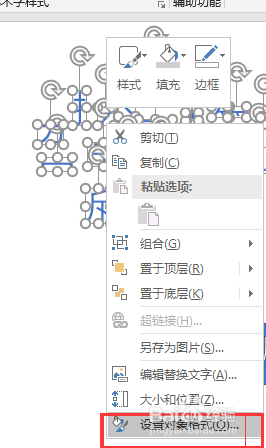
6、选中这些笔画,右键选中“设置对象格式”。颜色设置为黑色,透明度设置65%(跟依据需求调整透明度)
PPT中如何把文字的笔画拆分出来做成背景底色?

PPT中如何把文字的笔画拆分出来做成背景底色?

7、由此就拆分出了笔画并设置为可作为背景样式

PPT中如何把文字的笔画拆分出来做成背景底色?

  • 如何使用ps设置自定义形状
  • Ps如何更改颜色?
  • 怎样给图片添加波浪效果
  • PS中参考线无法移动怎么办?
  • PS给文字增加渐变效果的操作技巧
  • 热门搜索
    马尼拉旅游攻略 港澳旅游报价 北川羌城旅游区 蚌埠旅游景点 云南河口旅游 陕西华山旅游 畅游天下旅游同行网 台州旅游景点 巴厘岛旅游景点 鼓浪屿旅游地图