Win10怎么新建账户新用户不知道的图文教程

 时间:2026-04-21 16:36:53

1、首先Win10从左下角的开始菜单进入「设置」,然后进入「账户」设置。

Win10怎么新建账户新用户不知道的图文教程

2、在Win10账户设置中,先点击左侧,然后在右侧再点击「将其他人添加到这台电脑」。

Win10怎么新建账户新用户不知道的图文教程

3、然后在Microsoft账户设置界面,点击下方的我没有这个人的登录信息。

Win10怎么新建账户新用户不知道的图文教程

4、接下来继续点击左下方的添加一个没有Microsoft账户的用户,也就是新建本地用户。

Win10怎么新建账户新用户不知道的图文教程

5、接下来就是为电脑创建一个Win10本地账户了,在下面填写上本地账户名称和密码,密码提示,然后点击“下一步”。
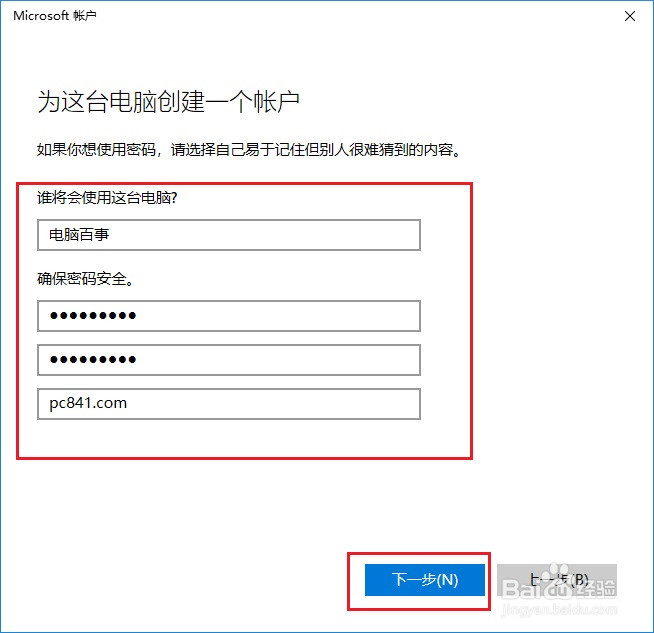
Win10怎么新建账户新用户不知道的图文教程

6、点击下一步之后,就可以成功创建一个“本地账户”了。

Win10怎么新建账户新用户不知道的图文教程

7、只要打开Win10左下角的开始菜单,然后点击“头像图标”,之后就可以切换账户使用了。

Win10怎么新建账户新用户不知道的图文教程

  • win10怎么更改用户名 win10管理员名称修改方法
  • win10创建新账户
  • win10创建新账户
  • win10系统怎么设置默认开始菜单
  • Win11如何开启管理员账户?
  • 热门搜索
    旅游卫视美丽俏佳人 北海道旅游攻略 夏天去哪里旅游比较好 一起去旅游 旅游英文 旅游淡季 无锡万达文化旅游城 台州旅游景点大全 亲和力旅游网 杭州 旅游
