1、打开电脑,找到ps软件,如下图所示。
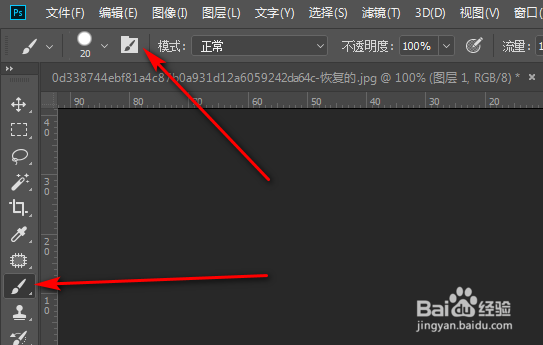
2、打开软件后,导入素材照片。
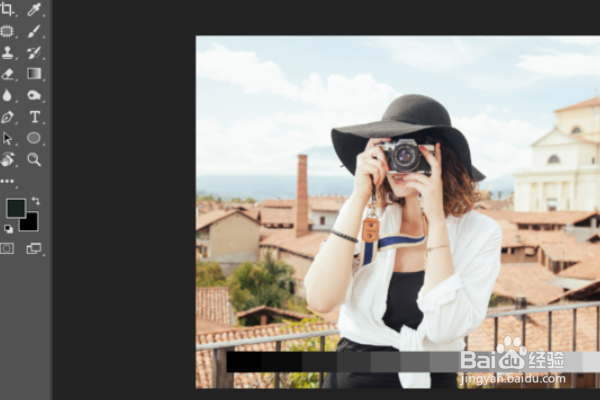
3、按快捷键ctrl+J复制一图层。
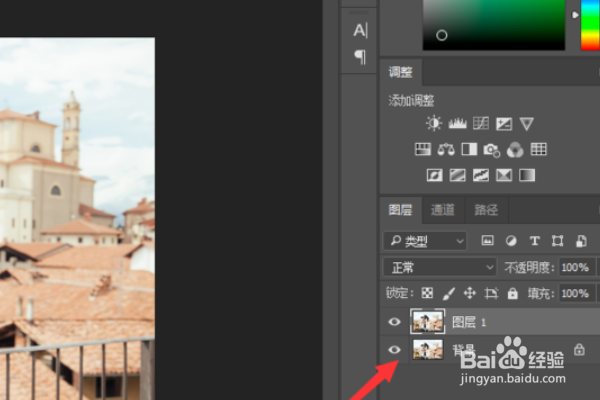
4、接着,添加色彩平衡图层。
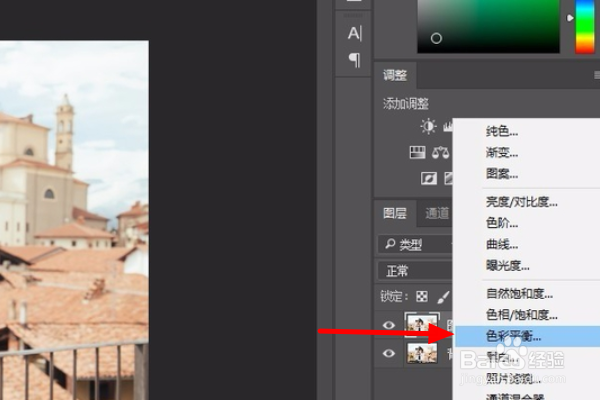
5、打开色彩平衡面板。

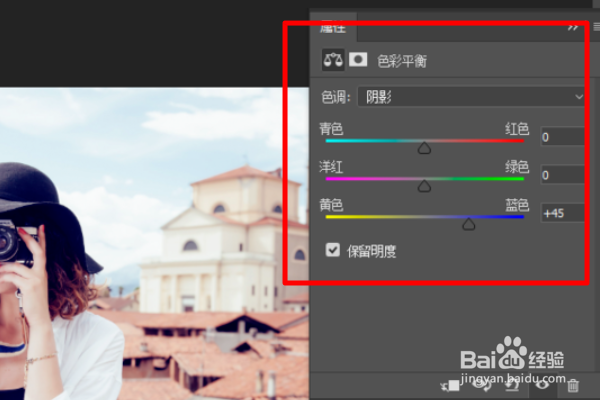
6、接着,分别调节阴影、中间调、高光部分。将阴影调节为如图所示的数值、。
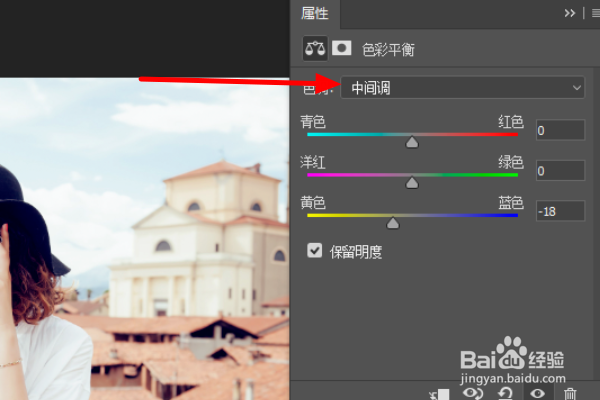
7、将中间调调为如图所示的数值。
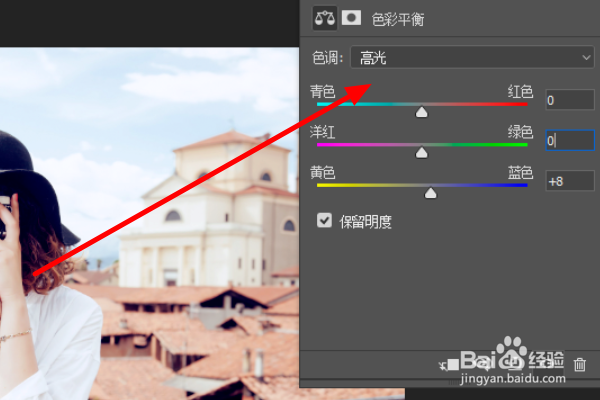
8、将高光部分调节为如图所示的数值。
9、最后,如图所示效果。

时间:2026-05-06 11:02:00
1、打开电脑,找到ps软件,如下图所示。
2、打开软件后,导入素材照片。
3、按快捷键ctrl+J复制一图层。
4、接着,添加色彩平衡图层。
5、打开色彩平衡面板。
6、接着,分别调节阴影、中间调、高光部分。将阴影调节为如图所示的数值、。
7、将中间调调为如图所示的数值。
8、将高光部分调节为如图所示的数值。
9、最后,如图所示效果。
