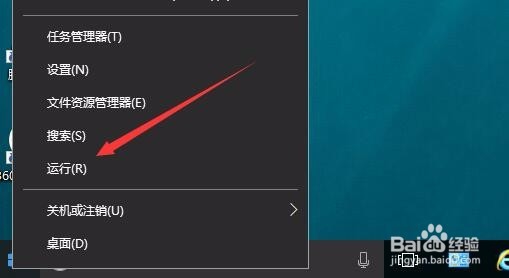
1、在Windows10桌面,右键点击开始菜单按钮,在弹出的菜单中选择“运行”菜单项
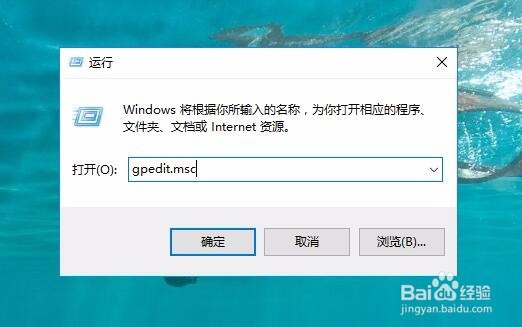
2、在打开的运行窗口中,输入命令pgedit.msc,然后点击确定按钮
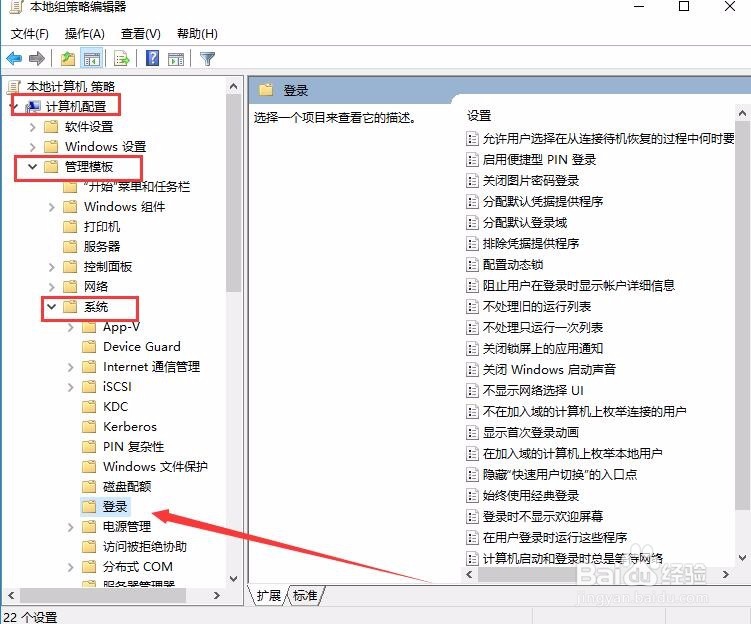
3、在打开的本地组策略编辑器窗口中,依次展开计算机配置/管理模板/系统/系统菜单
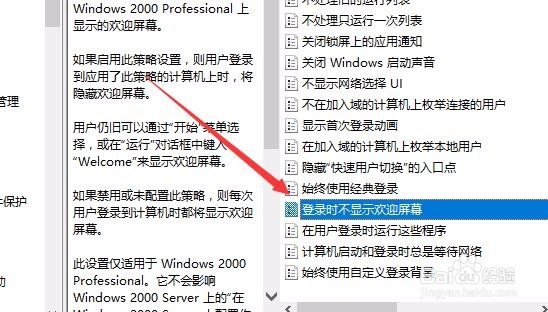
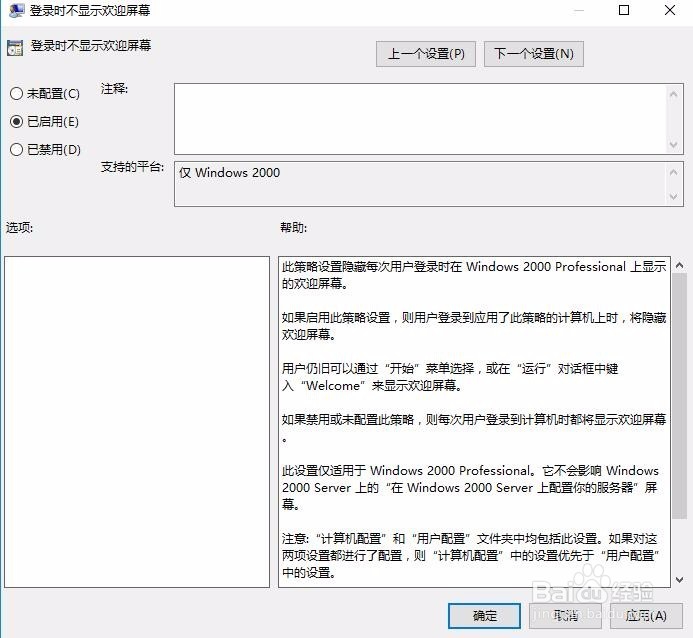
4、在右侧窗口中找到“登录时不显示欢迎屏幕”一项,并双击该项打开其属性窗口
5、在打开的属性窗口中,选中“已启用”一项,并点击确定按钮,重新启动电脑后就不再出现欢迎界面了。
时间:2026-04-26 15:10:01
1、在Windows10桌面,右键点击开始菜单按钮,在弹出的菜单中选择“运行”菜单项
2、在打开的运行窗口中,输入命令pgedit.msc,然后点击确定按钮
3、在打开的本地组策略编辑器窗口中,依次展开计算机配置/管理模板/系统/系统菜单
4、在右侧窗口中找到“登录时不显示欢迎屏幕”一项,并双击该项打开其属性窗口
5、在打开的属性窗口中,选中“已启用”一项,并点击确定按钮,重新启动电脑后就不再出现欢迎界面了。
