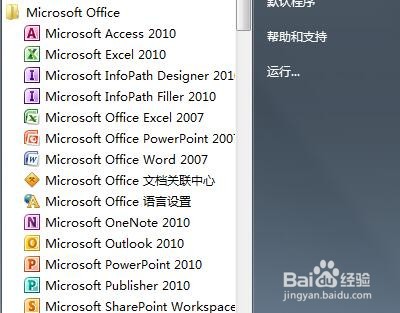
1、在电脑中打开Excel软件。
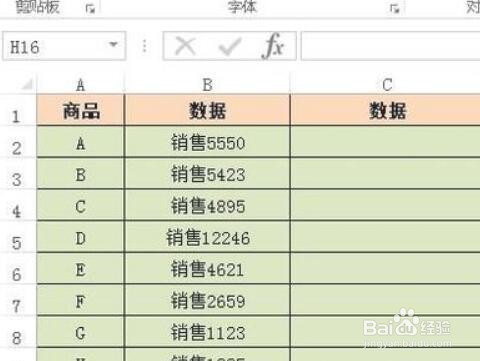
2、接下来,要把下图表格B列的文字去掉,只保留数字。
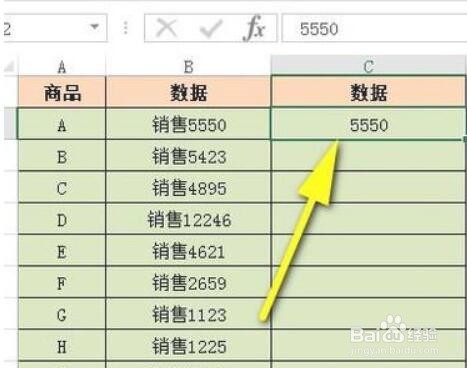
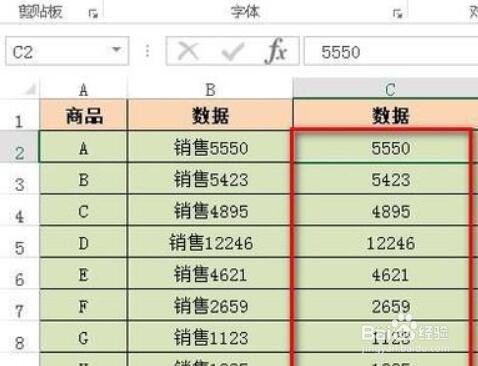
3、在C2单元格这里输入B2单元格的数字内容:5550。
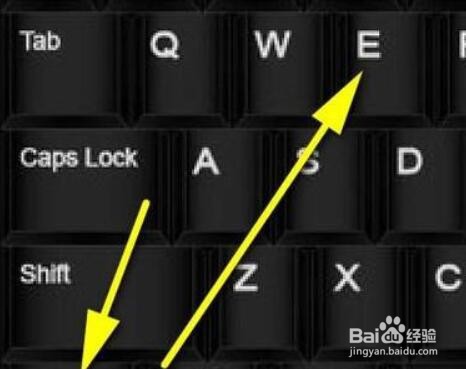
4、接着,按下快捷键CTRL+E。
5、随即,下面单元格即显示出左侧B列对应单元格的数字。
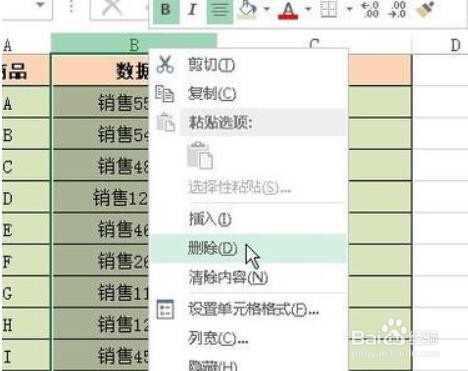
6、鼠标再放在B列的列标这里,点击一下,选中B列。再右击,弹出右键菜单再点:删除。
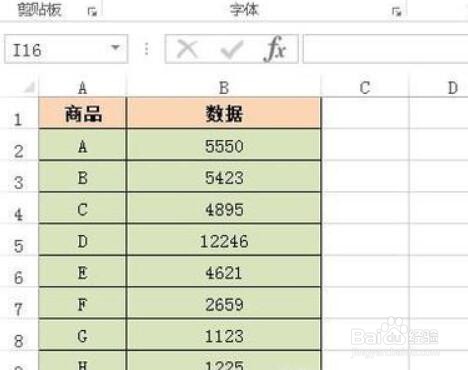
7、这样就把B列文字删除掉了。所有操作完毕。
时间:2026-04-22 21:28:54
1、在电脑中打开Excel软件。
2、接下来,要把下图表格B列的文字去掉,只保留数字。
3、在C2单元格这里输入B2单元格的数字内容:5550。
4、接着,按下快捷键CTRL+E。
5、随即,下面单元格即显示出左侧B列对应单元格的数字。
6、鼠标再放在B列的列标这里,点击一下,选中B列。再右击,弹出右键菜单再点:删除。
7、这样就把B列文字删除掉了。所有操作完毕。
