PS遇到图片为智能对象不能编辑时怎么办?

 时间:2026-02-14 01:20:15

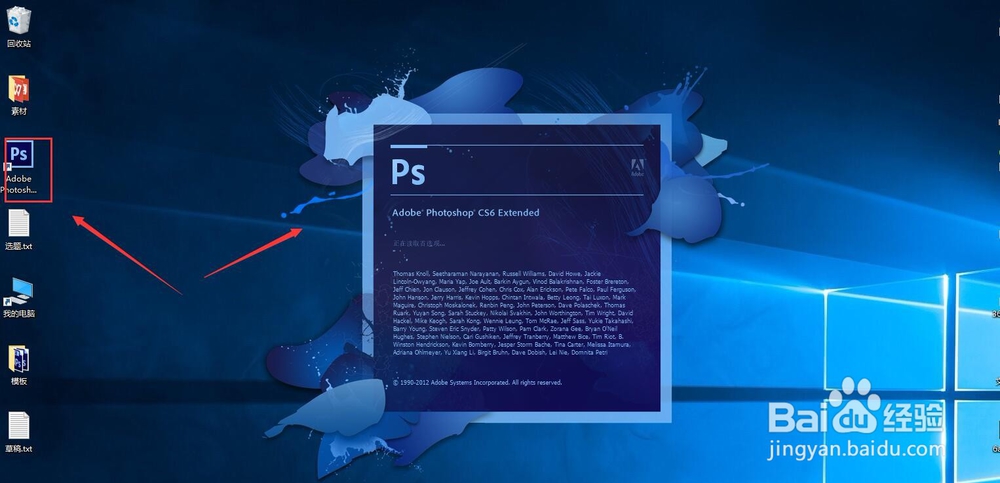
1、首先,要从电脑桌面找到PS软件,以“Adobe Photoshop CS6”为例,双击打开。
PS遇到图片为智能对象不能编辑时怎么办?

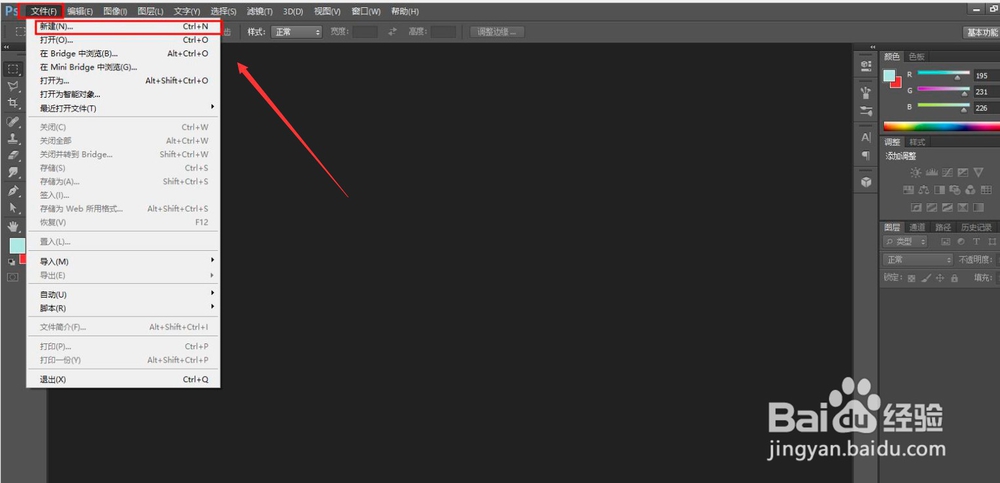
2、进入“Adobe Photoshop CS6”主界面后,点击导航栏“文件(F)-新建(N)”,进入画面创建界面
PS遇到图片为智能对象不能编辑时怎么办?

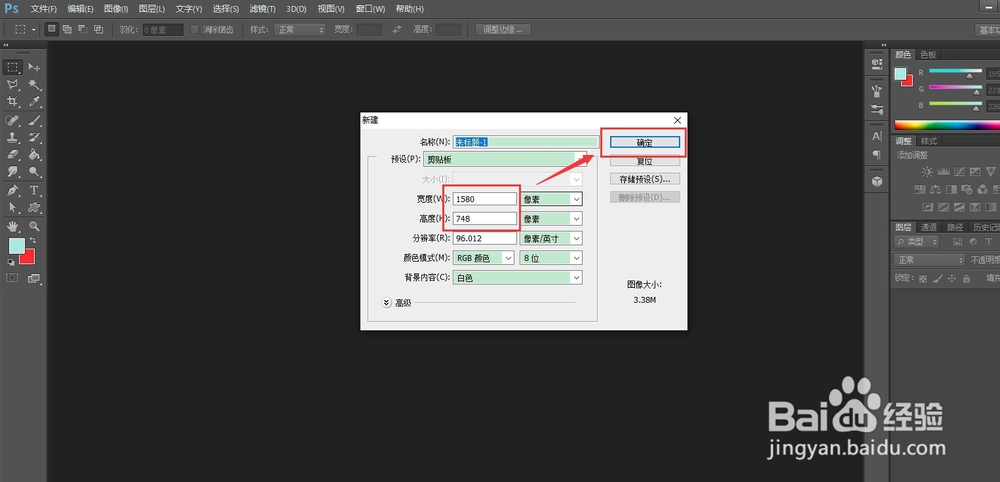
1、进入“画面创建界面”后,以下图为例,新建一个“宽度(W):1580像素、高度(H):748像素”的画布
PS遇到图片为智能对象不能编辑时怎么办?

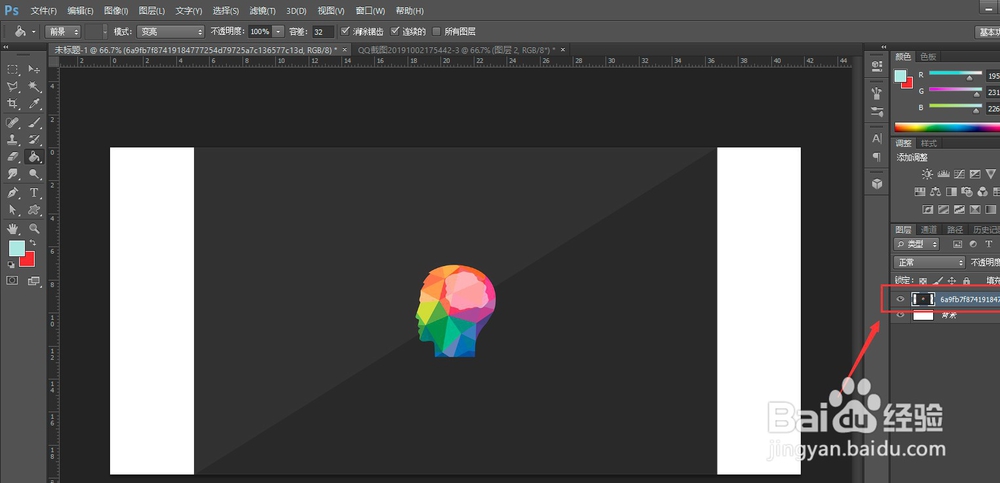
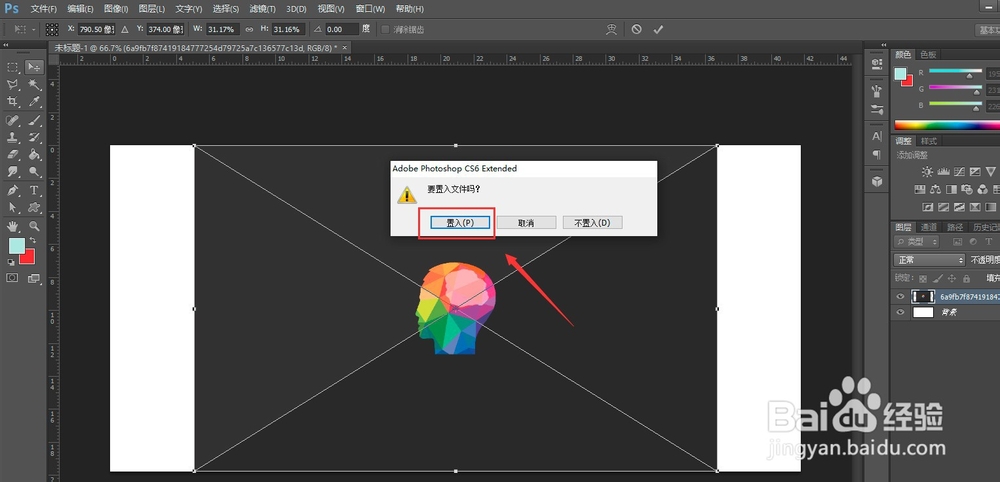
2、然后从电脑桌面,拖动一张图片到置入一张图片到新创建的画布上,如下图所示:
PS遇到图片为智能对象不能编辑时怎么办?

3、对这张图片进行个性化样式的编辑时,出现如下图所示的提示:

PS遇到图片为智能对象不能编辑时怎么办?

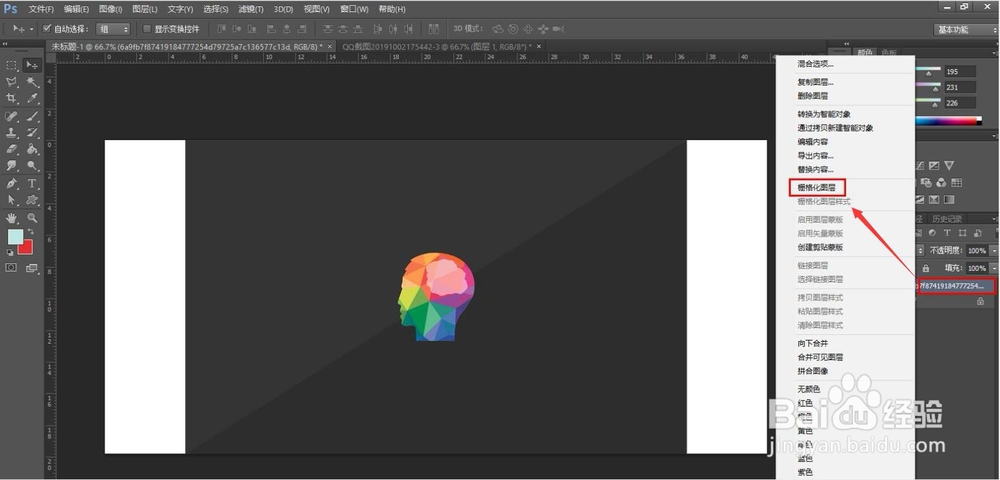
1、我们只需要在右侧的“图层”中找到该张被置入的图片的图层,然后右击鼠标,点击“栅格化图层”,即可对该图片进行编辑了。
PS遇到图片为智能对象不能编辑时怎么办?

2、以下就是被“栅格化图层”的样式,这个时候的图片已经可以进行编辑了。

PS遇到图片为智能对象不能编辑时怎么办?

  • PS如何应用图案叠加制作石头效果
  • 用ps如何画花裙子?
  • PS中添加阳光光晕的效果怎么操作
  • 在photoshop里面制作网格效果图的方法
  • Ai如何导入位图图像
  • 热门搜索
    坝美最佳旅游时间 大武汉旅游年卡 第一步旅游 莱芜旅游景点 涞源旅游 元旦旅游 德化旅游景点大全 青岛春节旅游攻略 秦皇岛旅游网 湖北有什么旅游景点