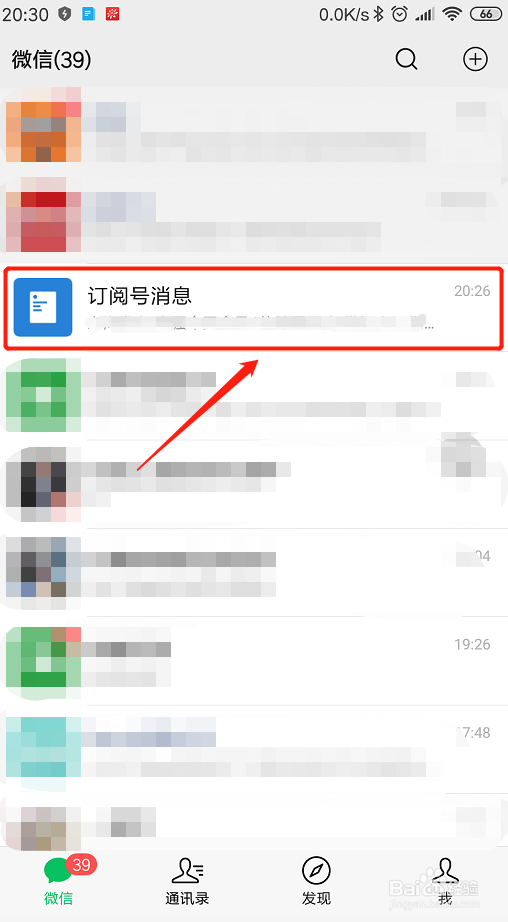
1、打开手机微信,进入软件界面,在下方四个图标之中,点击“微信”图标,进入消息列表,在消息列表中找到订阅号消息。
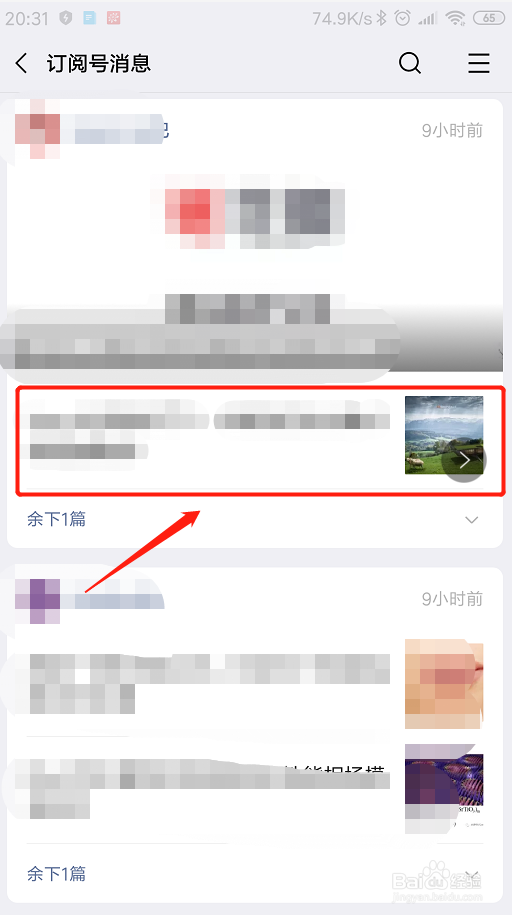
2、进入公众号消息列表,找到需要下载视频的公众号下的文章,点击进入。
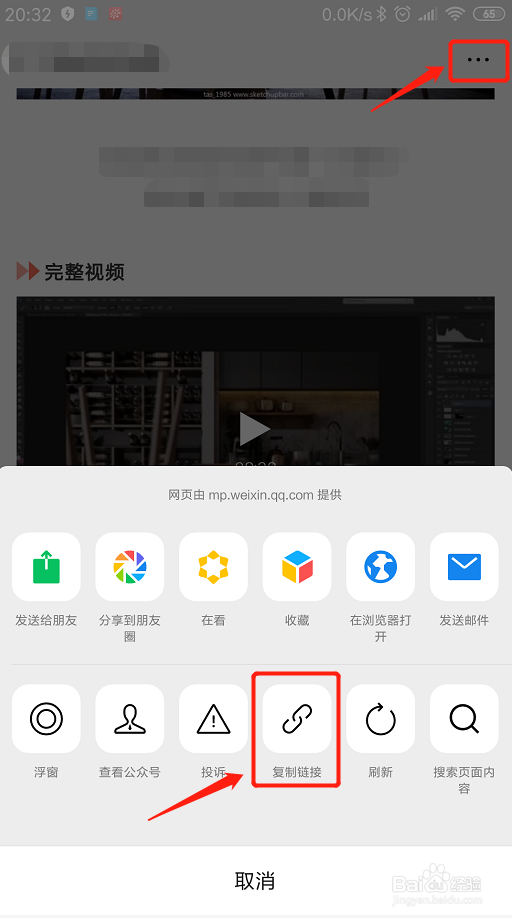
3、进入文章后点击右上角的三个点,下方跳出工具栏,找到”复制链接“,点击进行复制。
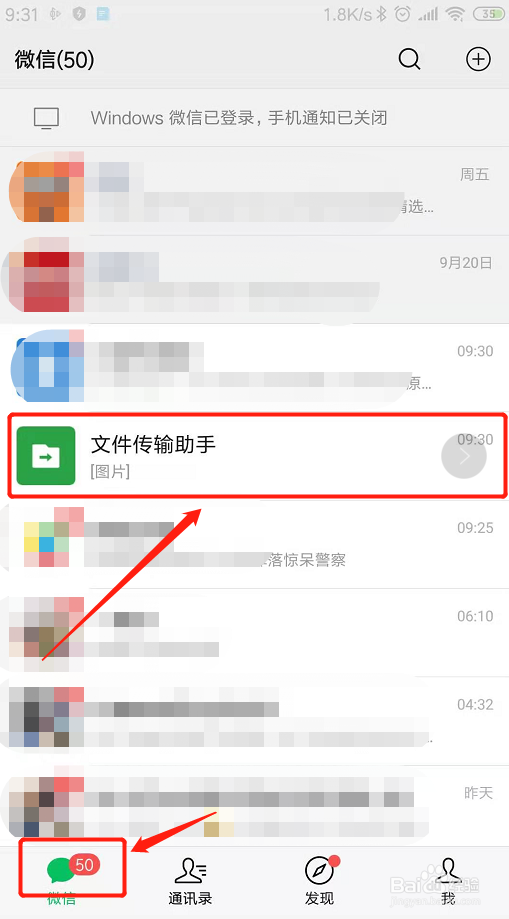
4、回到微信消息列表,找到文件传输助手,点开,将链接粘贴到文件传输助手,点击发送。登录电脑端微信,在电脑端微信消息列表中,找到传输助手,点击打开,就能看到刚才发送的链接了。
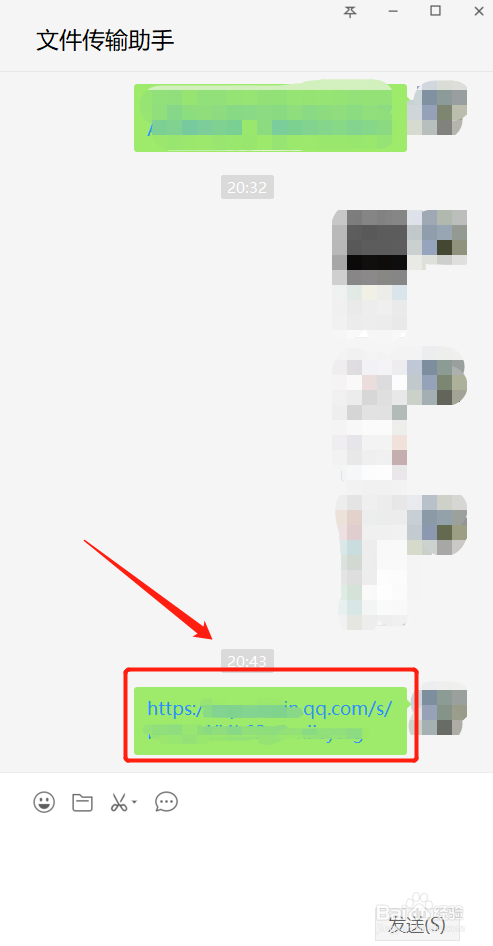
5、复制刚才的链接,在浏览器中粘贴·链接,回车键确定,打开刚才的公众号文章,找到想要下载的视频,点击播放。
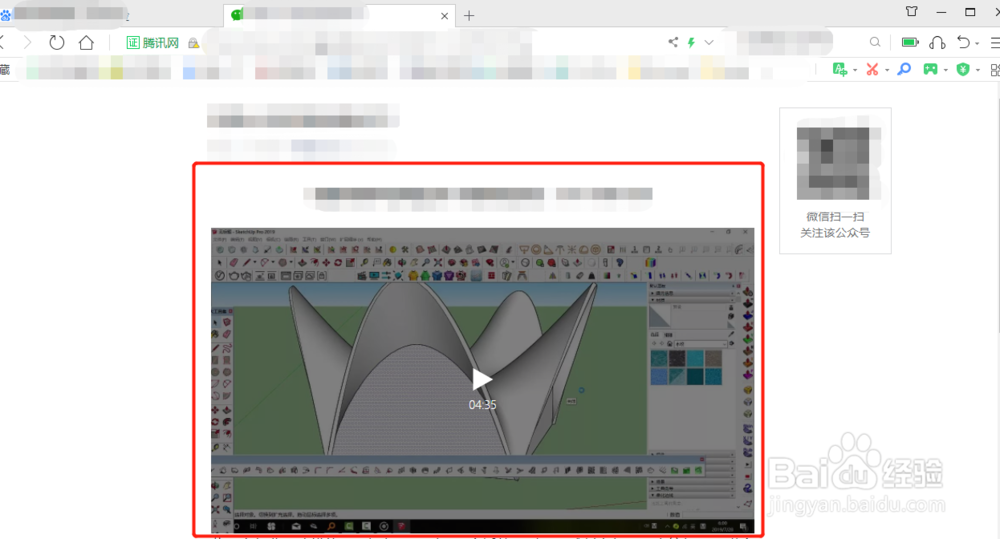
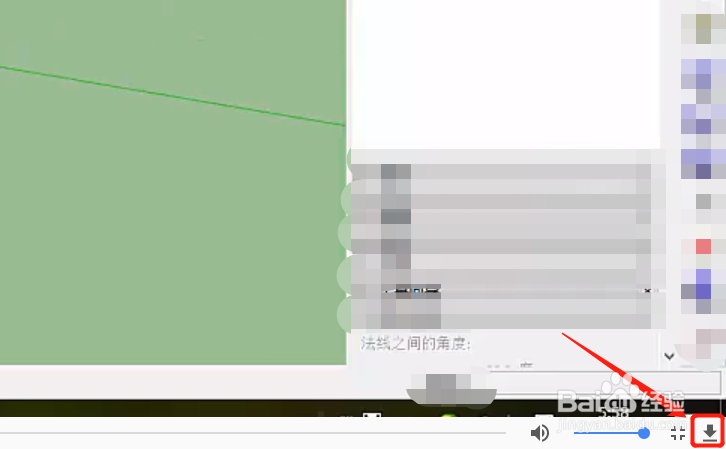
6、点击一下播放窗口,看到右下角出现放大窗口图标,点击放大播放窗口,将窗口放至最大,我们看到右下角出现下载图标。点击下载图标。
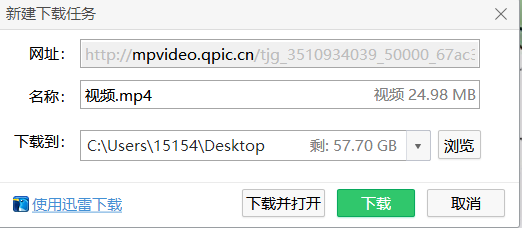
7、跳出保存窗口,给视频命名,选择存放文件夹,点击下载,就能下载到电脑啦。
1、1、打开手机微信,进入软件界面,在下方四个图标之中,点击“微信”图标,进入消息列表,在消息列表中找到订阅号消息。
2、进入公众号消息列表,找到需要下载视频的公众号下的文章,点击进入。
3、进入文章后点击右上角的三个点,下方跳出工具栏,找到”复制链接“,点击进行复制。
4、回到微信消息列表,找到文件传输助手,点开,将链接粘贴到文件传输助手,点击发送。登录电脑端微信,在电脑端微信消息列表中,找到传输助手,点击打开,就能看到刚才发送的链接了。
5、复制刚才的链接,在浏览器中粘贴·链接,回车键确定,打开刚才的公众号文章,找到想要下载的视频,点击播放。
6、点击一下播放窗口,看到右下角出现放大窗口图标,点击放大播放窗口,将窗口放至最大,我们看到右下角出现下载图标。点击下载图标。
7、跳出保存窗口,给视频命名,选择存放文件夹,点击下载,就能下载到电脑啦。
