Win 10系统如何更改你的帐户头像?

 时间:2026-02-12 08:28:26

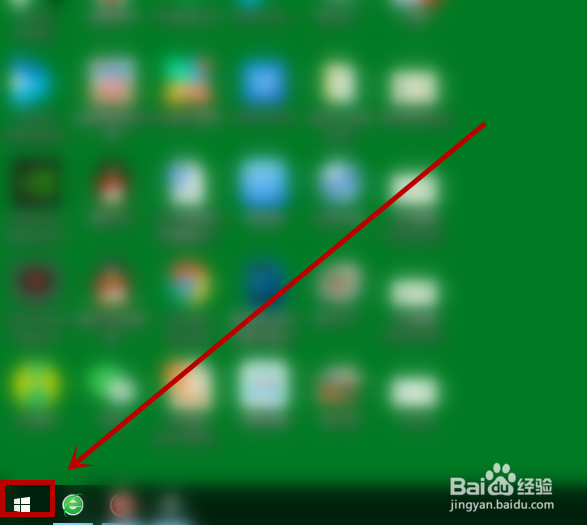
1、在电脑桌面单击【系统徽标】,弹出下一级菜单
Win 10系统如何更改你的帐户头像?

2、在弹出菜单中选择【设置】选项单击

Win 10系统如何更改你的帐户头像?

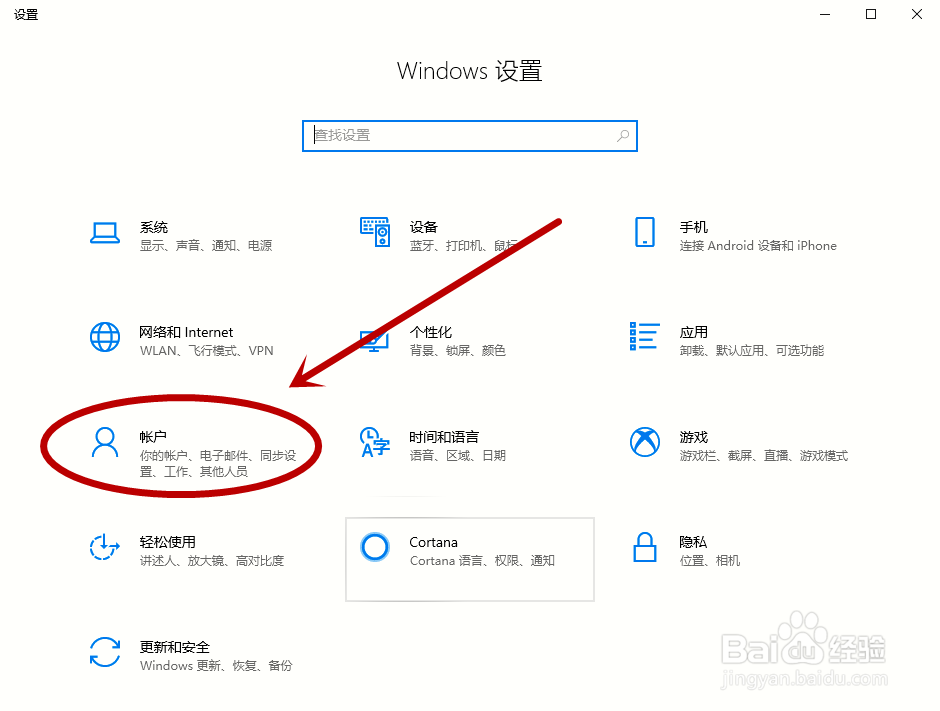
3、在【Windows设置】界面,找到【账户】选项单击

Win 10系统如何更改你的帐户头像?

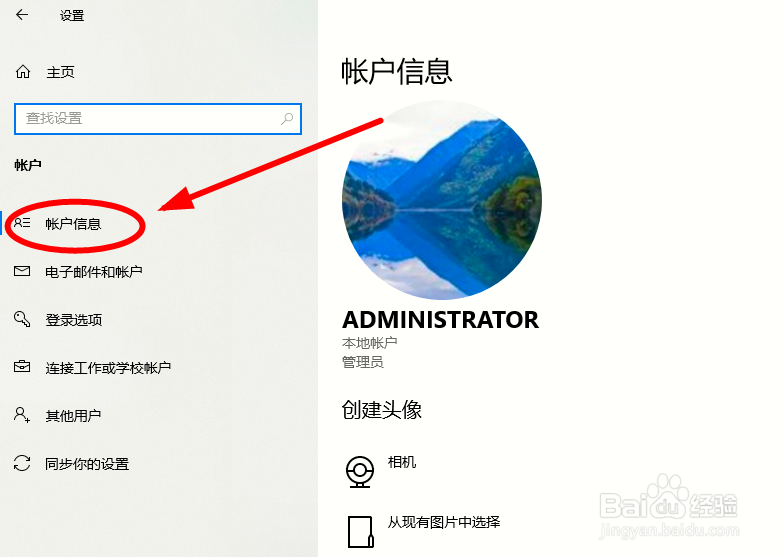
4、在弹出界面左侧,找到并单击【账户信息】

Win 10系统如何更改你的帐户头像?

5、在右侧找到【创建头像】选项组下的【从现有图片中选择】并单击

Win 10系统如何更改你的帐户头像?

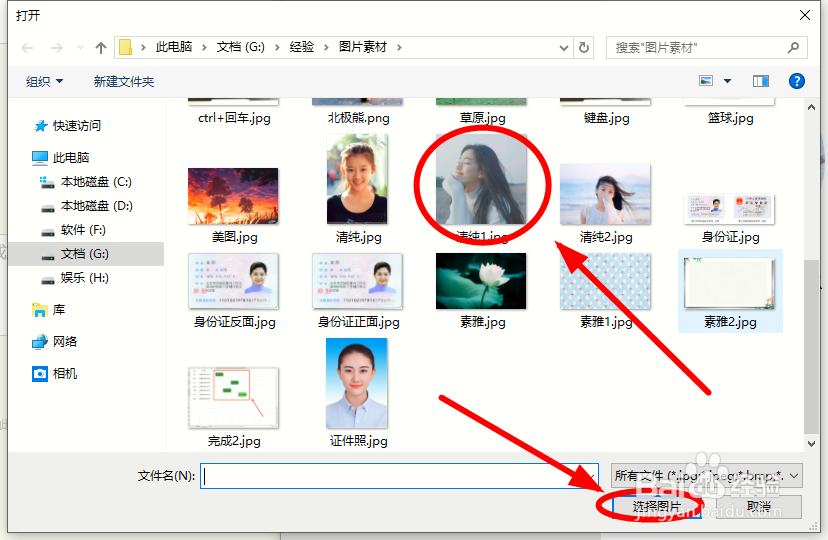
6、按照准备好的图片存放路径找到并选择后,单击【选择图片】即可

Win 10系统如何更改你的帐户头像?

1、Win 10系统更改帐户头像的步骤如下:

1、单击【系统徽标】

2、选择【设置】选项单击

3、找到【账户】选项单击

4、单击【账户信息】

5、单击【从现有图片中选择】选项

6、选中图片后,单击【选择图片】即可

  • win 10控制面板在哪里
  • WIN7电脑如何更改帐户显示图片更改头像
  • 如何删除 Win 10 用户账号
  • win 10系统guset用户的开启
  • Win 10 系统如何共享文件
  • 热门搜索
    张家界旅游攻略网 南京旅游政务网 上海世博园旅游攻略 去海南旅游攻略 摩洛哥旅游攻略 二龙山旅游风景区 吉林省旅游政务网 国家旅游局官方网站 哈尔滨旅游必去景点 去台湾旅游买什么