cad中怎么创建绘图仪向导?

 时间:2026-04-22 18:22:38

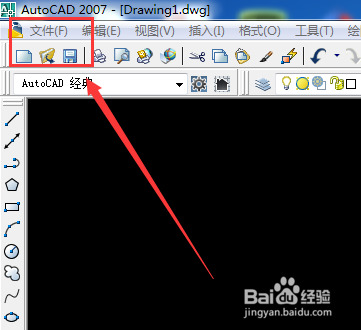
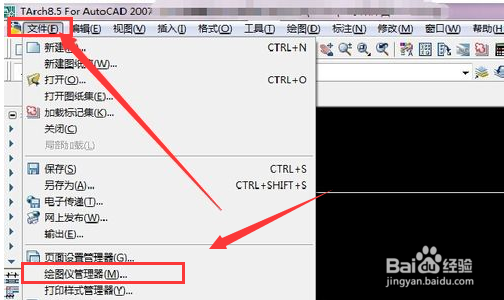
1、首先打开cad,然后找到文件——绘图仪管理器
cad中怎么创建绘图仪向导?

cad中怎么创建绘图仪向导?

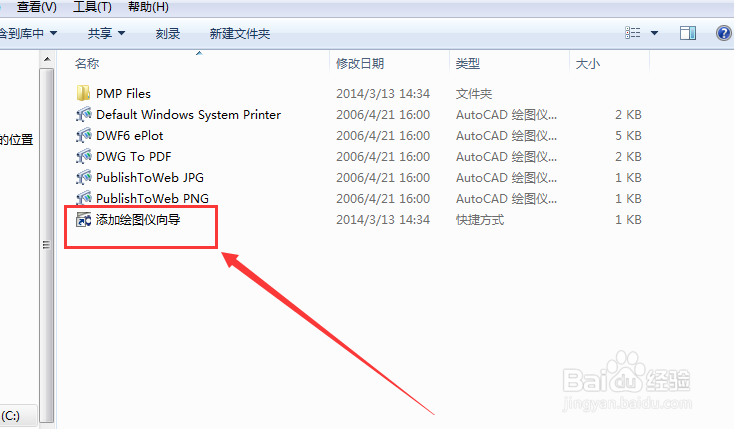
2、然后点击添加绘图仪向导

cad中怎么创建绘图仪向导?

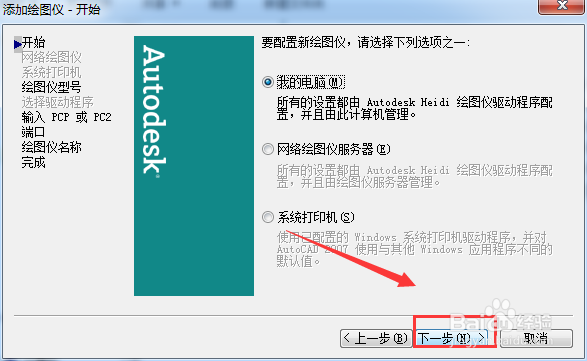
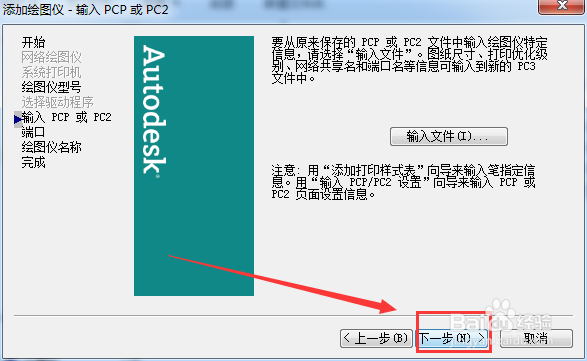
3、然后根据提示,点击下一步,然后下一步

cad中怎么创建绘图仪向导?

cad中怎么创建绘图仪向导?

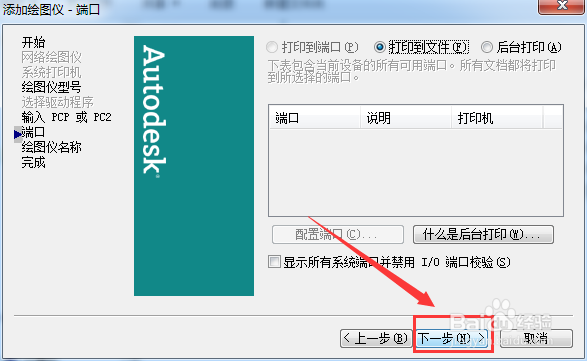
4、然后在这一界面,进行设置,如图所示,然后点击下一步

cad中怎么创建绘图仪向导?

5、继续下一步,下一步

cad中怎么创建绘图仪向导?

cad中怎么创建绘图仪向导?

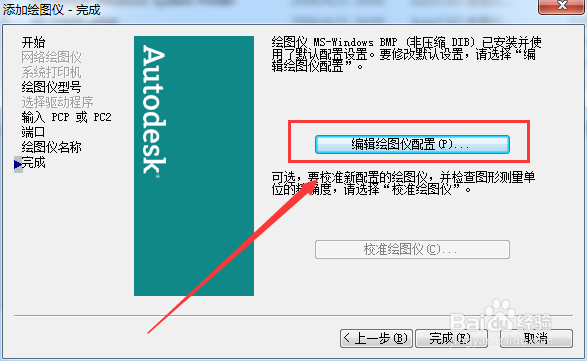
6、点击编辑绘图仪配置

cad中怎么创建绘图仪向导?

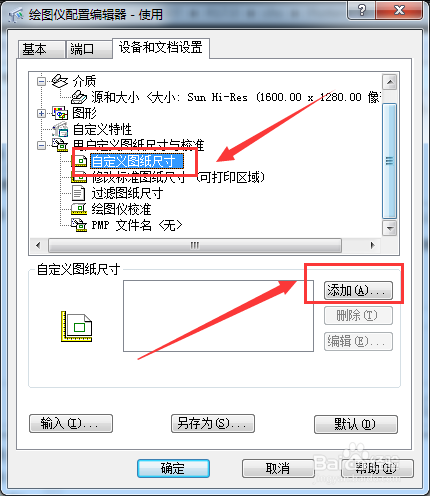
7、在弹出来的界面里面进行点击自定义图纸尺寸——添加

cad中怎么创建绘图仪向导?

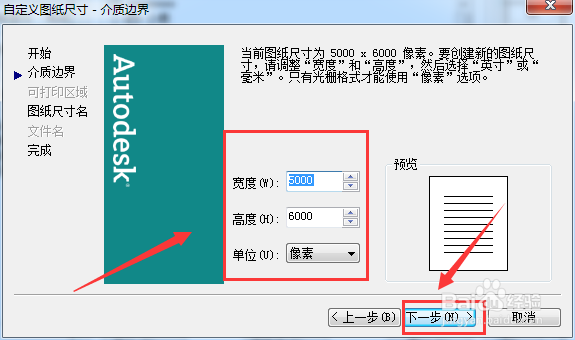
8、然后点击介质边界,进行设置,这个可以根据自己的需要进行设置

cad中怎么创建绘图仪向导?

cad中怎么创建绘图仪向导?

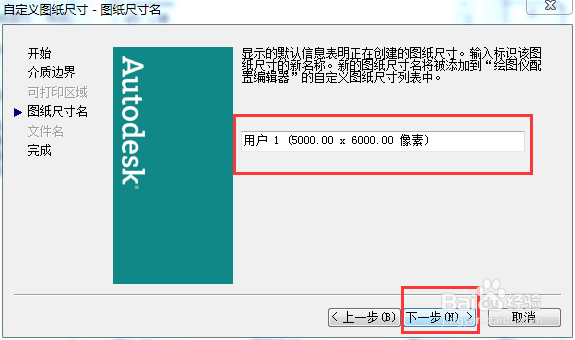
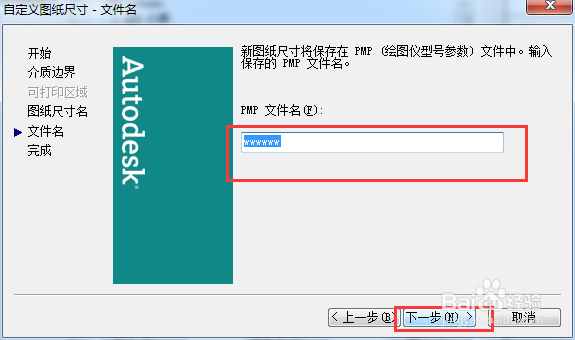
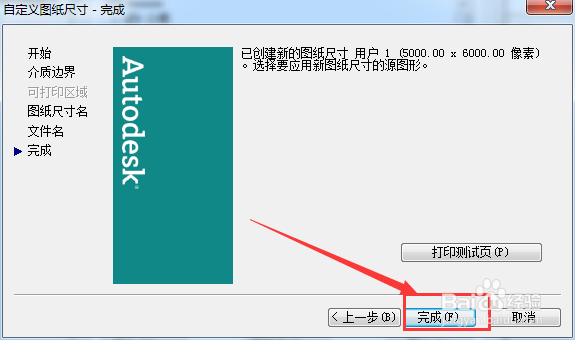
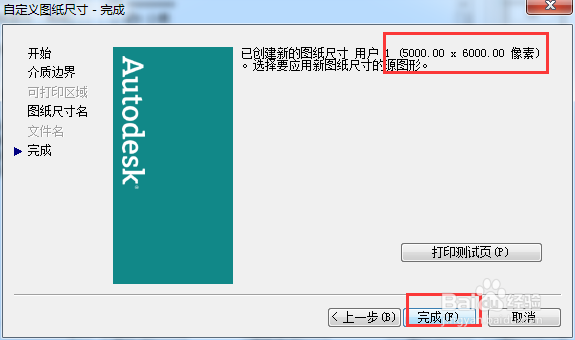
9、然后给图纸命名,然后下一步,然后点击完成

cad中怎么创建绘图仪向导?

cad中怎么创建绘图仪向导?

cad中怎么创建绘图仪向导?

10、然后点击确定

cad中怎么创建绘图仪向导?

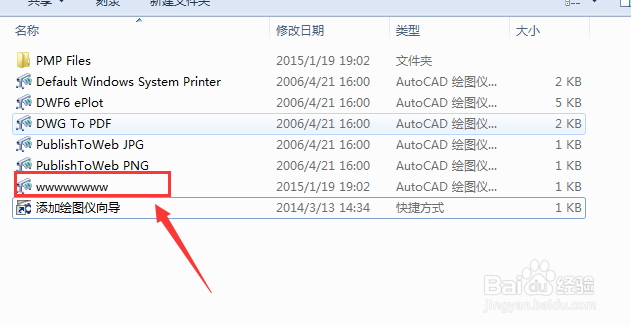
11、然后会发现,已经添加成功

cad中怎么创建绘图仪向导?

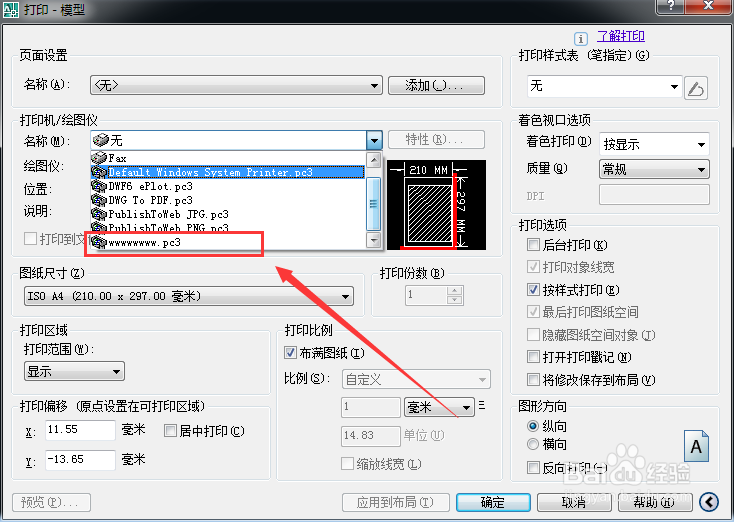
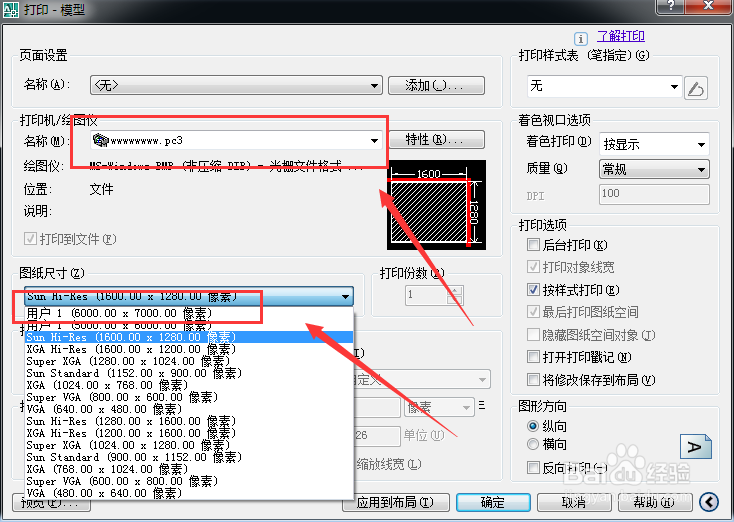
12、然后在cad中,可以看到添加的绘图向导了,然后选择使用即可

cad中怎么创建绘图仪向导?

cad中怎么创建绘图仪向导?

  • cad单位怎么设置
  • cad怎么改单位
  • cad另存为时出现输入文件格式
  • cad组分解不了怎么解决
  • cad怎么看单位
  • 热门搜索
    过年去哪旅游 山东青岛旅游景点 旅游管理专业怎么样 青岛旅游报价 商丘旅游景点 江苏旅游网 峨眉山旅游图 埃及旅游注意事项 旅游北京 全国假日旅游部际协调会议办公室