QQ群作业功能使用方法

 时间:2026-02-15 20:12:57

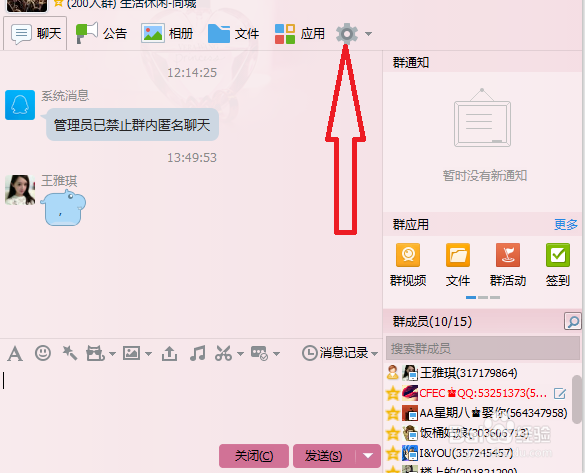
1、首先,将QQ升级到最新版本打开QQ聊天窗口,点击右上方的【设置】
QQ群作业功能使用方法

2、在打开的窗口中,下拉到底面,找到“聊天面板”,选择“作业”

QQ群作业功能使用方法

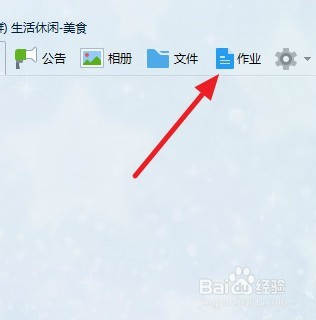
3、返回到聊天面板中就可以看到“作业”

QQ群作业功能使用方法

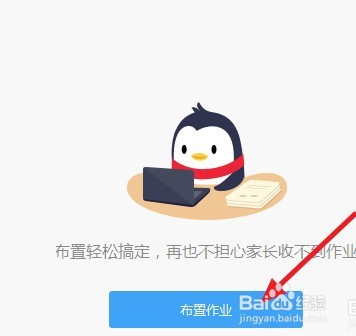
4、直接点击“作业”,然后再点击“布置作业”

QQ群作业功能使用方法

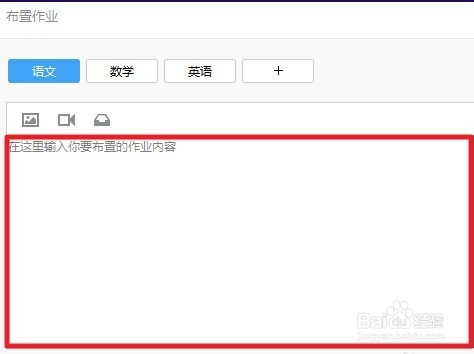
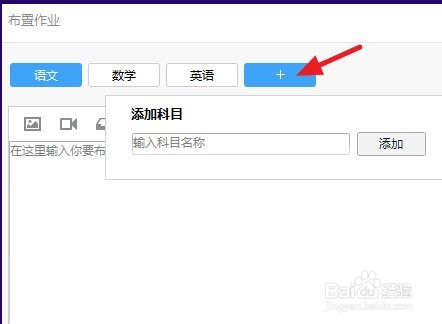
5、接下来就是先选择科目,这里默认的有语文、数学和英语,如果需要其他科目,点击后面的“+”添加科目
QQ群作业功能使用方法

6、接下来再输入作业的内容

QQ群作业功能使用方法

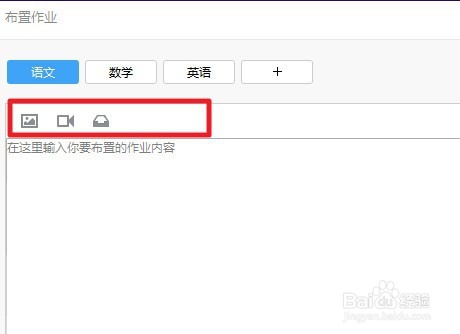
7、这里还可以添加图片、文件、视频等,更加方便布置作业,最后点击“布置”然后在聊天窗口就可以看到作业了,点击”查看“
QQ群作业功能使用方法

8、可以看到家长是否已经查阅了作业内容

QQ群作业功能使用方法

  • QQ群怎么开启聊天窗口显示群互动标识
  • 怎么给QQ群聊设置群封面
  • QQ空间装扮如何设置动图背景
  • 安装QQ的正确方式
  • 利用手机QQ制作照片视频的方法
  • 热门搜索
    南极旅游 华东五市旅游线路 承德旅游攻略 端午旅游 重庆武隆旅游景点 恩施大峡谷旅游攻略 芽庄旅游 去韩国旅游 惠州巽寮湾旅游攻略 西安旅游攻略3天