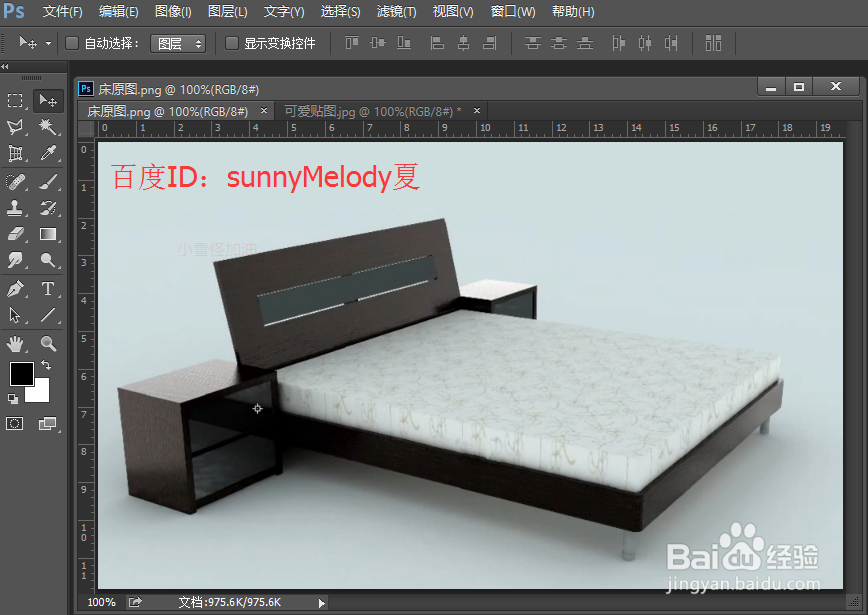
1、打开ps的软件,执行菜单栏中的文件—打开,或者直接使用快捷键Ctrl+O,分别打开我们的素材图片。这里一个床的图片,一个是可爱的贴图图片。现在我们来将可爱的娃娃图片贴图到床的图片中。图片素材来源于网络,在此表示感谢。

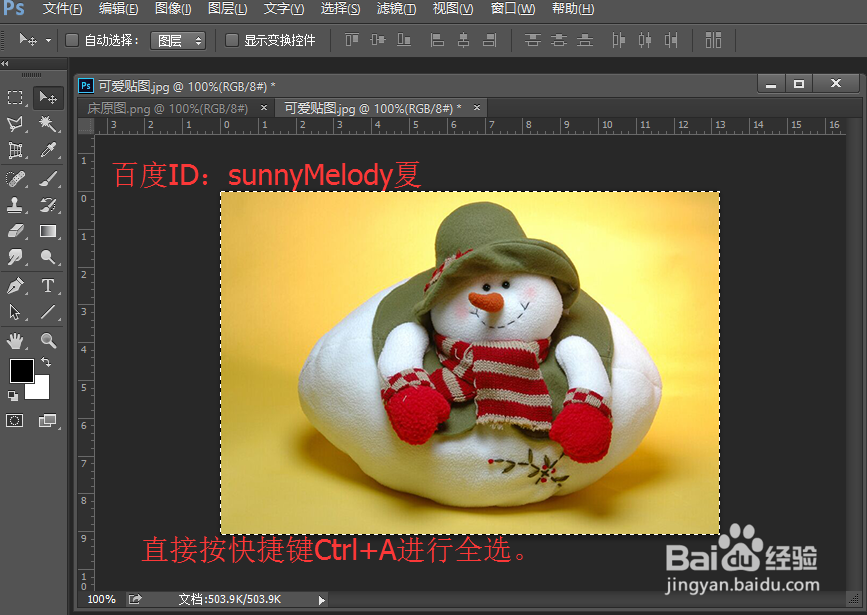
2、先选择可爱的娃娃图片,直接按快捷键Ctrl+A进行全选,然后按快捷键Ctrl+C进行复制。
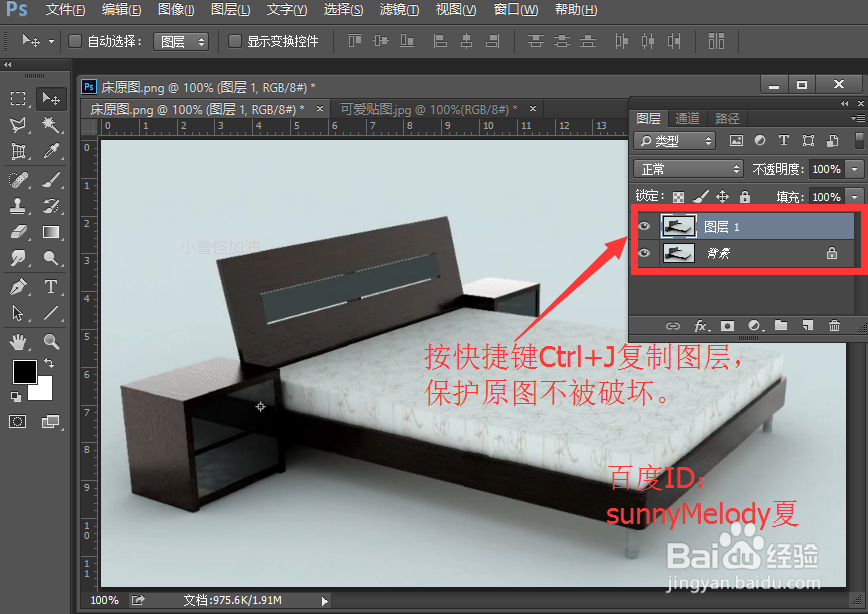
3、再选择床的这个图片,按快捷键Ctrl+J复制图层,得到副本。我们在副本上操作,保证原图不被破坏掉。
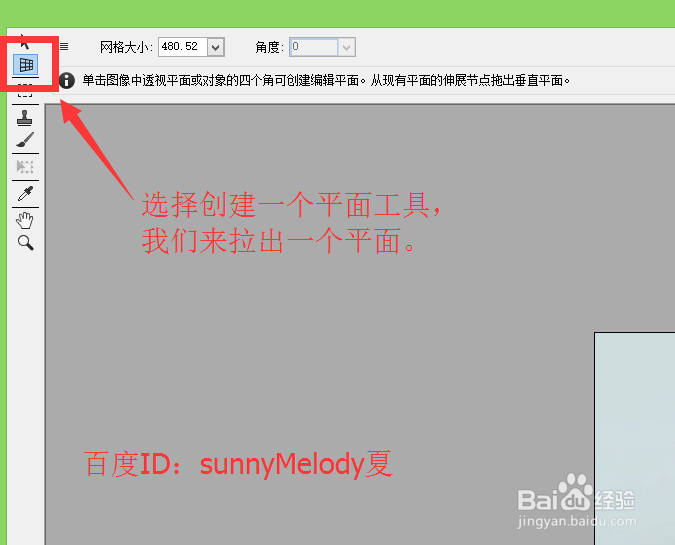
4、执行菜单栏中的滤镜—消失点滤镜,或者直接按快捷键Alt+Ctrl+V,选择创建平面工具,拉出一个平面,如下图所示。

5、同样地,选用选择工具,点击两边,出现结点,然后选择创建平面工具,向下拖拉出两个平面,如下图所示。

6、平面都创建好了后,按快捷键Ctrl+V粘贴我们之间复制的可爱娃娃图片,如下图所示。

7、再按快捷键Ctrl+T,出现自由变换框,将其旋转调整到合适的大小,这里可以根据自己的喜好调整,图片它会自动沿着我们的平面框移动。做好后,按确定键。

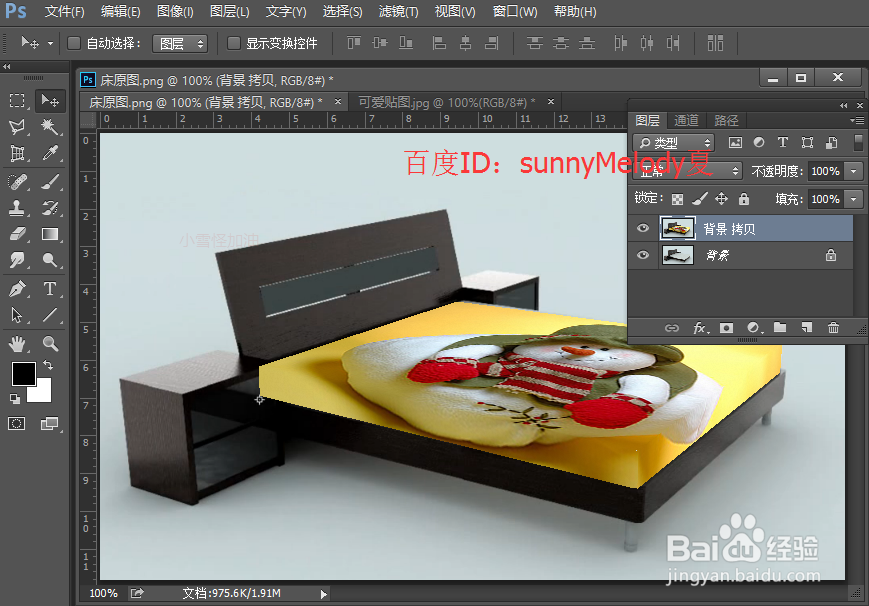
8、现在,我们需要删除被桌子角挡住的部分。将背景拷贝图层先关闭,点击背景拷贝图层前面的小眼睛,使其不可见。选中背景这个图层,选择放大工具,先将图片放大,然后选择多边形套锁工具,将左边桌子的部分框选出来。

9、款选出来后,再回到背景拷贝图层,使背景拷贝图层可见,然后按Delete键删除。


10、再按快捷键Ctrl+D取消选区就好了,让我们看下最终的效果图。

