如何用visio绘制灯泡?

 时间:2026-02-13 03:44:11

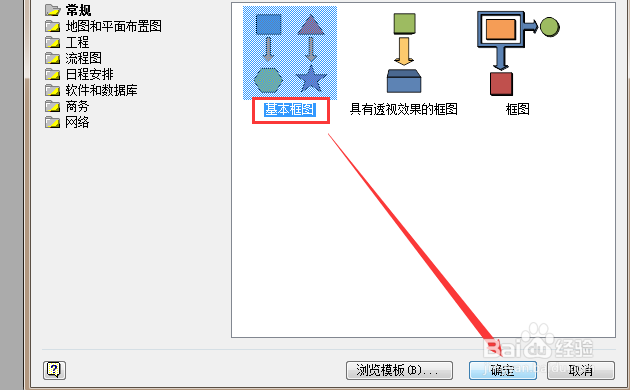
1、首先,打开visio软件,新建一个“基本框图”工程文件,如图所示。
如何用visio绘制灯泡?

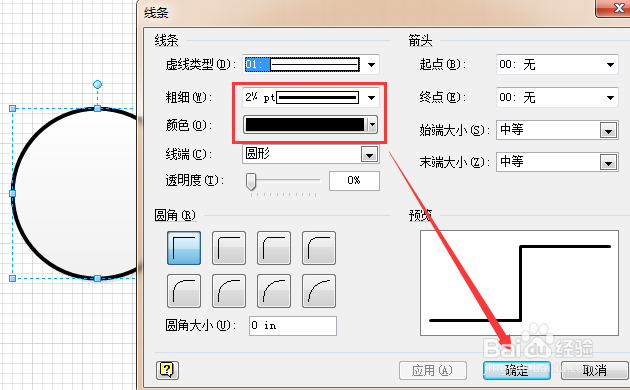
2、从左侧形状栏中将“圆形”拖入右侧编辑区域,并右键单击“格式”-“线条”调整其线条颜色粗细程度,如图所示。

如何用visio绘制灯泡?

如何用visio绘制灯泡?

3、接着,从右侧拖入四个“椭圆形”,调整其大小,并编辑其线条颜色粗细程度如图所示。

如何用visio绘制灯泡?

如何用visio绘制灯泡?

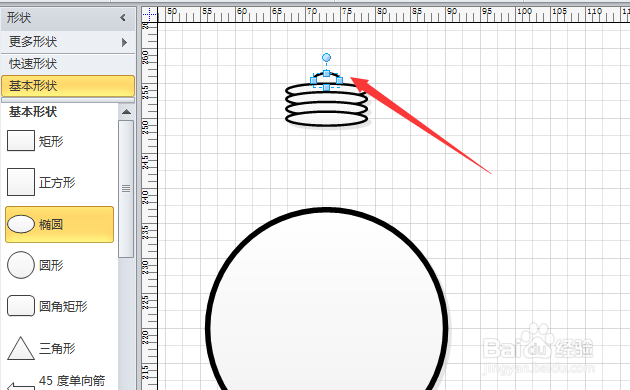
4、接着,复制粘贴出来一个较小的椭圆形,放置于四个椭圆形的上方,如图所示。
如何用visio绘制灯泡?

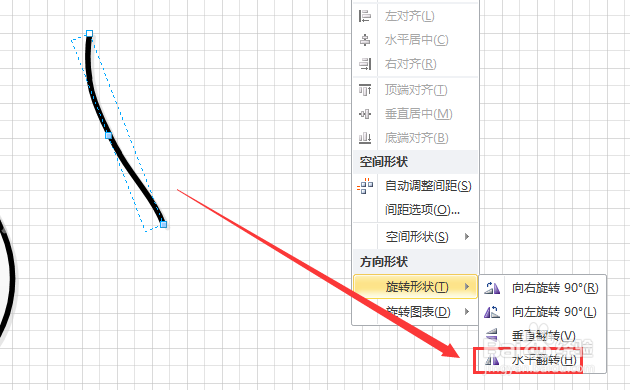
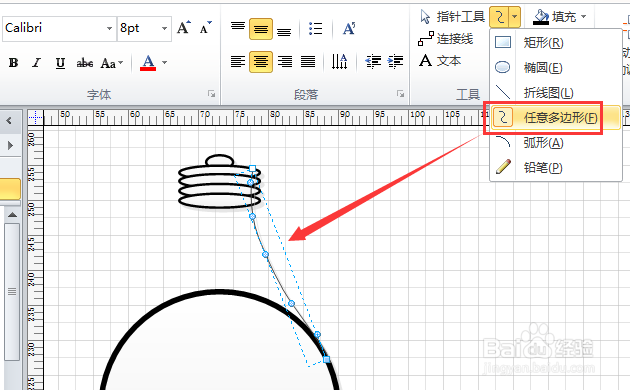
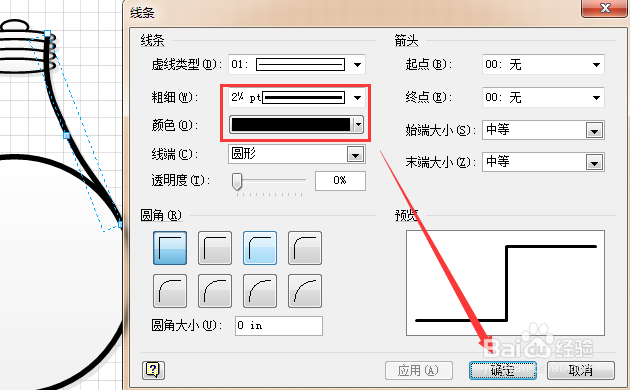
5、点选菜单栏中“多边形”工具,绘制如图所示的曲线,并调整其线条粗细和颜色接着复制粘贴出另一个,点击开始菜单栏下“位置”-“旋转形状”-“水平旋转”选项,旋转完成后拖动至合适的位置,如图所示。
如何用visio绘制灯泡?

如何用visio绘制灯泡?

如何用visio绘制灯泡?

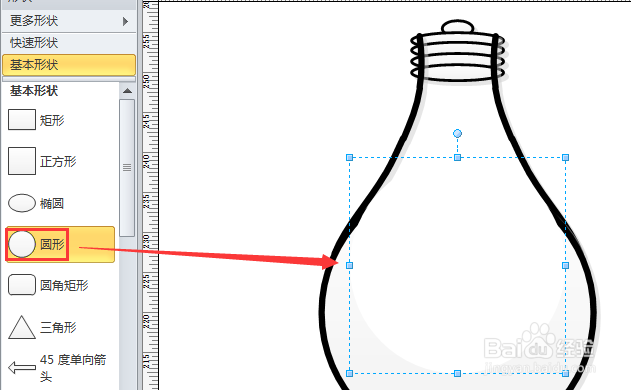
6、拖入一个“线条、“纯白填充的圆形,将大圆上部分盖住,如图所示。

如何用visio绘制灯泡?

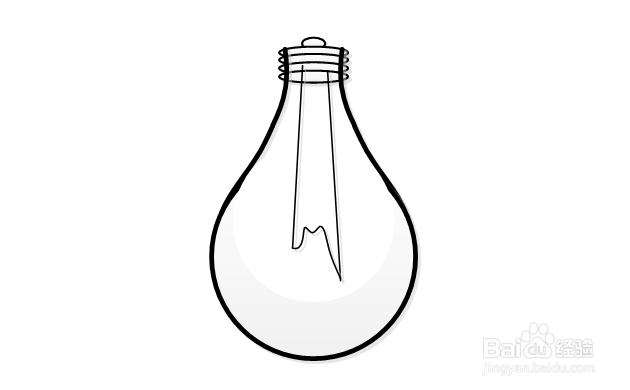
7、最后,通过“折线”工具绘制出灯丝的形状,如图所示。

如何用visio绘制灯泡?

8、这时,我们的灯泡就绘制完成了!

  • visio怎么画直线详细教程
  • visio中形状之间重叠怎么裁剪掉不想要的部分
  • Visio如何进行图形镜像对称旋转翻转等操作?
  • visio2016形状的旋转和翻转是如何操作的
  • visio怎样输入文字?
  • 热门搜索
    威海旅游地图 旅游卫视官网 南充旅游景点大全 埃及旅游景点 衡山旅游网 云南旅游攻略穷游 圣泉山旅游风景区 香港迪士尼旅游 北京密云旅游景点 海南旅游线路