怎么设置多色渐变的PPT幻灯片背景

 时间:2026-02-15 05:04:59

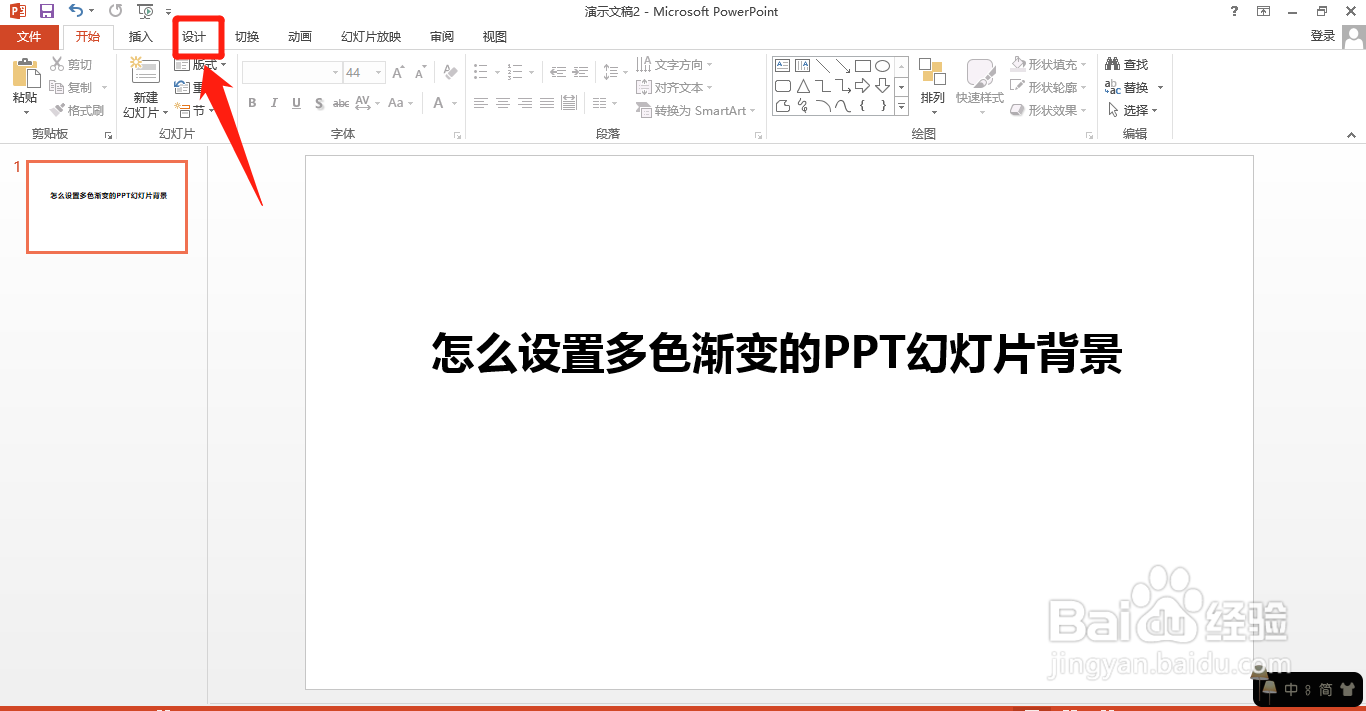
1、首先,我们打开power point 2013,选择菜单栏中的“设计
怎么设置多色渐变的PPT幻灯片背景

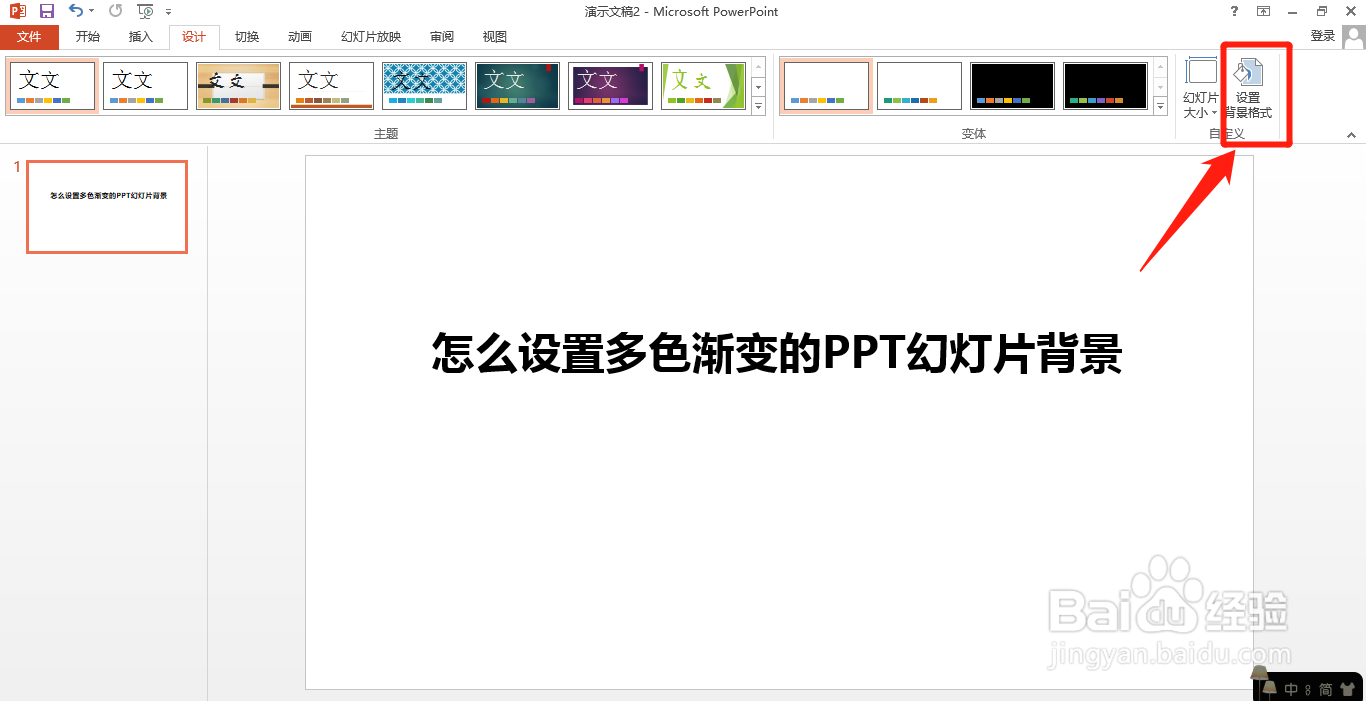
2、选中“设计”之后,在页面的右上角,可以看到“设置背景格式”一项,点击并选中
怎么设置多色渐变的PPT幻灯片背景

3、在右侧弹出来的设置背景格式选框中,点击选中“渐变填充”

怎么设置多色渐变的PPT幻灯片背景

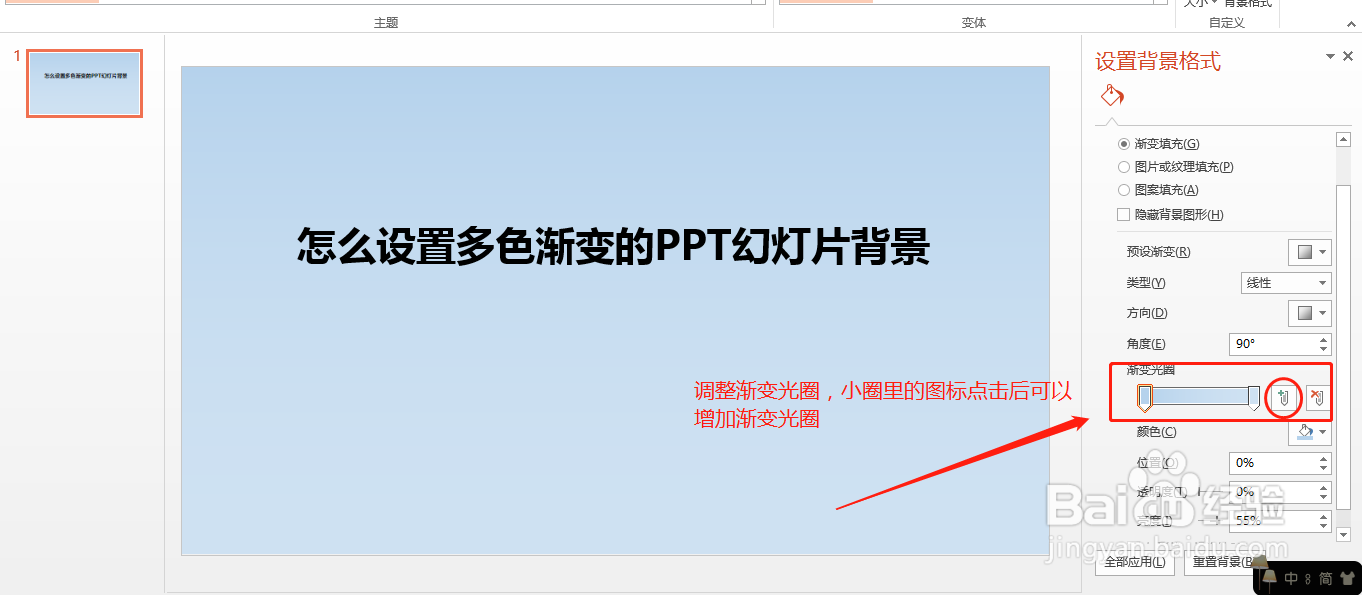
4、增加渐变光圈,点击方框里的图标即可添加。这里小编只添加了一个光圈,小伙伴想要丰富颜色内容也可以多添加几个渐变光圈,每个光圈可以对应一个颜色
怎么设置多色渐变的PPT幻灯片背景

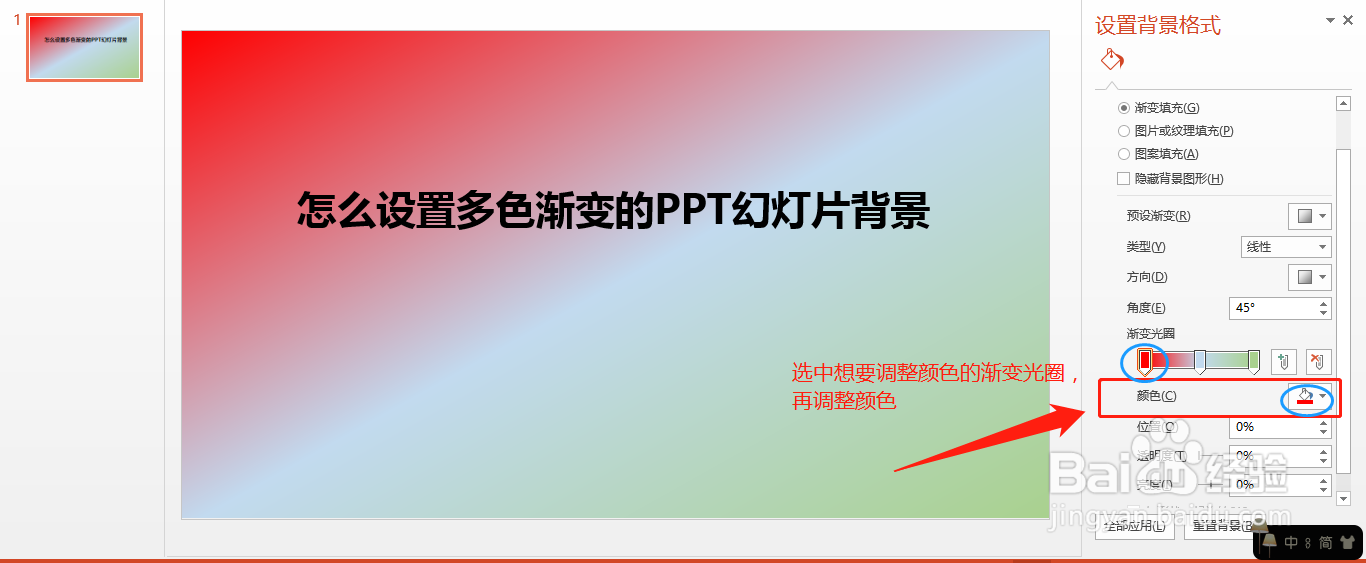
5、调整颜色。选中想要调整颜色的渐变光圈,再在颜色一栏进行调整。为了方便演示,小编依次把左中右三个光圈调整成了红、蓝、黄,效果如图
怎么设置多色渐变的PPT幻灯片背景

怎么设置多色渐变的PPT幻灯片背景

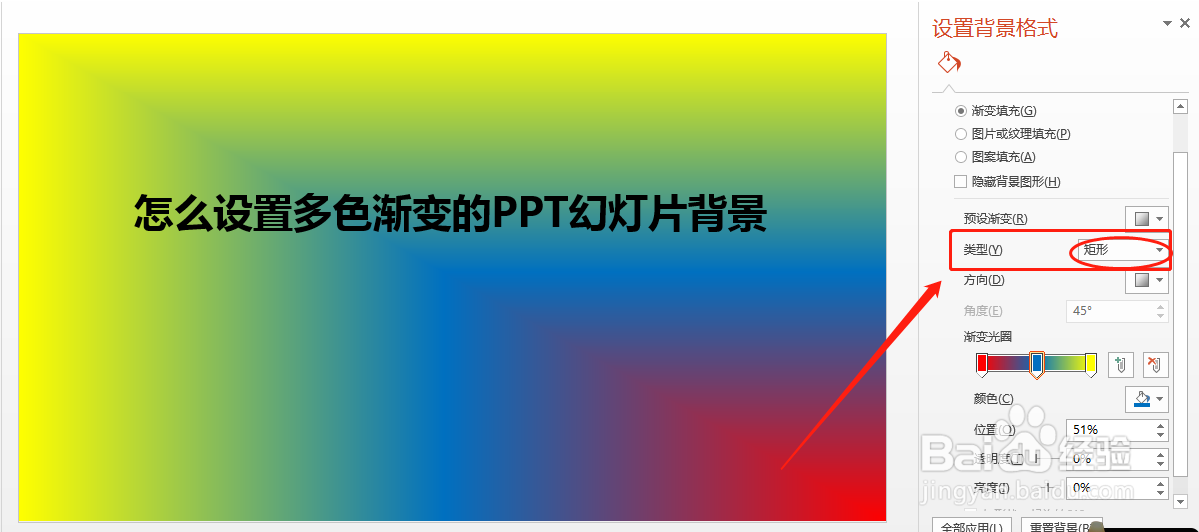
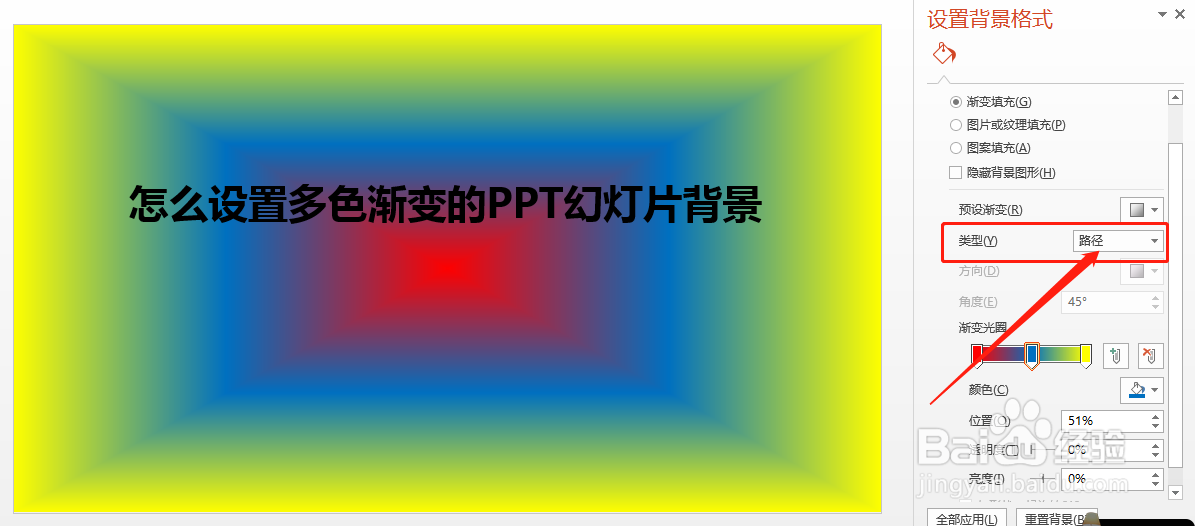
6、调整类型。调整完颜色以后小编觉得中间直愣愣的颜色条不太好看,这时可以在类型中调整,点击类型一栏的倒三角,可以选择“线型”“射线”“矩形”等类型。效果如图。

选择自己喜欢的类型即可。不知道你学会了么~

怎么设置多色渐变的PPT幻灯片背景

怎么设置多色渐变的PPT幻灯片背景

怎么设置多色渐变的PPT幻灯片背景

  • ppt中如何绘制正五边形
  • 如何在ppt中制作双色渐变效果
  • 如何设置PPT幻灯片中的图片阴影效果
  • PPT中怎么制作自定义形状分割图片
  • Keynote导入AI矢量图形素材教程01
  • 热门搜索
    旅游住宿 莫干山旅游攻略 济南旅游景点 青岛旅游景点 旅游局 山东旅游景点 常州旅游 东南亚旅游 江苏旅游职业学院 山东旅游