WPS文档如何批量删除空白行?

 时间:2026-02-14 14:11:28

1、1.打开WPS文档,需要将空白行删除,首先点击【查找替换】。
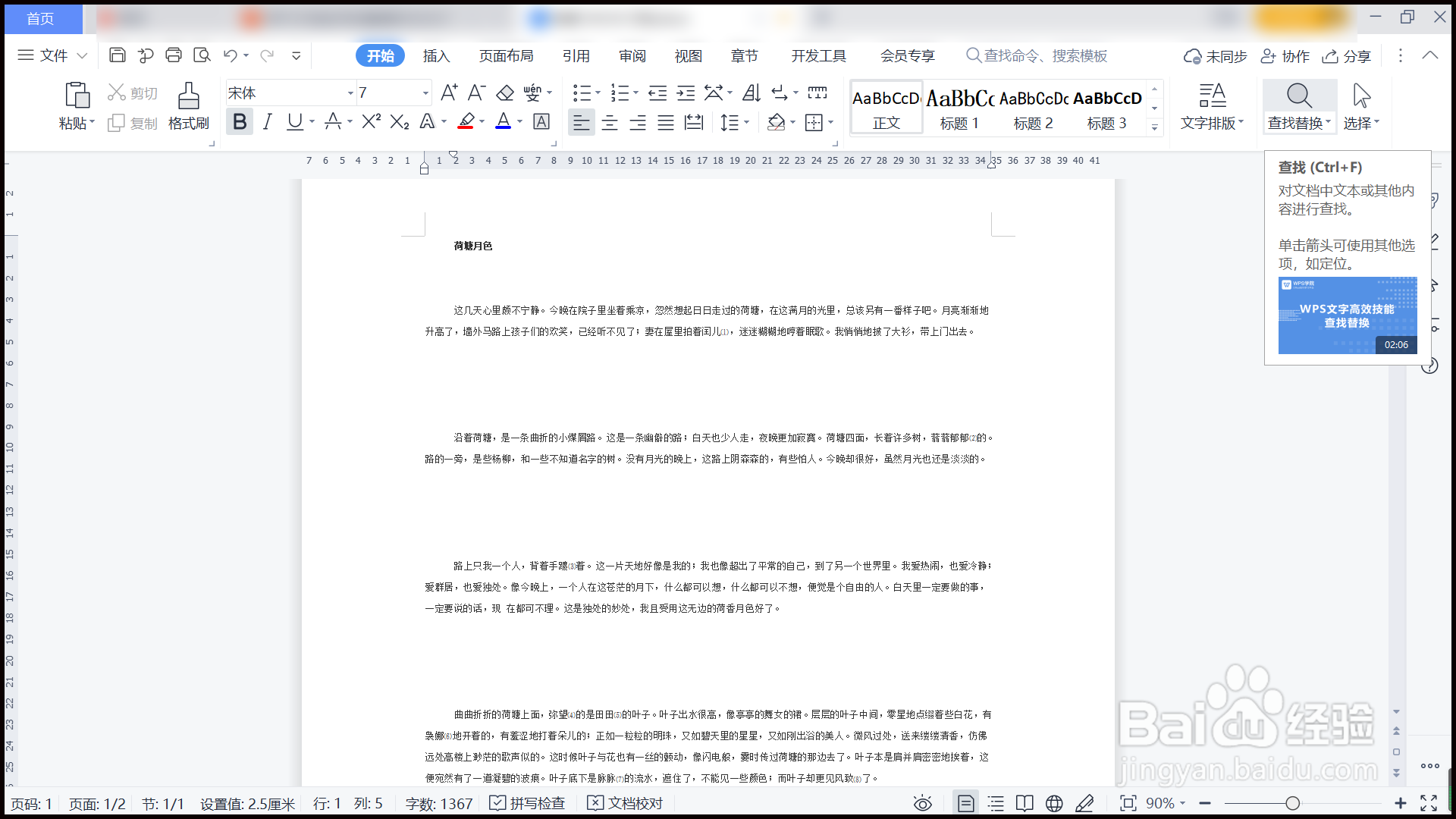
WPS文档如何批量删除空白行?

2、2.点击【替换】—【特殊符号】—【段落标记】,操作两次。

WPS文档如何批量删除空白行?

3、3.点击【替换为】—【特殊符号】—【段落标记】,操作一次。

WPS文档如何批量删除空白行?

4、4.重复【全部替换】,直到出现“完成1处替换”,点击【确定】。

WPS文档如何批量删除空白行?

5、5.点击【关闭】按钮,回到主页面,文档空白行批量删除完毕。

WPS文档如何批量删除空白行?

6、总结:

1.打开WPS文档,需要将空白行删除,首先点击【查找替换】。

2.点击【替换】—【特殊符号】—【段落标记】,操作两次。

3.点击【替换为】—【特殊符号】—【段落标记】,操作一次。

4.重复【全部替换】,直到出现“完成1处替换”,点击【确定】。

5.点击【关闭】按钮,回到主页面,文档空白行批量删除完毕。

  • word通配符经典实例:[2]标注出生年月
  • wps2019表格怎么为两字姓名中间批量加入空格
  • 如何在word文档中插入特殊字符
  • word中如何对分散的文字内容进行对齐处理
  • 表格复制到文档设置不了拼音怎么办
  • 热门搜索
    冬季旅游去哪里好 名古屋旅游攻略 韩国旅游被叫停 广东旅游局官网 山东旅游景点大全排名 成都旅游景点排行 福建有什么旅游景点 陵水旅游 三河古镇旅游攻略 广东旅游景点推荐