1、在win10中找到Edge浏览器,点击并打开

2、点击右上角三个点的按钮,如图所示。

3、在下拉菜单中,选择最后一项“设置”。

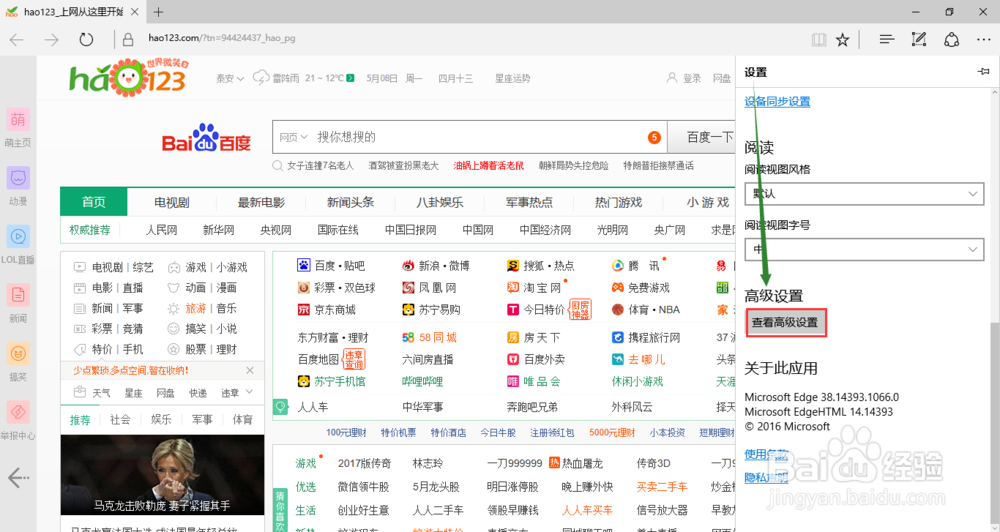
4、在设置中,往下滑动鼠标滚轮,找到“高级设置”-》“查看高级设置”选项,点击进入。
5、在“高级设置”中找到下载,这里我们可以看到目前使用Edge浏览器保存附件的路径,点击下方的“更改”按钮,选择调整之后的文件夹目录,点击“选择文件夹”。

6、设置成功后,在下载下方显示的文件保存路径将更新为刚才选择的文件夹路径。

时间:2026-04-26 17:08:28
1、在win10中找到Edge浏览器,点击并打开
2、点击右上角三个点的按钮,如图所示。
3、在下拉菜单中,选择最后一项“设置”。
4、在设置中,往下滑动鼠标滚轮,找到“高级设置”-》“查看高级设置”选项,点击进入。
5、在“高级设置”中找到下载,这里我们可以看到目前使用Edge浏览器保存附件的路径,点击下方的“更改”按钮,选择调整之后的文件夹目录,点击“选择文件夹”。
6、设置成功后,在下载下方显示的文件保存路径将更新为刚才选择的文件夹路径。
