solidworks如何将两个零件组合成一个零件

 时间:2024-10-13 05:36:24

1、启动solidworks并打开两个零件。本例以简单零件为主说明方法。如下图

solidworks如何将两个零件组合成一个零件solidworks如何将两个零件组合成一个零件

2、切换到长方体零件,鼠标单击插入标签展开下拉菜单,然后找到零件,如下图所示

solidworks如何将两个零件组合成一个零件

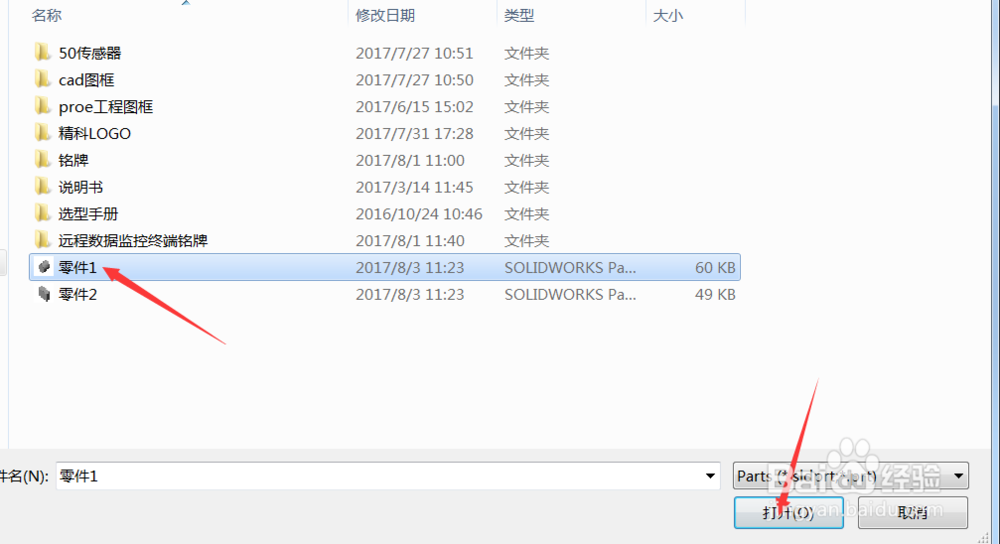
3、单击插入菜单下的零件,弹出下图窗口,选择零件1即圆柱体,然后打开即可

solidworks如何将两个零件组合成一个零件

4、打开以后,进入如下图所示界面。然后在窗口任意地方单击放置零件1即可。如下图第二张

solidworks如何将两个零件组合成一个零件solidworks如何将两个零件组合成一个零件

5、如下图箭头所示,可以像装配体中一样通过配合确定零件摆放位置,可以通过添加按钮增加约束关系

solidworks如何将两个零件组合成一个零件

6、以两个零件的基准面为基准进行配合,最后结果如下图所示

solidworks如何将两个零件组合成一个零件

7、最后保存零件即可,他们实际上就已经组合成一个零件了,即零件2

solidworks如何将两个零件组合成一个零件
  • solidworks怎么移动零件
  • SolidWorks怎么分割实体
  • SolidWorks怎么镜像实体特征
  • SolidWorks怎么移动实体
  • solidworks 如何把草图快速复制
  • 热门搜索
    三亚航空旅游学院 南京有哪些旅游景点 遂宁旅游景点大全 广西梧州旅游景点 庐山旅游线路 湖南省旅游网 泰山旅游景点介绍 斐济旅游攻略 承德旅游网 莆田湄洲岛旅游攻略