iZip Unarchiver 怎么用使用方法教程

 时间:2026-02-12 09:03:27

1、惯例通过App Store下载安装它最简单,安装完毕后打开软件。在介绍界面可以看到它支持的类型,软件本身支持中文,这点比较友好。


iZip Unarchiver 怎么用使用方法教程

iZip Unarchiver 怎么用使用方法教程

2、打开软件后就会看到中文的界面,只需要把文件拖入这里,点击解压文件,然后选择解压即可。点击左侧的通用,可以设置解压后的文件放置的位置。

iZip Unarchiver 怎么用使用方法教程

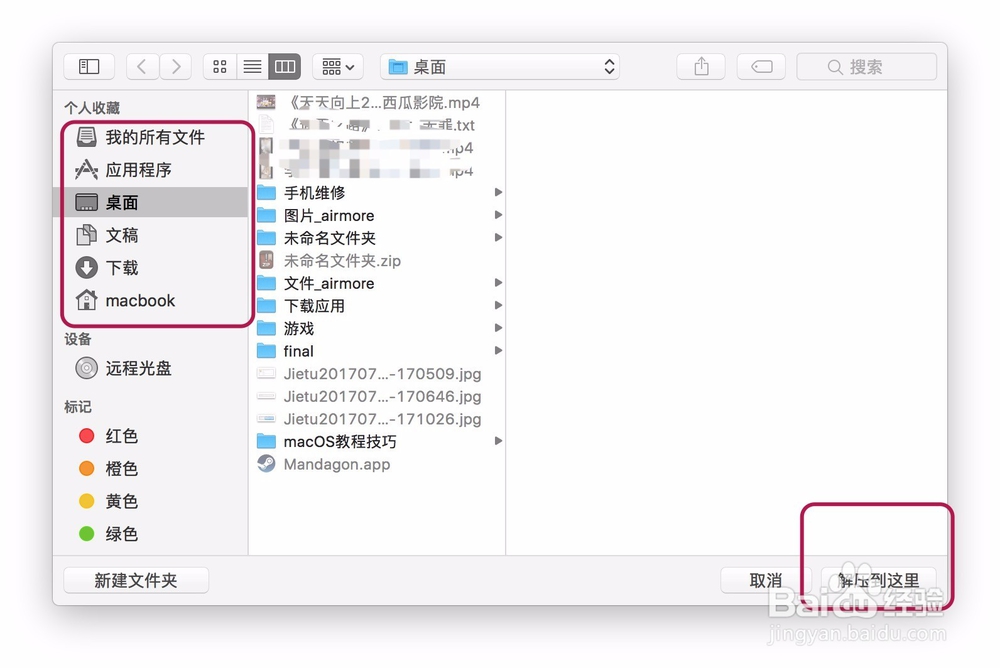
3、在弹出的对话框左侧选择位置,然后点击右下角红圈就可以解压了。

iZip Unarchiver 怎么用使用方法教程

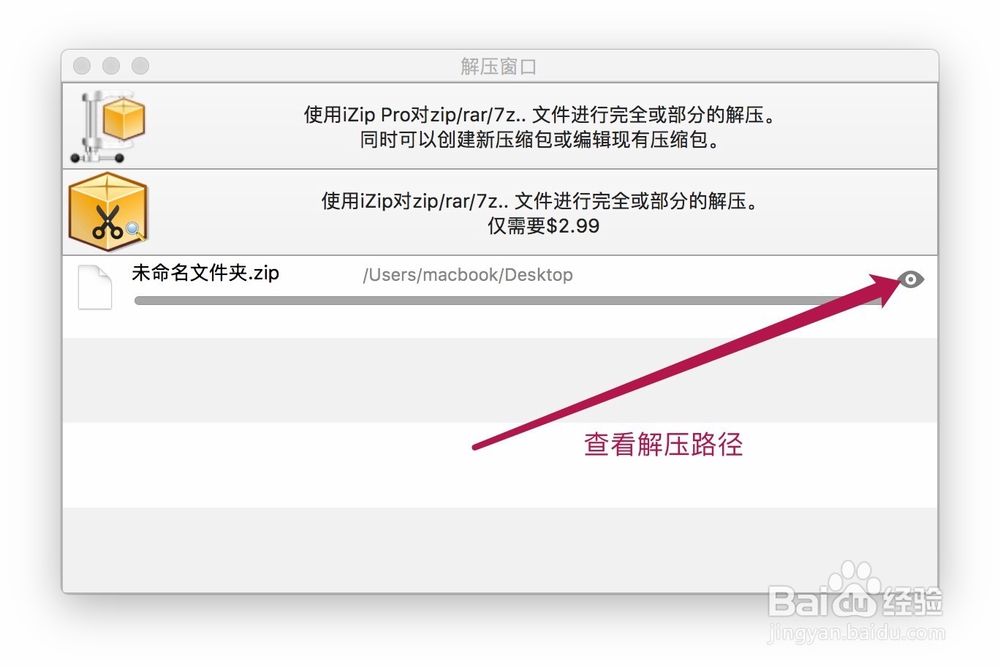
4、解压时候会有个弹跳窗口出来,可以看到路径,以及一个小眼睛。

点击眼睛可以找到解压后的文件。
iZip Unarchiver 怎么用使用方法教程

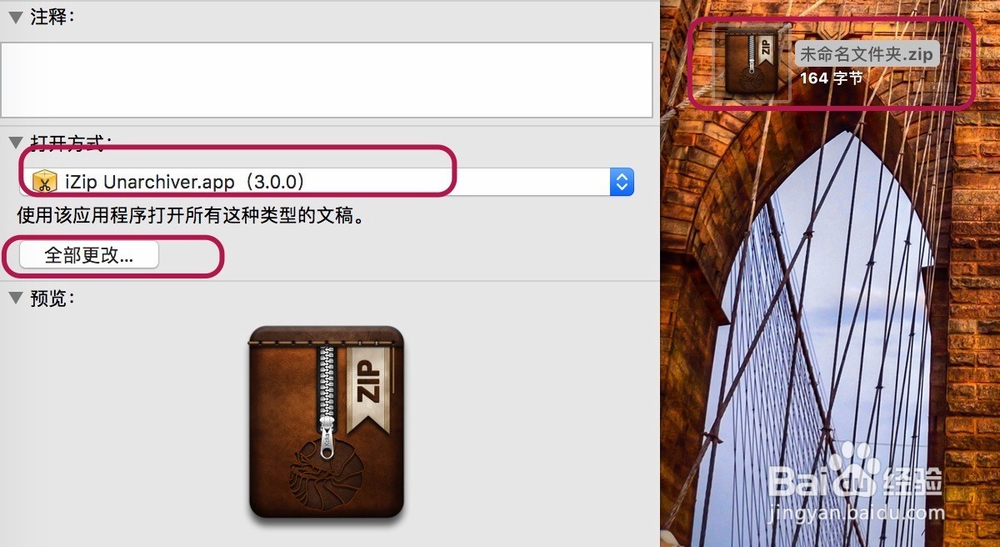
5、让iZip支持双击解压,自己弄个压缩文档,选中它,按cmmand+i,按图中的选择即可。
iZip Unarchiver 怎么用使用方法教程

6、在下图的对话框中选择允许更改。

iZip Unarchiver 怎么用使用方法教程

  • 平板电脑如何设置应用界面内双窗口显示?
  • 一台电脑怎么进行分屏浏览
  • lol手游易皮肤玉剑传说无极怎么获得
  • 如何使用命令提示符重置回收站
  • 宇飞来手机F9如何截屏?
  • 热门搜索
    云南旅游图片 3旅游官员受处分 长海县旅游 安康旅游景点 阿联酋旅游签证 旅游互联 山东济南旅游景点 旅游票务 金佛山旅游 泰国曼谷旅游攻略