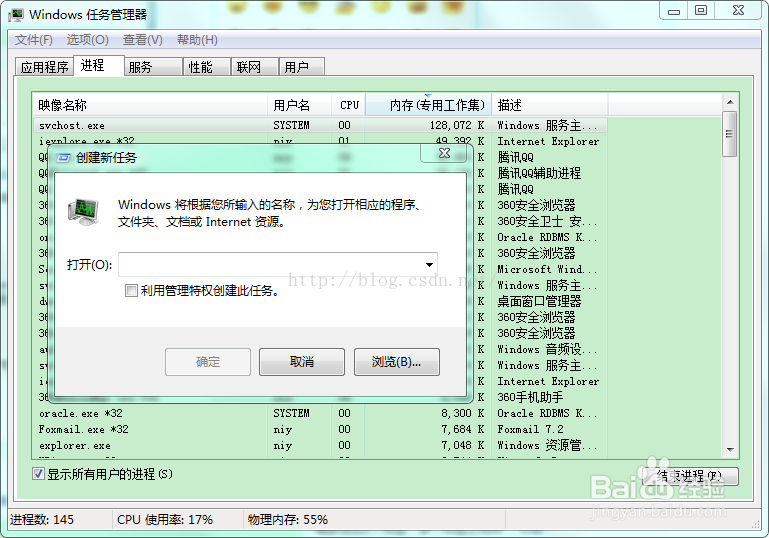
1、打开任务管理器的方法有很多,你可以参照以下方案打开任务管理器:
·同时按下Ctrl+Shift+ESC组合键(一些WindowsPE口袋版操作系统不能如此操作)
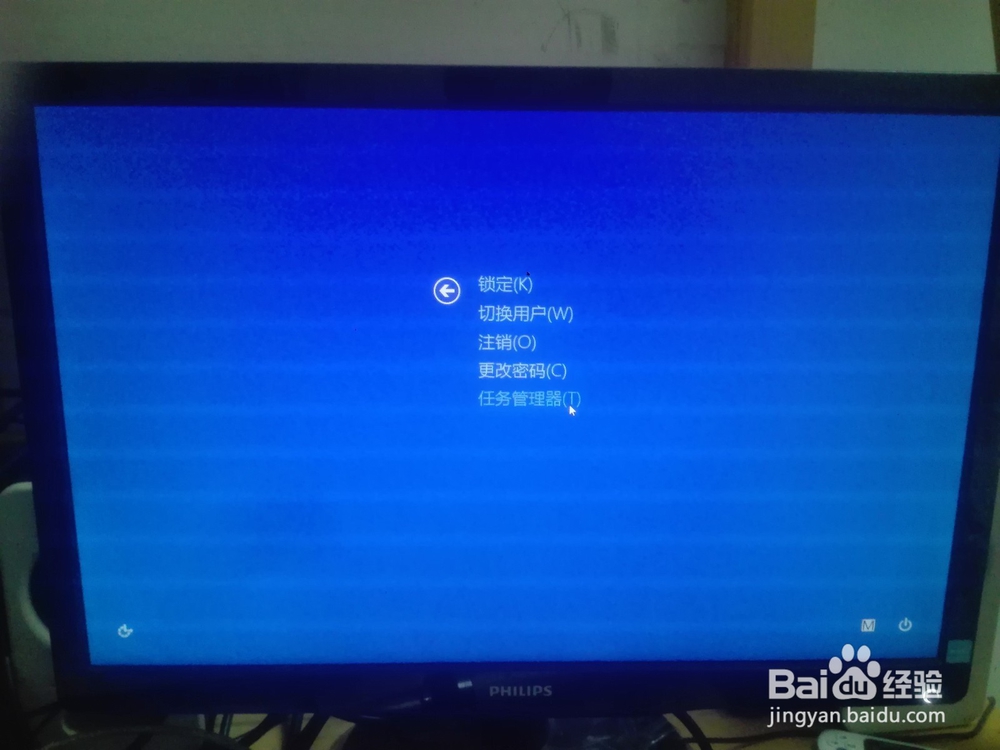
·同时按下Ctrl+Alt+Del组合键(如果这项操作是用于启动安全选项的,单击“任务管理器”,如图所示,这是Windows8.1的安全选项窗口,只能手机翻拍)
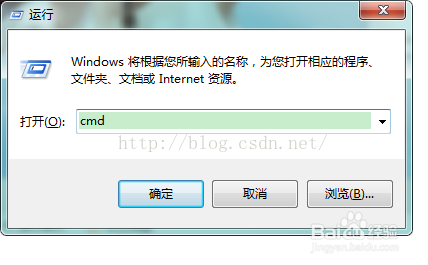
·同时按下Winkey(Windows徽标按钮)+R打开运行窗口,没有“使用管理权限创建此任务”的情况下键入taskmgr.exe(你也可以找到开始菜单打开运行窗口,如果运行窗口出现“使用管理员权限创建此任务”的情况,你就不需要参考此教程,因为你直接成功了。)
2、在任务管理器中单击“进程”选项卡,将进程列表下“显示所有用户的进程”中的复选框打上钩。(参考效果请见第三步)
有时候你要重新启动explorer.exe以彻底刷新桌面
3、单击“文件(F)”菜单,从下拉菜单上单击“新建任务(运行...)N”,在输入目标路径之后,文本框下的“利用管理特权创建此任务”复选框打上钩,确认该操作后按下“确定”按钮,你会发现你打开的应用被赋予管理员权限。