1、启动软件,新建文件,画矩形填充颜色示范一下。

2、工具栏中选择裁剪工具组,第一个裁剪工具。
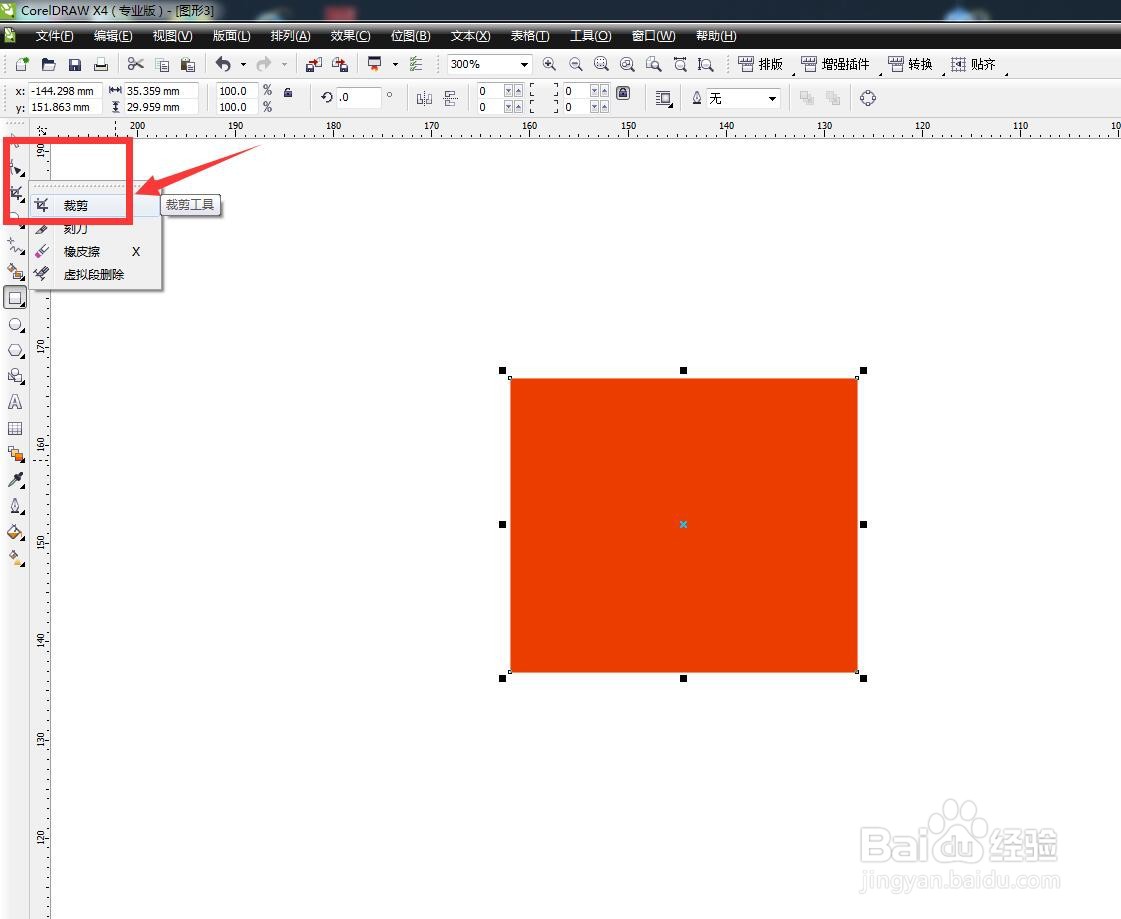
3、在矩形上方框选,可以看到裁剪线部分。

4、在裁切线内部双击,可以确认裁剪,得到我们框选的部分。
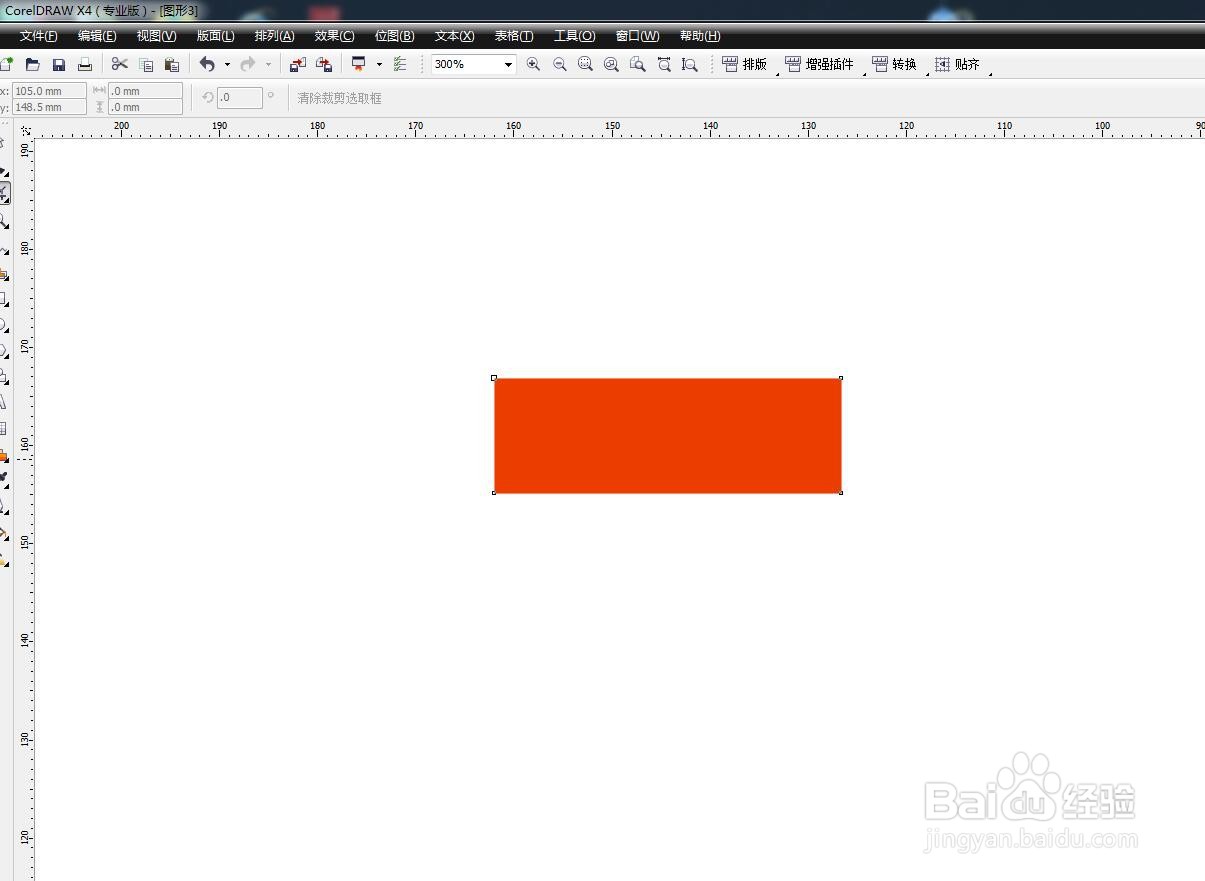
5、我们示范一下带有轮廓线的图形,将轮廓线加粗。
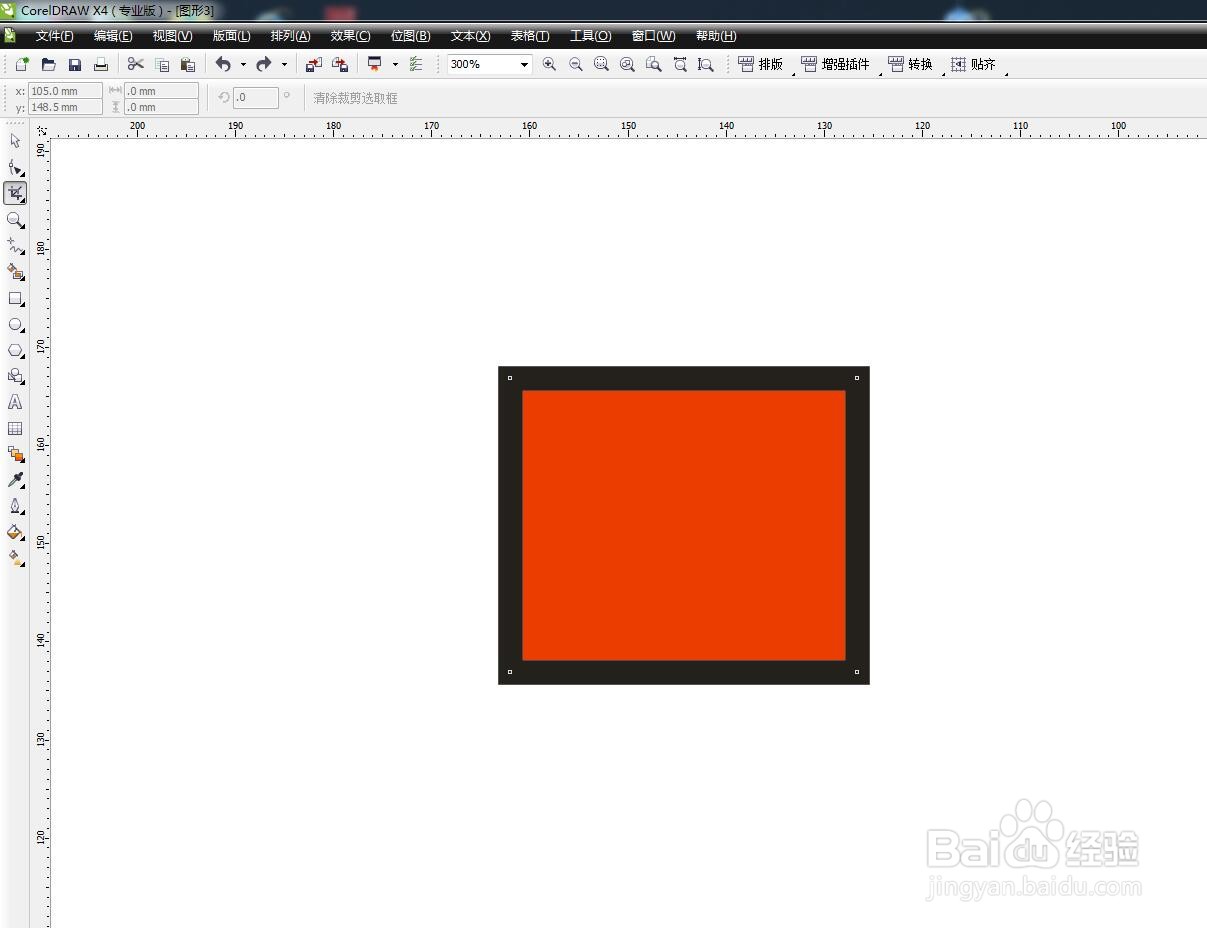
6、可以看到裁剪的时候,可以将填充和轮廓一起裁剪掉。

时间:2026-04-26 15:57:46
1、启动软件,新建文件,画矩形填充颜色示范一下。
2、工具栏中选择裁剪工具组,第一个裁剪工具。
3、在矩形上方框选,可以看到裁剪线部分。
4、在裁切线内部双击,可以确认裁剪,得到我们框选的部分。
5、我们示范一下带有轮廓线的图形,将轮廓线加粗。
6、可以看到裁剪的时候,可以将填充和轮廓一起裁剪掉。
