cad如何设定圆弧的半径

 时间:2024-10-17 08:20:57

1、我们将CAD这款软件打开,进入到CAD的操作界面。
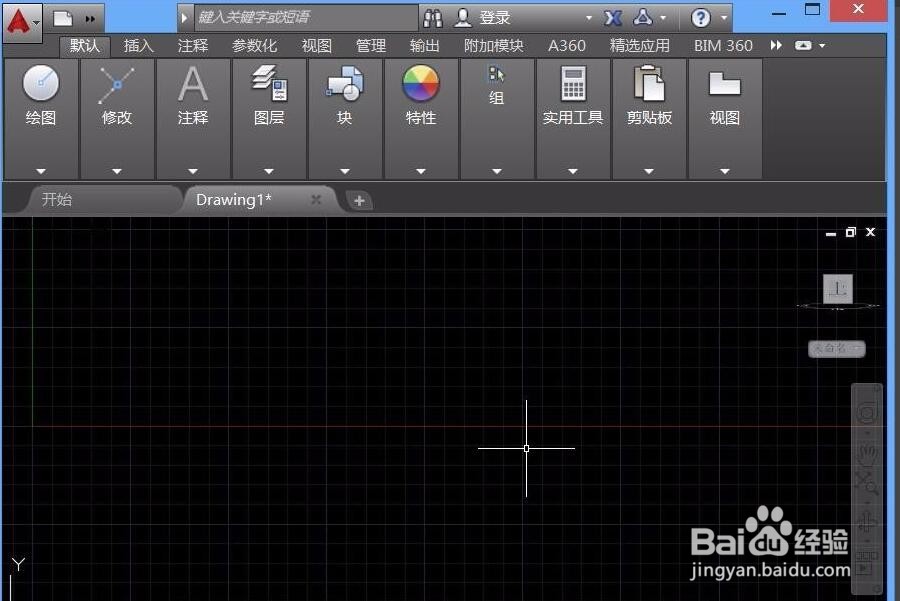
cad如何设定圆弧的半径

2、打开CAD之后我们在工具区里找到圆弧命令。

cad如何设定圆弧的半径

3、选择圆弧命令,我们在绘图区里绘制一个圆弧。

cad如何设定圆弧的半径

4、绘制好圆弧之后我们在上面找到注释选项里的线性标注选项。

cad如何设定圆弧的半径

5、选择线性标注选项,在其下拉菜单那里找到半径选项。

cad如何设定圆弧的半径

6、选择半径选项要求我们选择圆弧。

cad如何设定圆弧的半径

7、我们选择刚刚绘制的圆弧,然后点击鼠标左键我们就得到了该段圆弧的半径标注。

cad如何设定圆弧的半径

8、选择标注的半径我们再在上面的修改里找到分解选项。

cad如何设定圆弧的半径

9、点击分解之后我们将标注的尺寸删除只留下半径,这样我们设定圆弧的半径了。

cad如何设定圆弧的半径
  • cad画圆弧的方法
  • cad阵列快捷键命令
  • cad环形阵列如何使用
  • cad画圆快捷键
  • 偏移cad命令
  • 热门搜索
    旅游政策法规 西安旅游景点图片 黄花城水长城旅游区 香港旅游攻略2012 北京房山旅游景点 10月份去哪旅游最好 河北承德旅游景点 春天去哪里旅游好 新西兰旅游报价 广州到三亚旅游团
