WIN7系统服务项在哪里

 时间:2026-02-16 04:22:39

1、首先打开WIN7系统,在桌面上找到“计算机”,并点击右键,打开右键菜单,如图所示:

WIN7系统服务项在哪里

WIN7系统服务项在哪里

2、在“计算机”右键菜单中,点击“管理”,打开计算机管理界面,如图所示:

WIN7系统服务项在哪里

WIN7系统服务项在哪里

3、在计算机管理界面,点击“服务和应用程序”前面的“三角”图标,展开下级菜单,如图所示:

WIN7系统服务项在哪里

WIN7系统服务项在哪里

4、在“服务和应用程序”的下级菜单中,点击“服务”,就可以找到系统服务项了,如图所示:

WIN7系统服务项在哪里

WIN7系统服务项在哪里

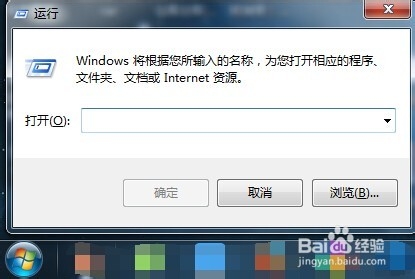
1、在开始菜单中,找到“附件”下的“运行”按钮,点击打开,如图所示:

WIN7系统服务项在哪里

WIN7系统服务项在哪里

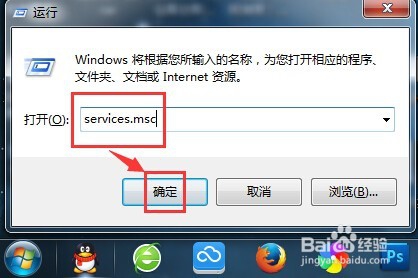
2、在运行中输入“services.msc”,然后点击“确定”按钮,同样可以打开系统服务项,如图所示:
WIN7系统服务项在哪里

WIN7系统服务项在哪里

  • 怎样把u盘做成pe系统
  • 如何制作PE系统启动盘
  • 联想电脑怎么进入安全模式
  • win10账户密码忘记了 怎么重置
  • win10忘记开机密码怎么办
  • 热门搜索
    南平旅游景点大全 春节云南旅游 窑湾古镇旅游攻略 荞面旅游网 安顺旅游景点大全 广东肇庆旅游攻略 深圳五一去哪旅游好 潍坊旅行社旅游线路 九月份适合去哪里旅游 黑龙江省旅游景点