1、打开文档,依次点击“插入”-“图片”-“本地图片”插入所需图片;
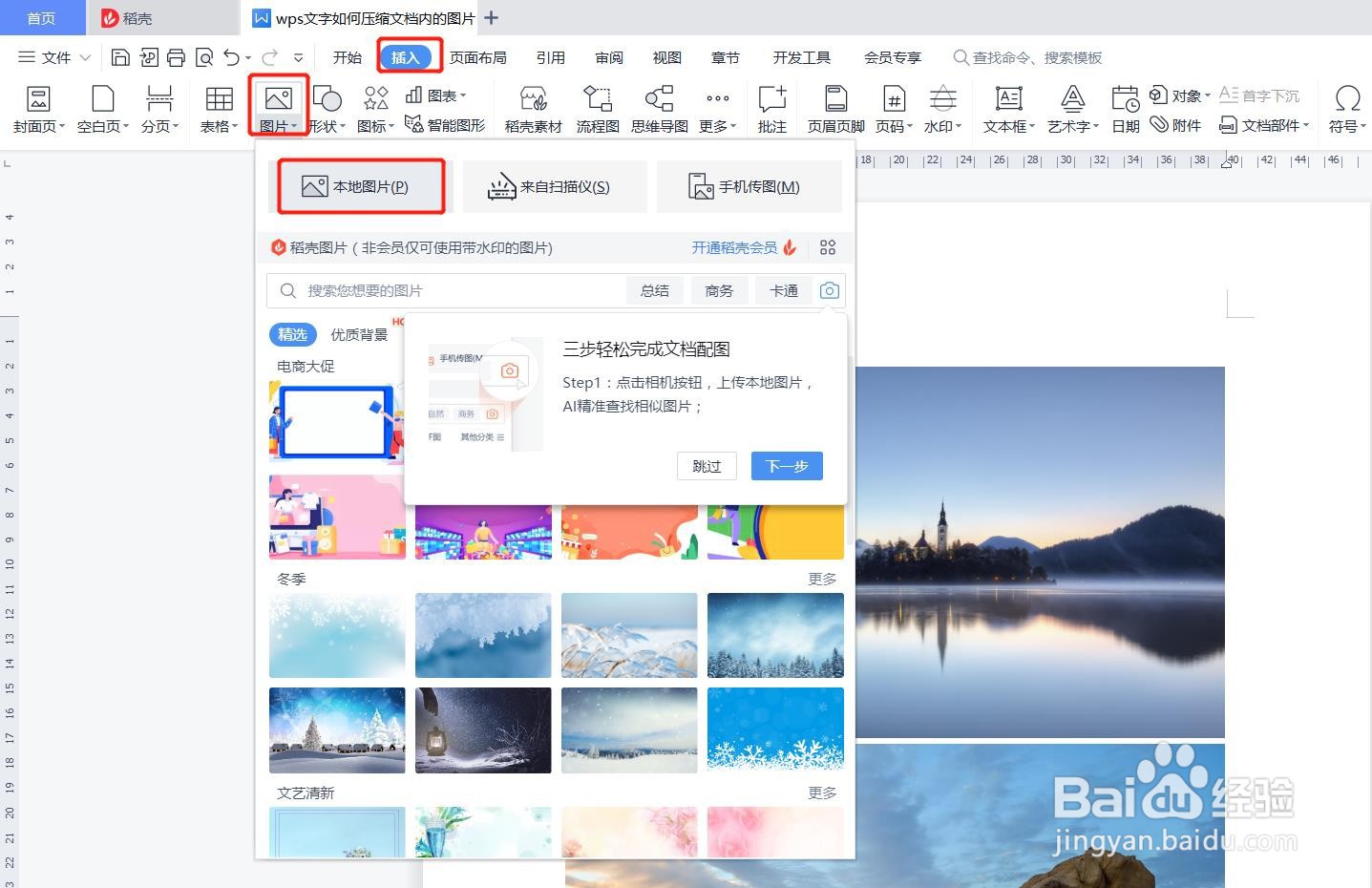
2、鼠标左键单击图片任意位置,打开“图片工具”;
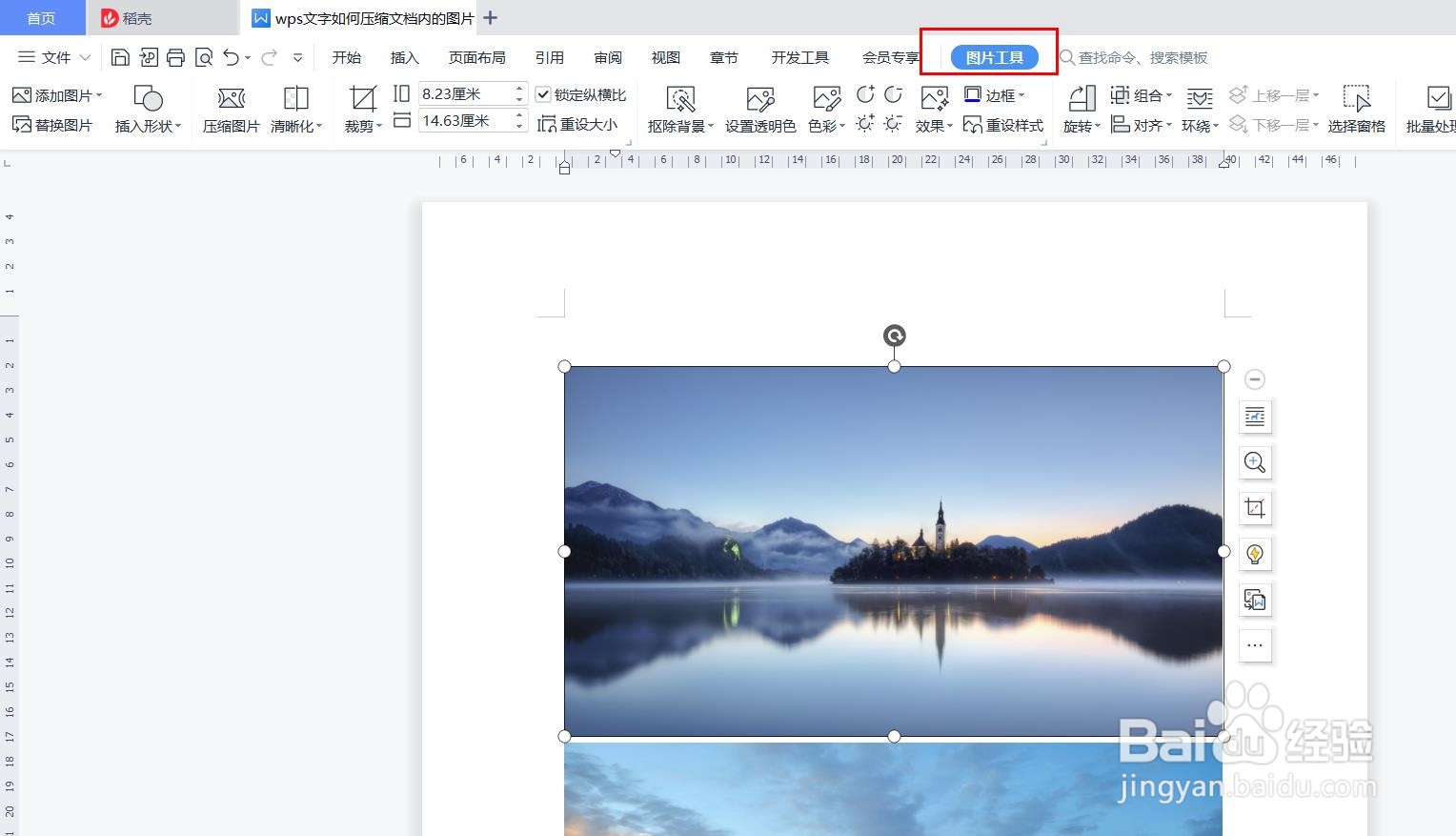
3、点击“压缩图片”按钮,打开压缩图片对话框;
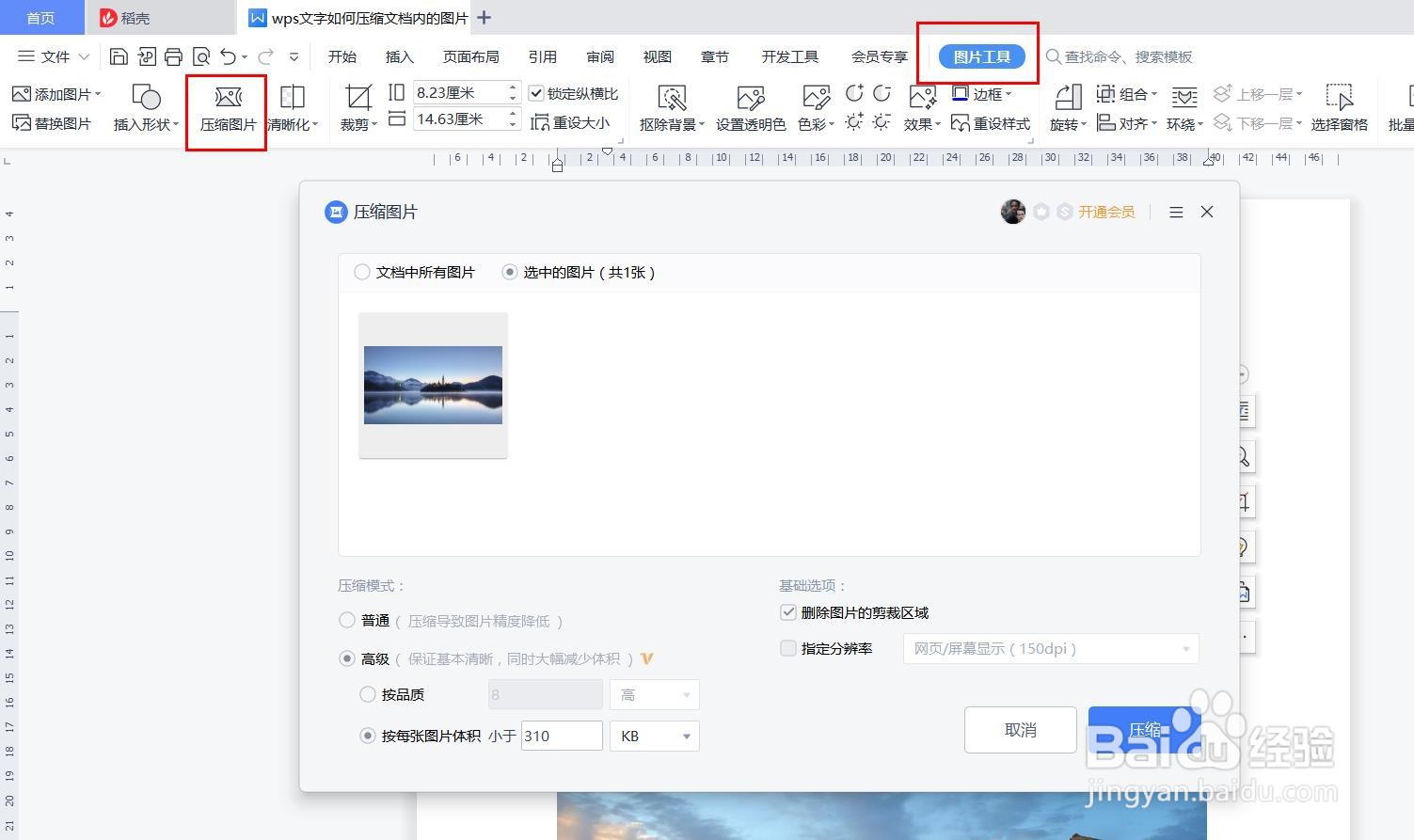
4、选择“文档中所有图片”则设置对当前文档所有图片生效,选择“选中的图片”则只对当前选中图片生效;

5、其中:“普通”模式可选择“删除图片的裁剪区域”可以减少图片的体积,“指定分辨率”可以根据实际需要选择;

6、“高级”模式可选择压缩品质及指定体积压缩;

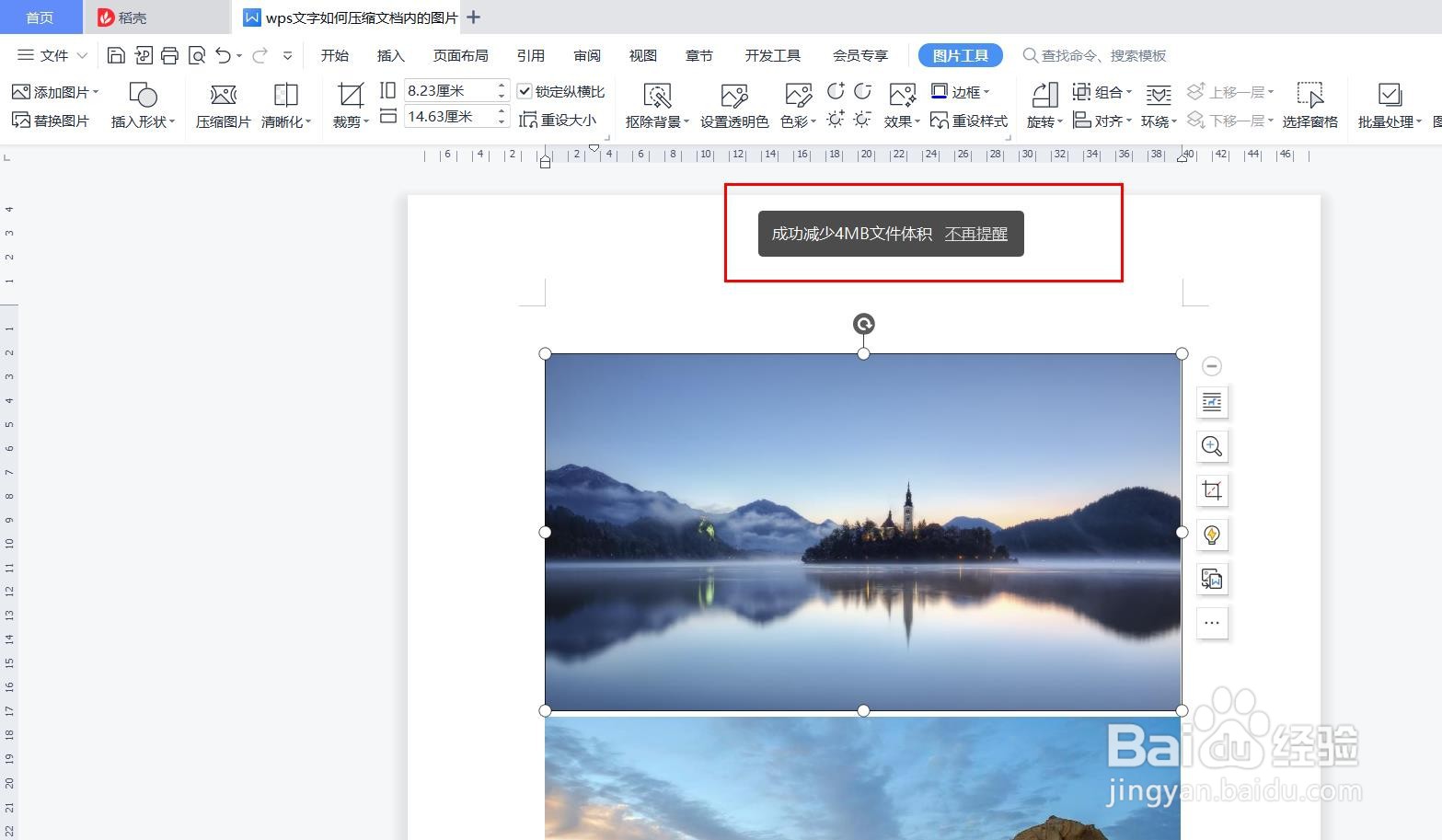
7、设置好相关选项后,点击压缩,此时会提示图片体积减少数值,点击保存即可。

时间:2026-04-22 17:09:48
1、打开文档,依次点击“插入”-“图片”-“本地图片”插入所需图片;
2、鼠标左键单击图片任意位置,打开“图片工具”;
3、点击“压缩图片”按钮,打开压缩图片对话框;
4、选择“文档中所有图片”则设置对当前文档所有图片生效,选择“选中的图片”则只对当前选中图片生效;
5、其中:“普通”模式可选择“删除图片的裁剪区域”可以减少图片的体积,“指定分辨率”可以根据实际需要选择;
6、“高级”模式可选择压缩品质及指定体积压缩;
7、设置好相关选项后,点击压缩,此时会提示图片体积减少数值,点击保存即可。
