1、在电脑左下角点击【开始】图标,然后点击打开【控制面板】珠罩披。

2、控制面板里点击【系统和安全】。
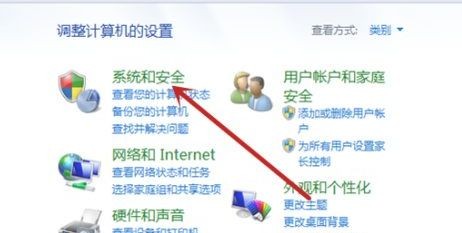
3、接着在系统和安全设置中点击打开【管理工具】。

4、鼠标双击打开管理工巨闲具中的【服务】工具。

5、在服务中找到【Bit Locker Drive Encryption Service】,这个是蓝牙,如果状态里没有显示启动就点击这个服务。
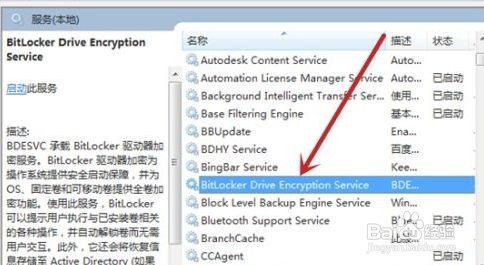
6、然后点击肤国【启动】来打开蓝牙程序。

时间:2026-04-22 17:59:10
1、在电脑左下角点击【开始】图标,然后点击打开【控制面板】珠罩披。
2、控制面板里点击【系统和安全】。
3、接着在系统和安全设置中点击打开【管理工具】。
4、鼠标双击打开管理工巨闲具中的【服务】工具。
5、在服务中找到【Bit Locker Drive Encryption Service】,这个是蓝牙,如果状态里没有显示启动就点击这个服务。
6、然后点击肤国【启动】来打开蓝牙程序。
