如何在word文档里添加矩形对话气泡

 时间:2024-10-29 06:22:32

1、首先 找到并打开word。

如何在word文档里添加矩形对话气泡

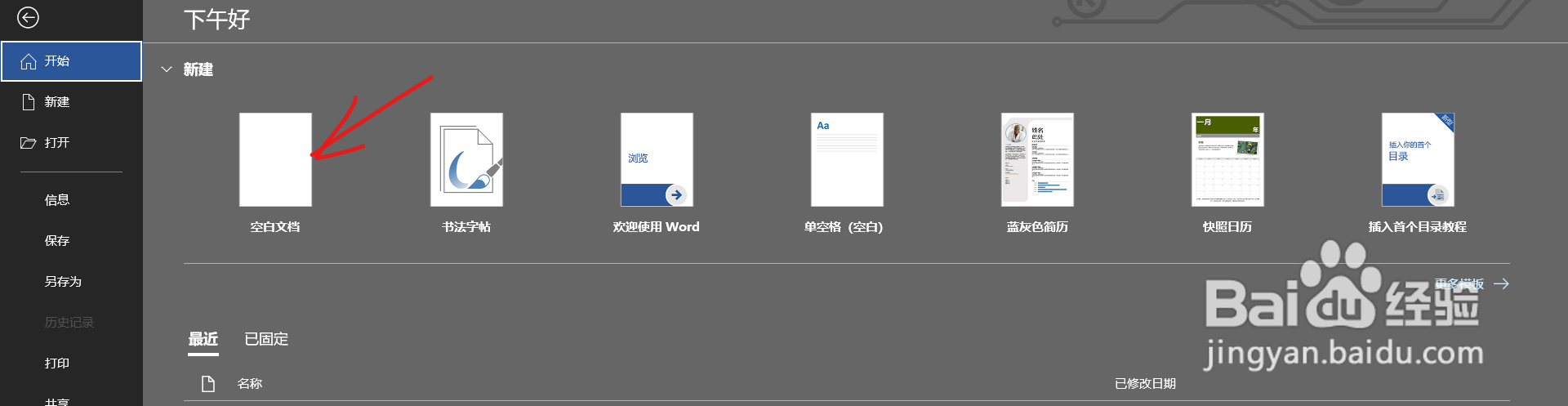
2、创建一个新的空白文档。

如何在word文档里添加矩形对话气泡

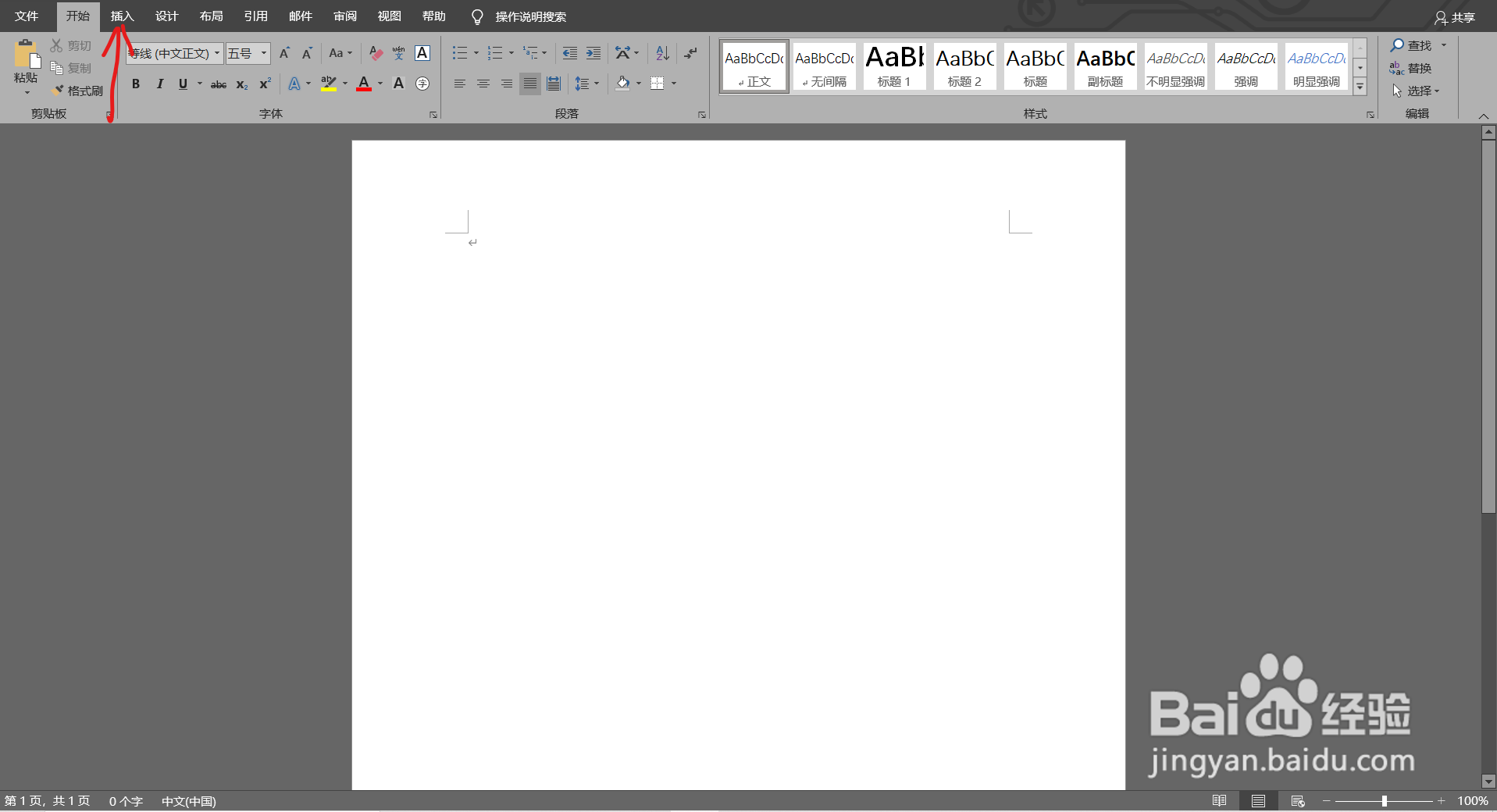
3、点击上方菜单中的插入。

如何在word文档里添加矩形对话气泡

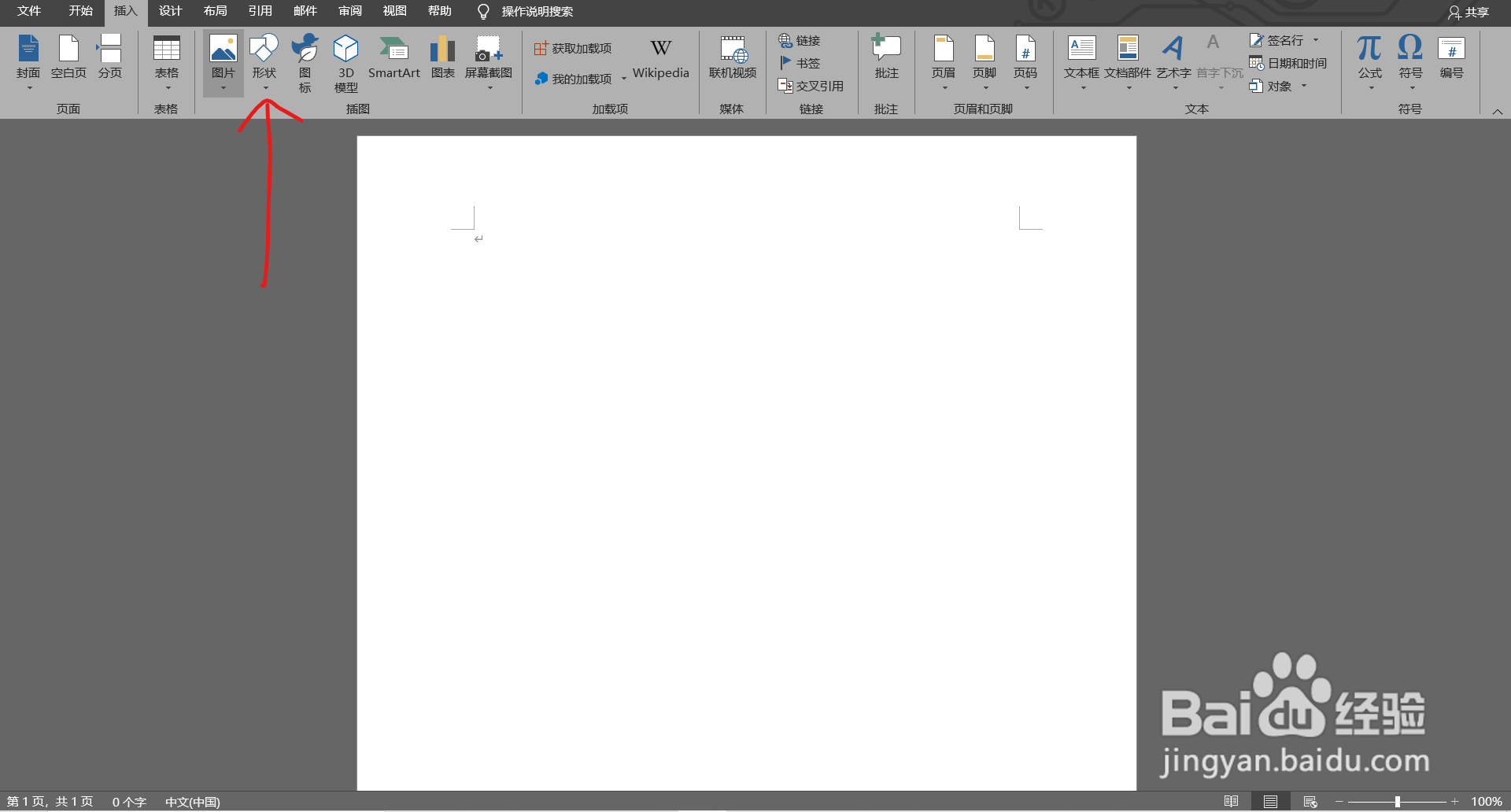
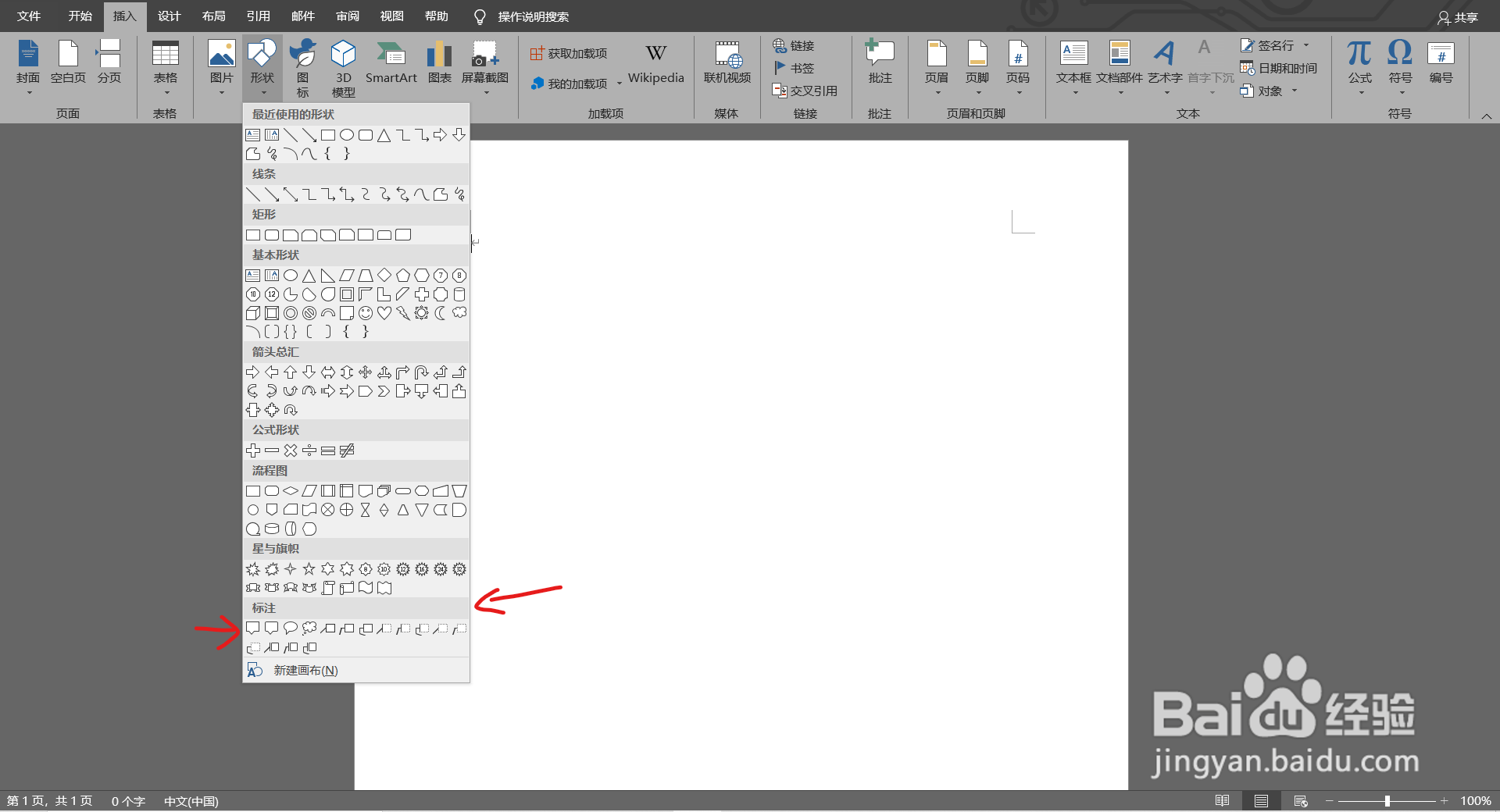
4、点击形状。

如何在word文档里添加矩形对话气泡

5、点击标注中的矩形对话气泡。

如何在word文档里添加矩形对话气泡

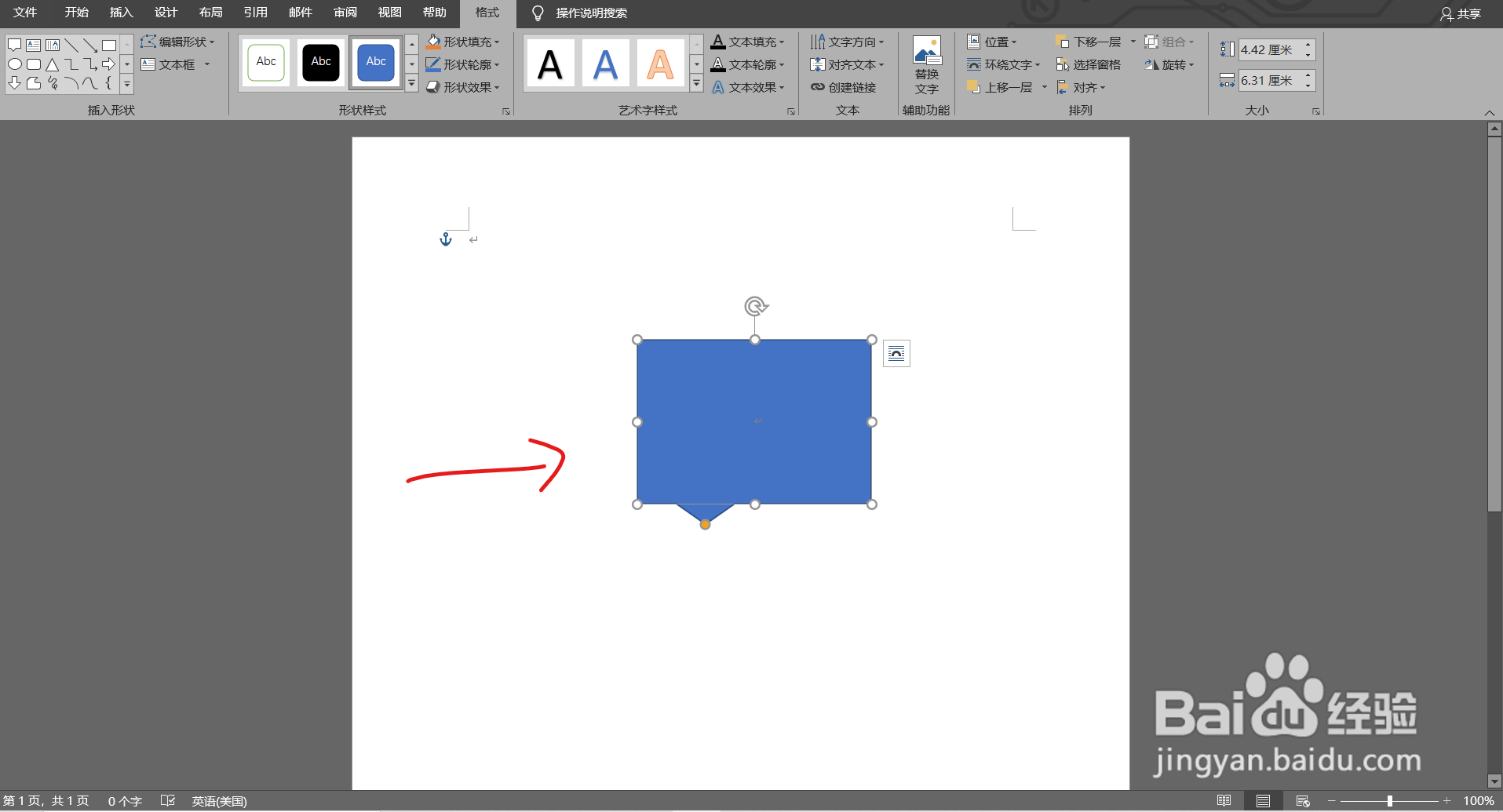
6、更改对话气泡的大小以及颜色。

如何在word文档里添加矩形对话气泡
  • 如何将ppt背景色设置为渐变色
  • 怎么给Word艺术字设置颜色和新式
  • 怎样修改PPT尺寸,调整放映比例
  • 在Word 中怎么设置文字的动态效果
  • 如何给文档设置初号、红色、加粗的字体?
  • 热门搜索
    日本旅游签证办理流程 福州有哪些旅游景点 北京凯撒旅游官网 千岛湖旅游攻略自驾游 苏州金鸡湖旅游攻略 南京旅游政务网 黄石旅游攻略 宿迁旅游网 山东省旅游局 广宁竹海大观旅游区