图解vmware10中安装win8.1专业版64位

 时间:2026-02-12 21:18:04

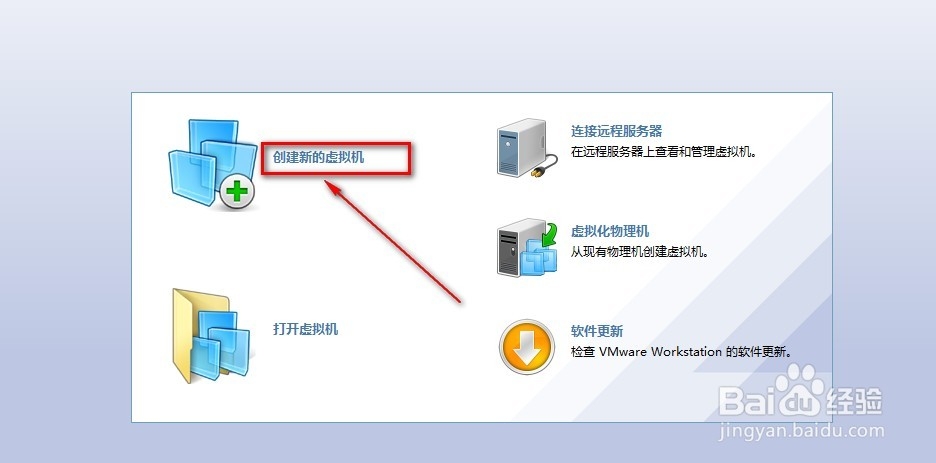
1、打开电脑中的vm软件,选择新建虚拟机选项。如下图。
图解vmware10中安装win8.1专业版64位

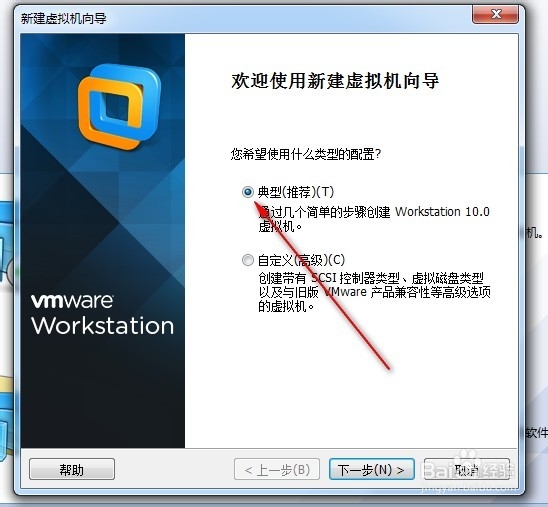
2、在弹出的新建虚拟机的选项卡中选择典型即可。如下图。

图解vmware10中安装win8.1专业版64位

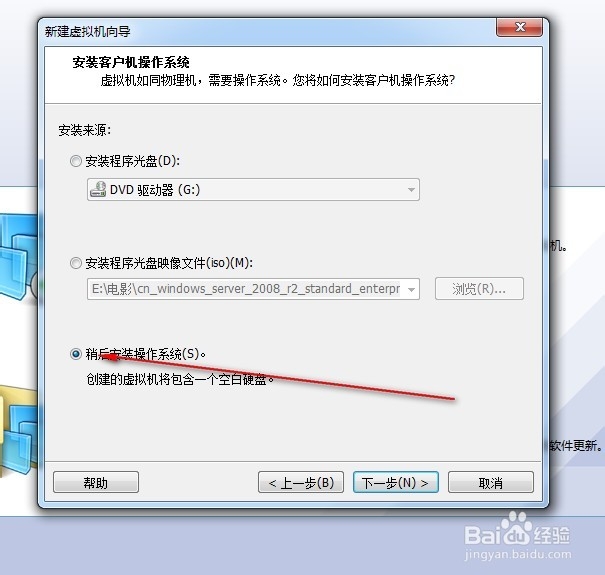
3、这里我们选择第三项,等我们配置好虚拟机以后在添加iso文件。

图解vmware10中安装win8.1专业版64位

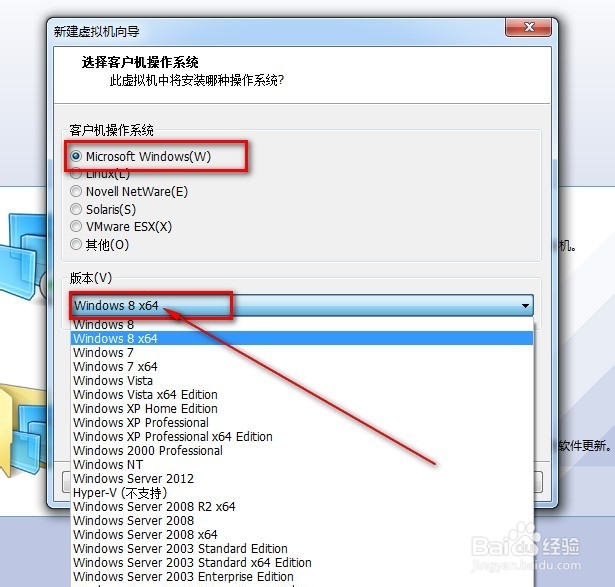
4、这里我们选择win8的64位。如下图。

图解vmware10中安装win8.1专业版64位

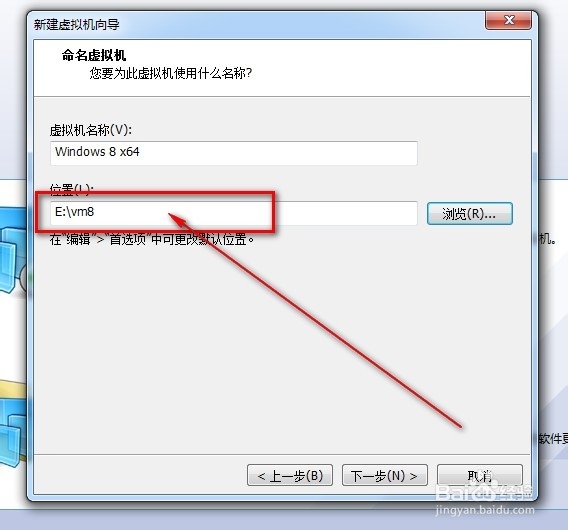
5、根据自己的情况选择虚拟机的存储路径和虚拟机的名称。

图解vmware10中安装win8.1专业版64位

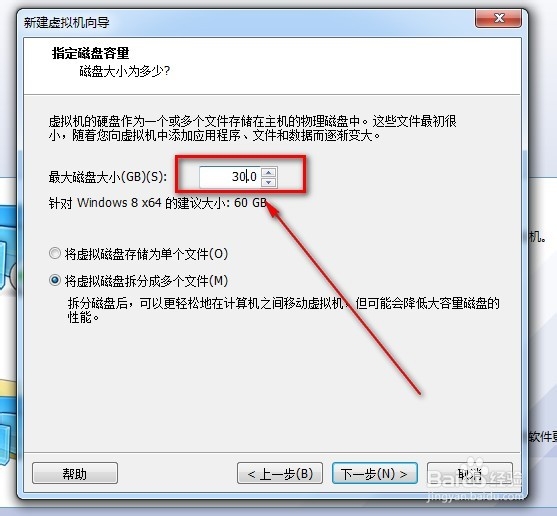
6、虚拟磁盘的配置如下图,虚拟磁盘建议选择在20G以上。

图解vmware10中安装win8.1专业版64位

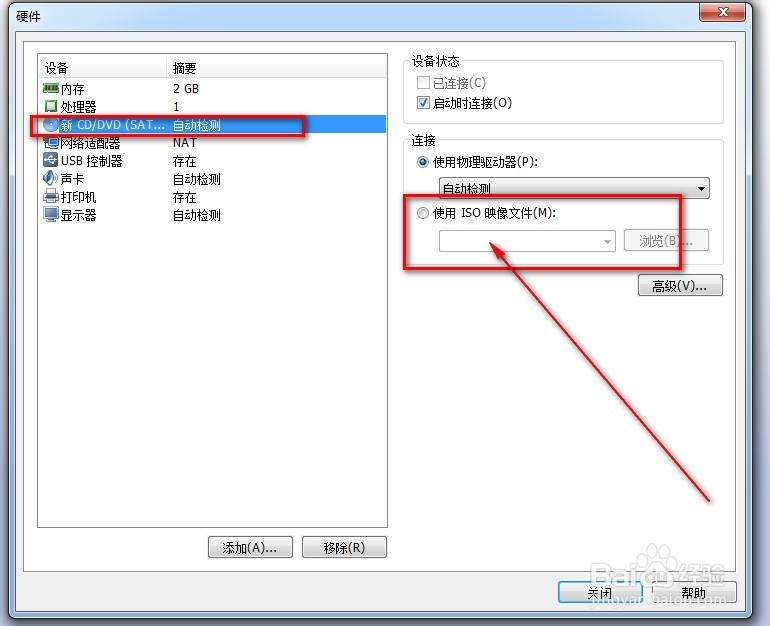
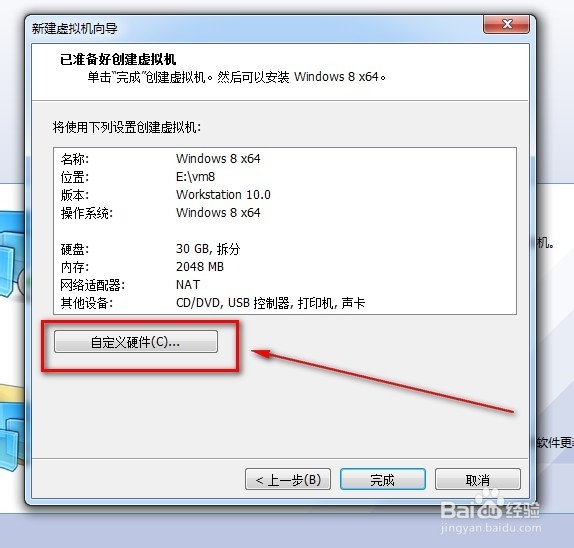
7、在自定义硬件选项中我们在虚拟光驱中添加windows8.1的iso路径。详细配置如下图。
图解vmware10中安装win8.1专业版64位

图解vmware10中安装win8.1专业版64位

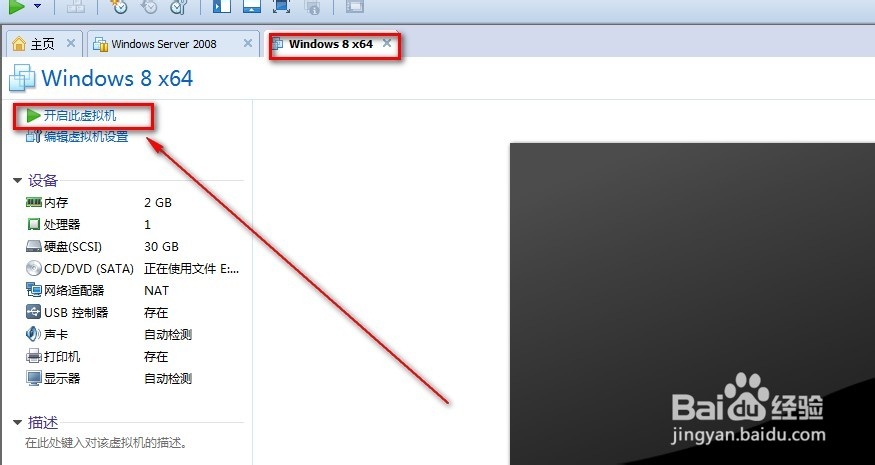
8、设置完成以后,启动虚拟机。

图解vmware10中安装win8.1专业版64位

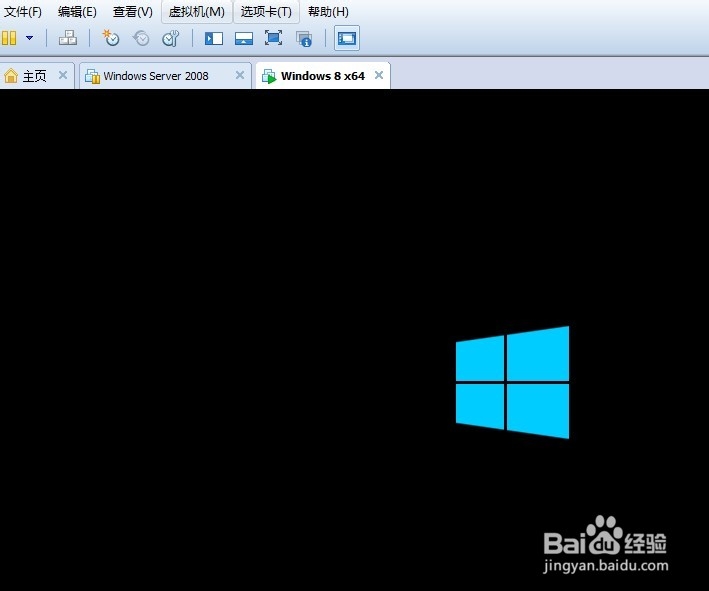
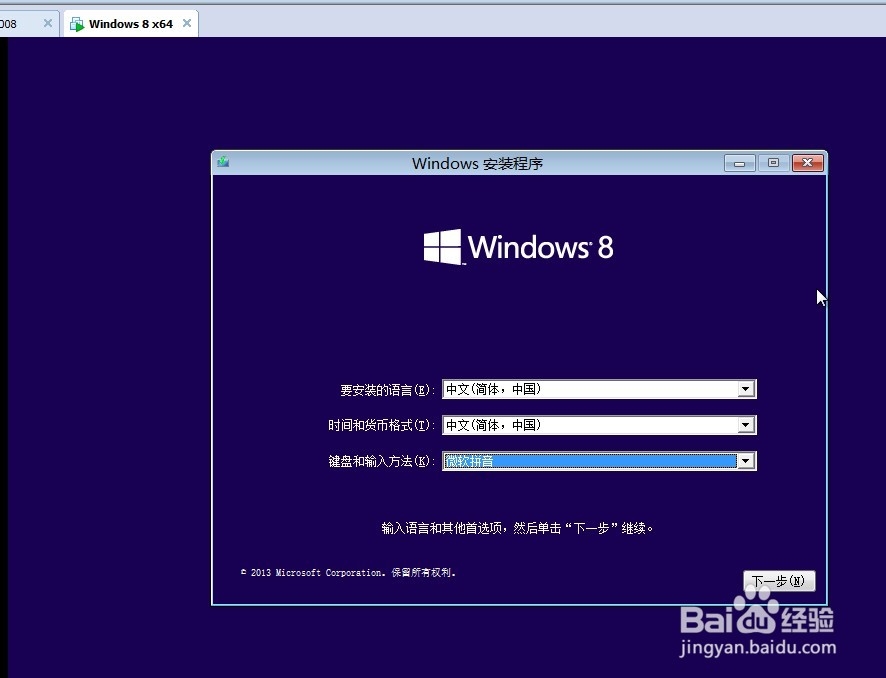
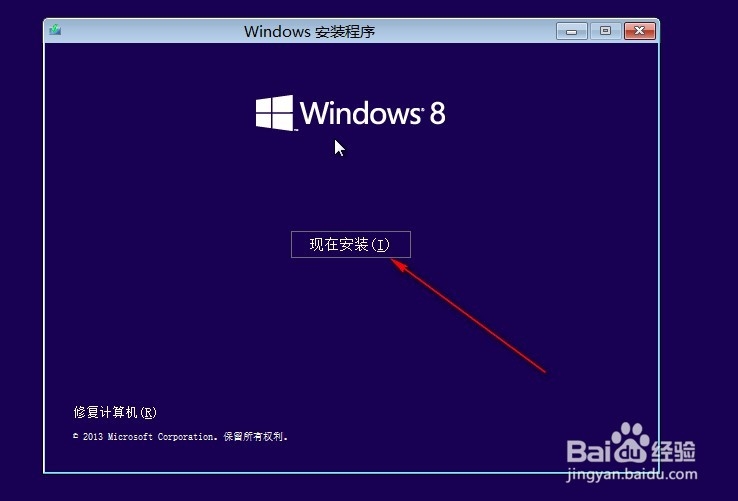
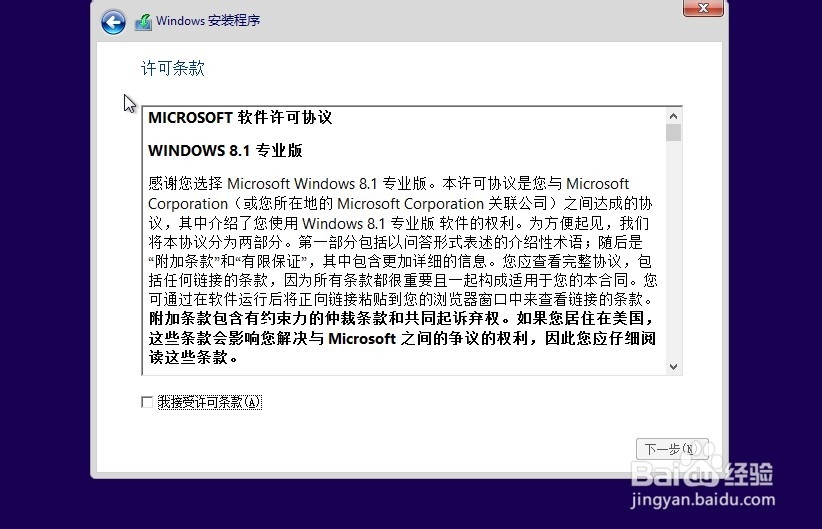
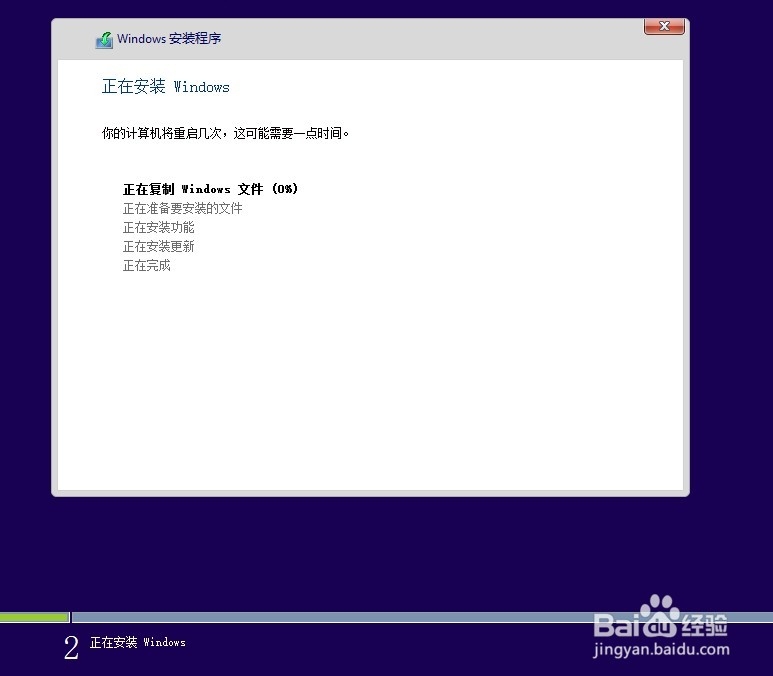
9、虚拟机中开机进入到win8的安装界面。

图解vmware10中安装win8.1专业版64位

图解vmware10中安装win8.1专业版64位

图解vmware10中安装win8.1专业版64位

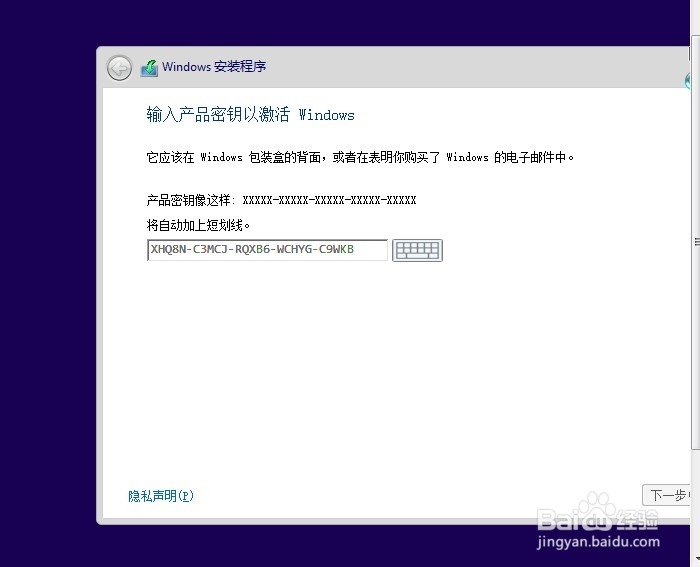
10、如果下载的是原版的系统,这里安装要输入密钥,这里我们输入:XHQ8N-C3MCJ-RQXB6-WCHYG-C9WKB。
图解vmware10中安装win8.1专业版64位

图解vmware10中安装win8.1专业版64位

图解vmware10中安装win8.1专业版64位

11、到此安装结束。

  • U盘安装虚拟机系统之WIN10 64位
  • 【教程】用UltraISO制作U盘启动盘【小白必看】
  • 教你Windows 7 PE RAM引导盘及WIM镜像制作攻略
  • 虚拟机怎么进入PE系统
  • Win Server 2003安装步骤2
  • 热门搜索
    过年旅游好去处 内蒙古旅游景点地图 吴川旅游景点大全 去海南旅游攻略 舟山市旅游委员会 棋盘山旅游攻略 百度旅游攻略网 去台湾旅游买什么 广西阳朔旅游攻略 福建省旅游局