1、1.首先我们打开幻灯片母版,然后添插入一个版式。

2、2.然后在上方有一个插入占位符,点击下拉菜单,点击下方的联机图像。

3、3.点击之后鼠标拖拽一个定界框,这个就是插入图像的位置。

4、4.我们关闭幻灯片母版视图,然后回到幻灯片中点击版式,找到我们刚才设置好的。

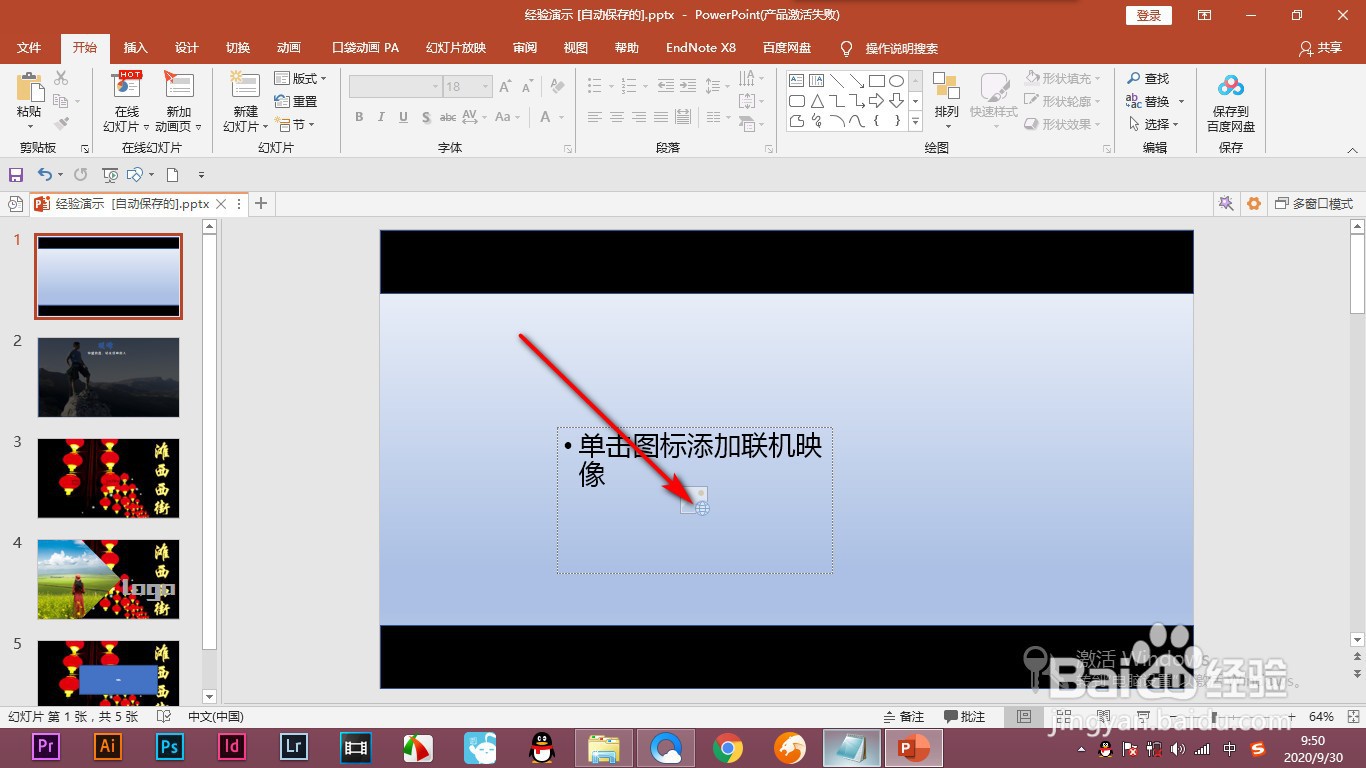
5、5.下面点击联机图片中的按钮,打开对话框。
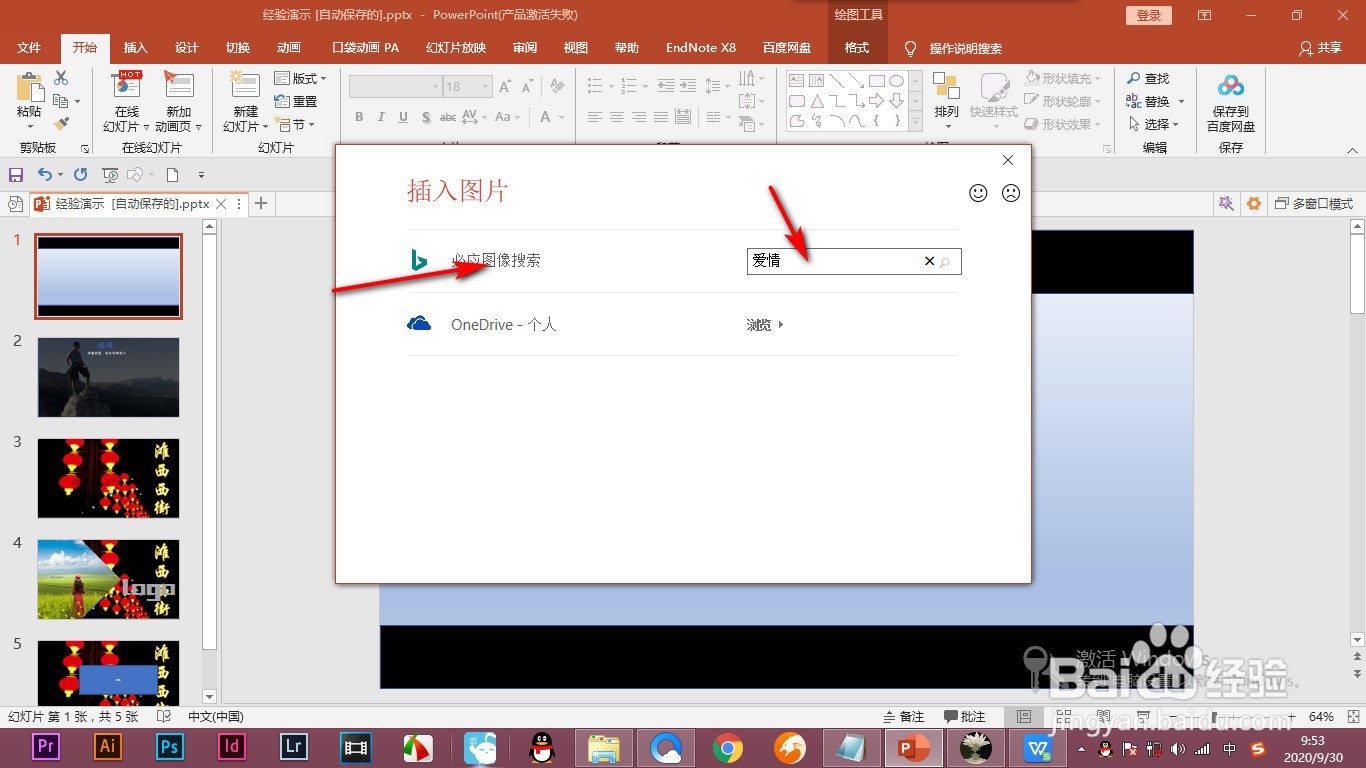
6、6.我们进行关键词的搜索。
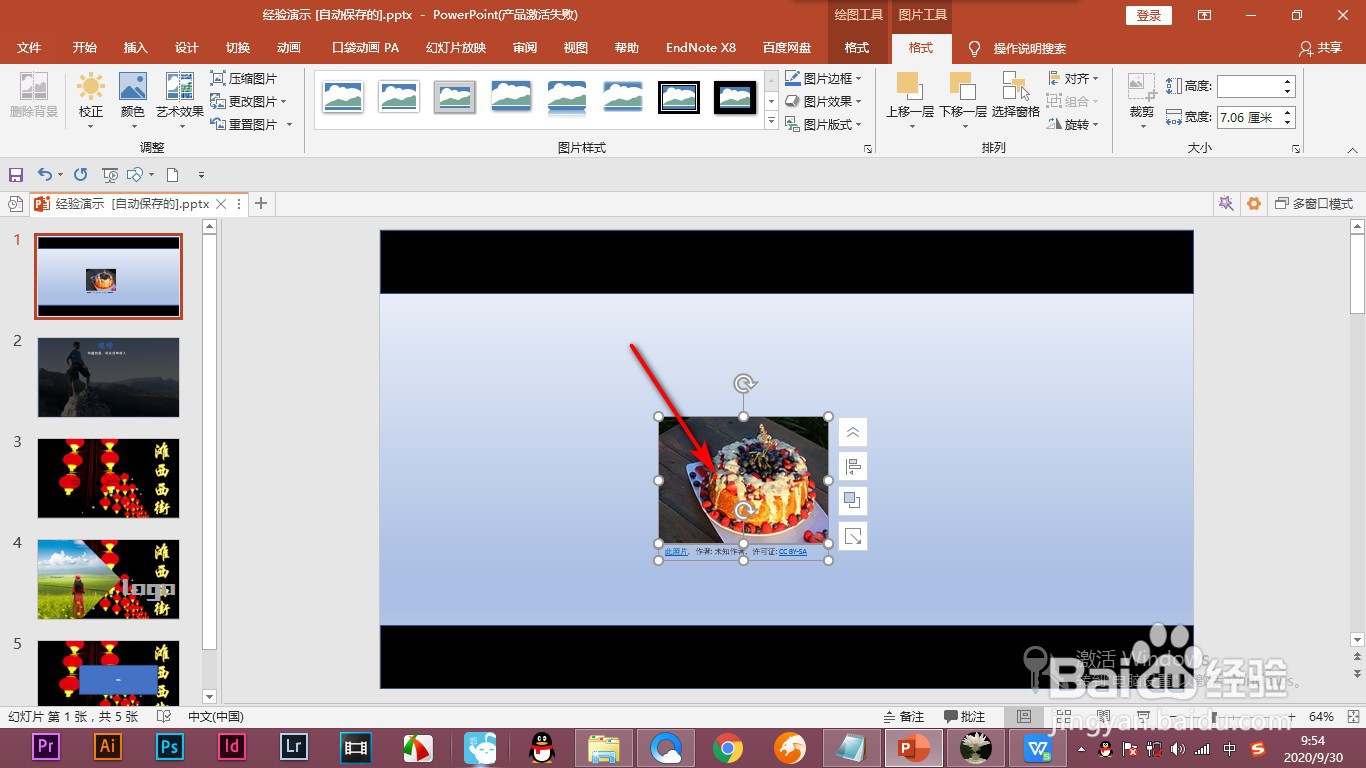
7、7.然后找到图片之后双击它就会插入到我们框选到定界框里了。
1、1.首先我们打开幻灯片母版,然后添插入一个版式。
2.然后在上方有一个插入占位符,点击下拉菜单,点击下方的联机图像。
3.点击之后鼠标拖拽一个定界框,这个就是插入图像的位置。
4.我们关闭幻灯片母版视图,然后回到幻灯片中点击版式,找到我们刚才设置好的。
5.下面点击联机图片中的按钮,打开对话框。
6.我们进行关键词的搜索。
7.然后找到图片之后双击它就会插入到我们框选到定界框里了。
