怎么用PS给漫步的情侣加上柔和的韩系蓝黄色

 时间:2026-02-12 02:25:44

1、打开PS,创建可选颜色图层,对黄,绿,白,中性进行调整。

怎么用PS给漫步的情侣加上柔和的韩系蓝黄色

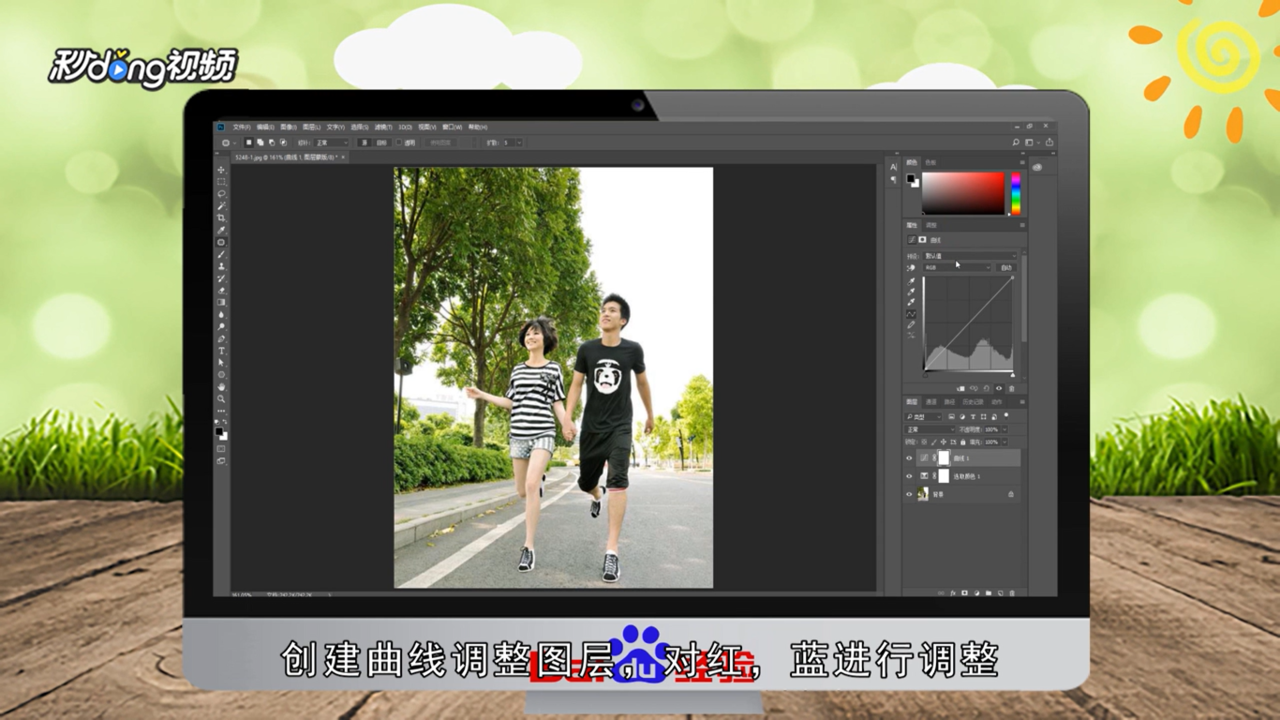
2、创建曲线调整图层,对红,蓝进行调整。

怎么用PS给漫步的情侣加上柔和的韩系蓝黄色

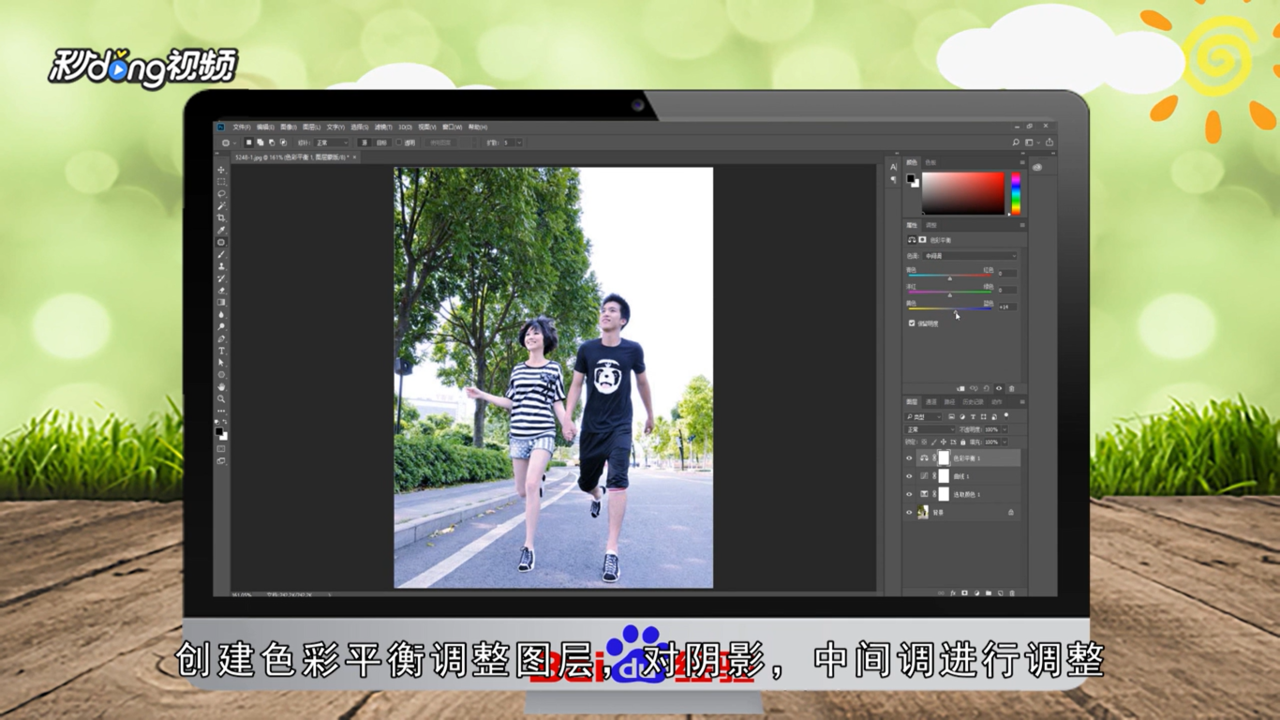
3、创建色彩平衡调整图层,对阴影,中间进行调整。

怎么用PS给漫步的情侣加上柔和的韩系蓝黄色

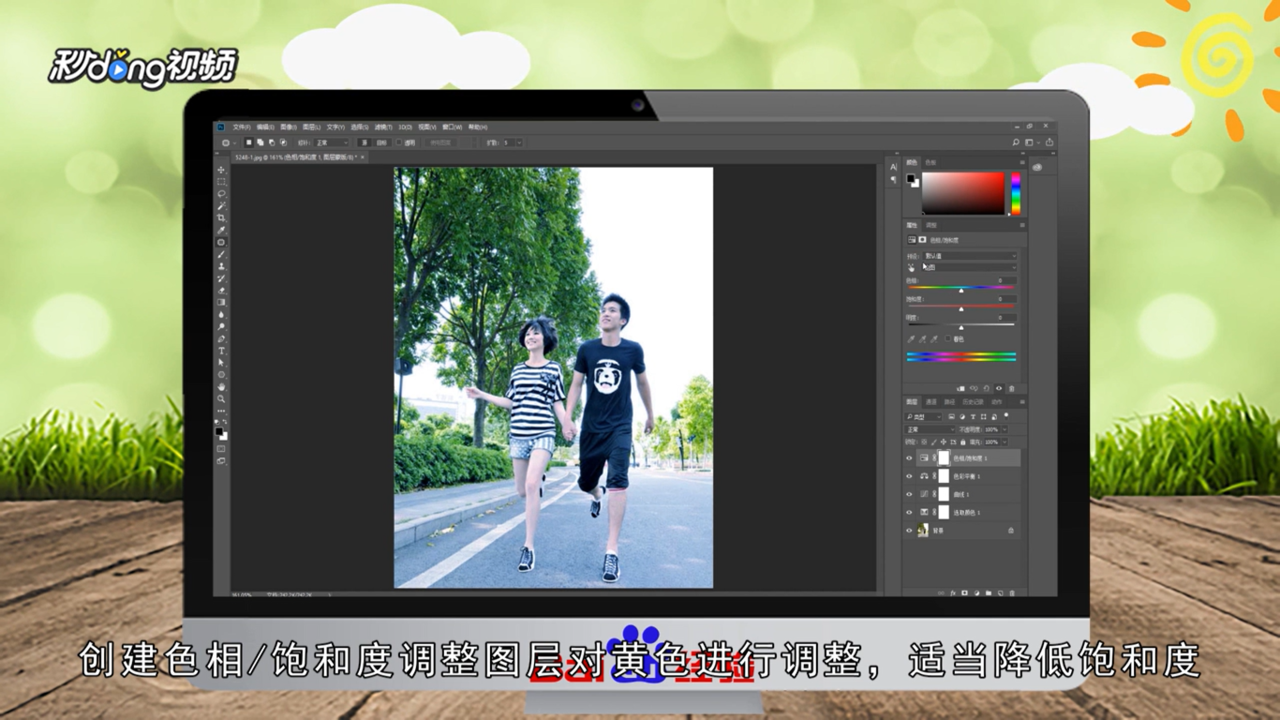
4、创建色相/饱和度调整图层,对黄色调整,适当降低饱和度。

怎么用PS给漫步的情侣加上柔和的韩系蓝黄色

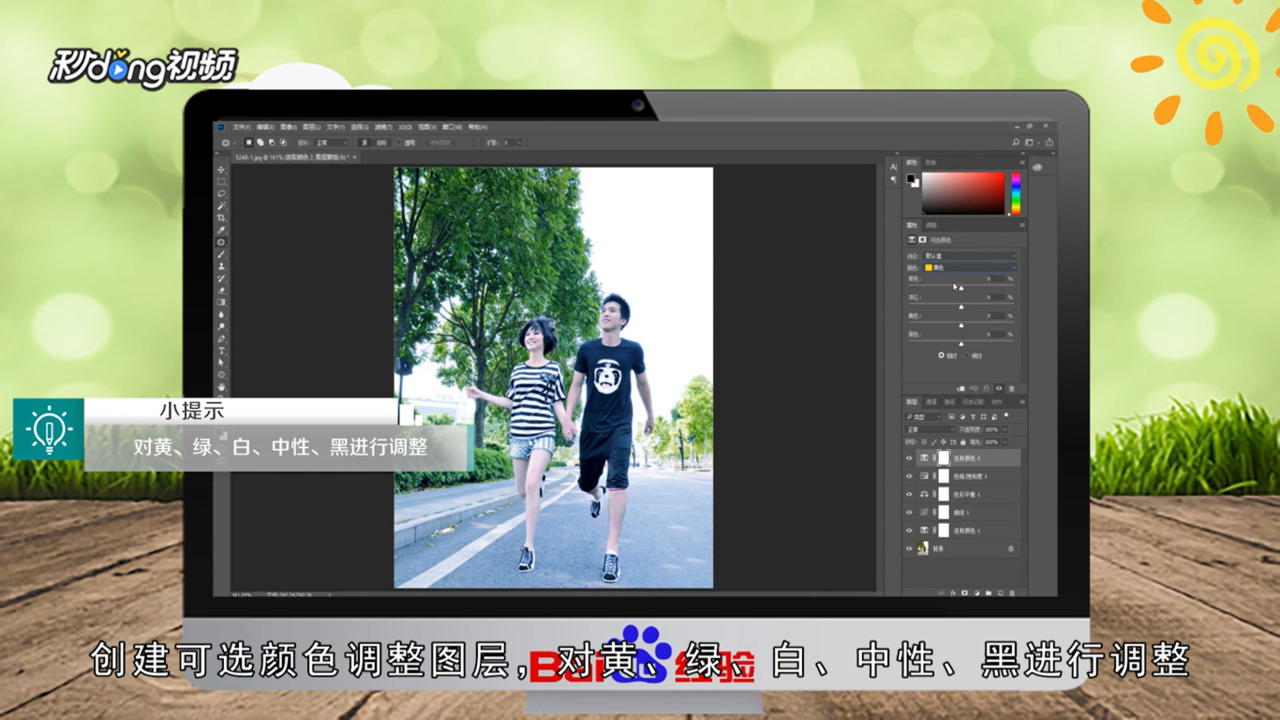
5、创建可选颜色图层,对黄,绿,白,中性,黑进行调整。

怎么用PS给漫步的情侣加上柔和的韩系蓝黄色

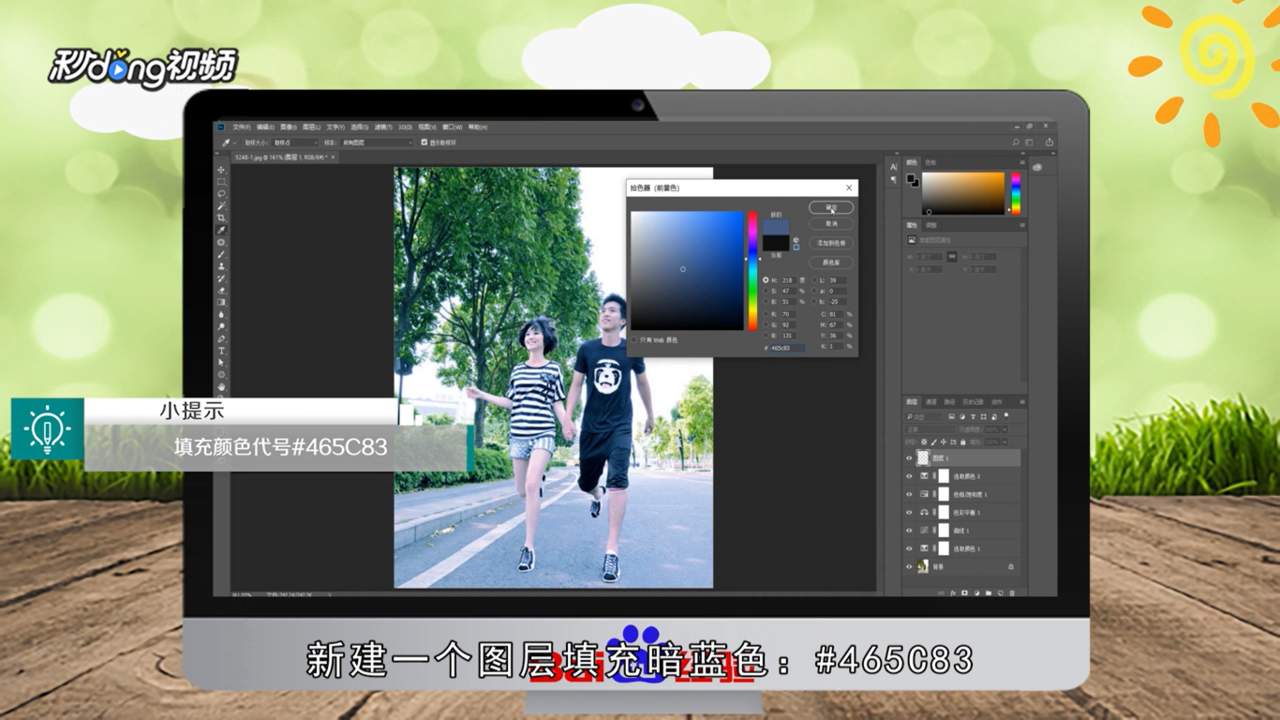
6、新建一个图层填充暗蓝色:#465C83。

怎么用PS给漫步的情侣加上柔和的韩系蓝黄色

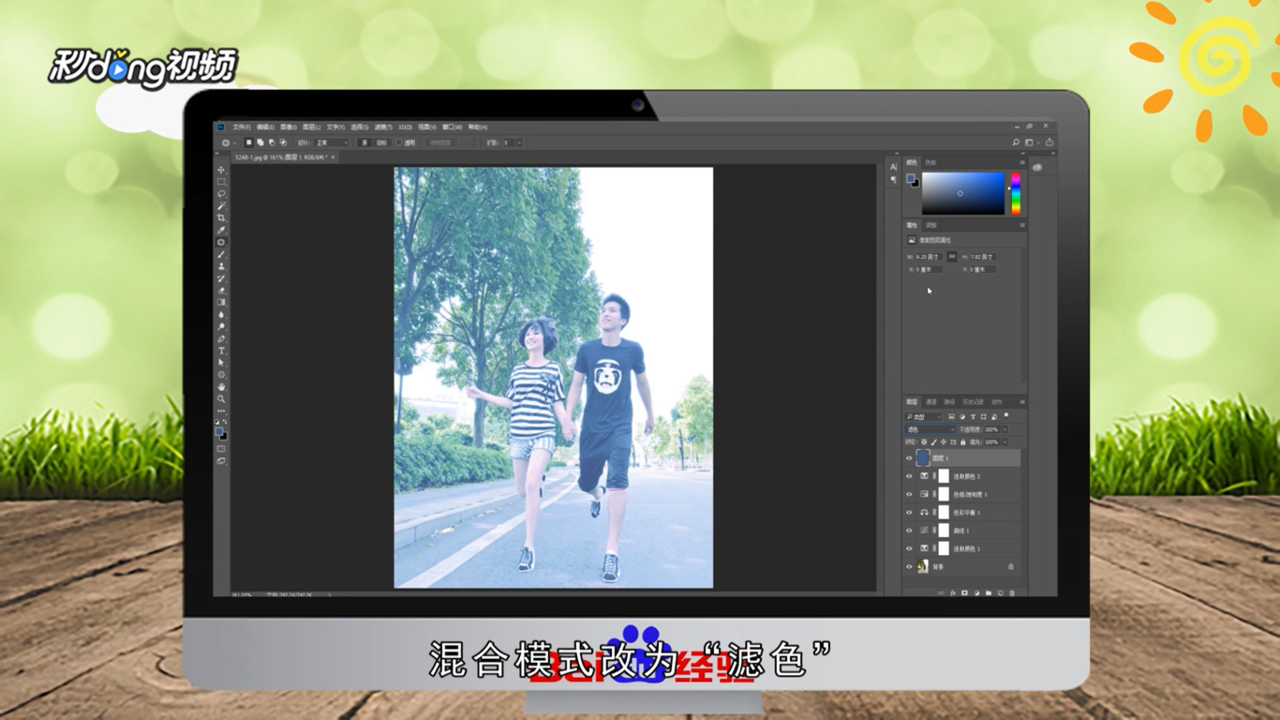
7、混合模式改为“滤色”,不透明度改为:40%。

怎么用PS给漫步的情侣加上柔和的韩系蓝黄色

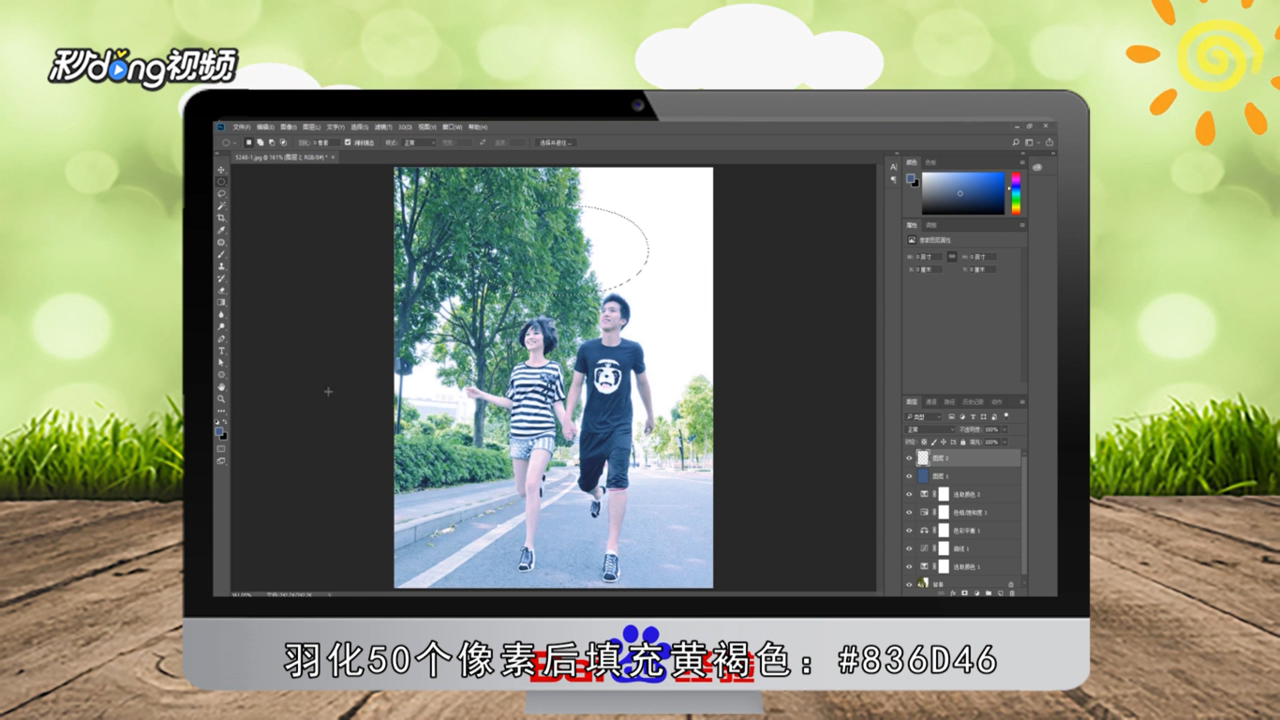
8、羽化50个像素后填充黄褐色:#836D46。

怎么用PS给漫步的情侣加上柔和的韩系蓝黄色

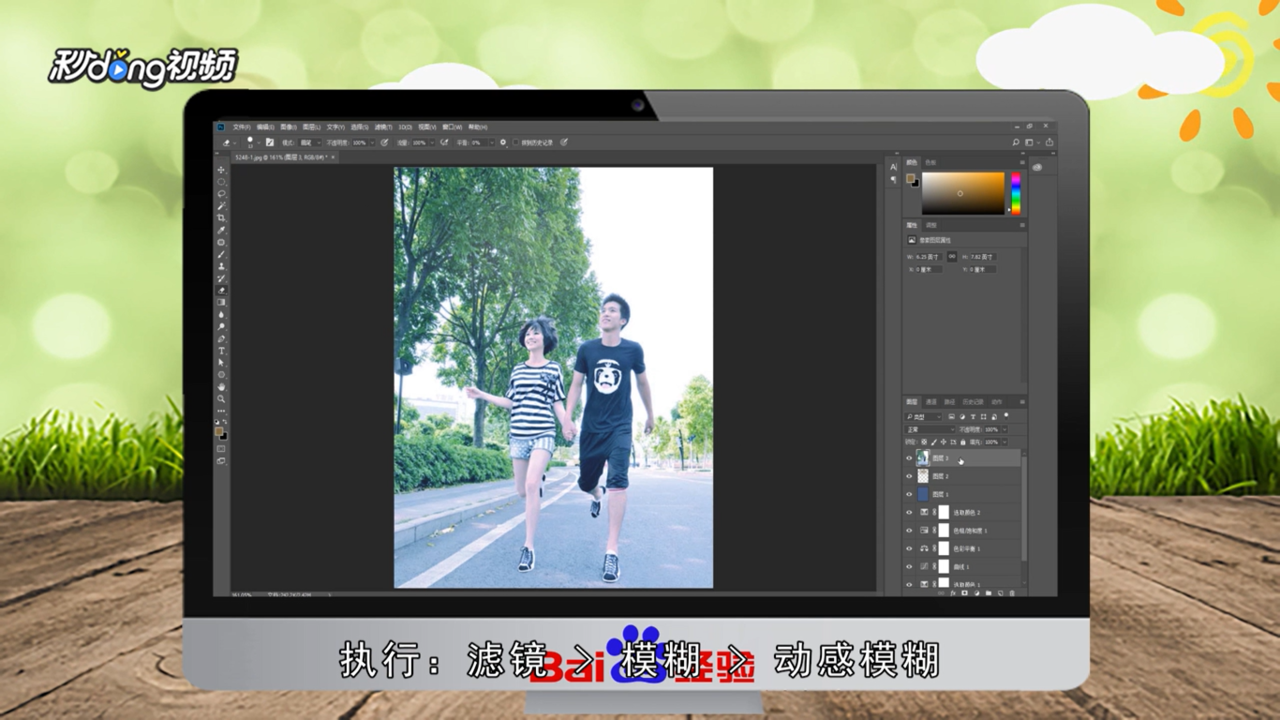
9、盖印图层,执行滤镜大于模糊大于动感模糊,角度设置45度,距离设置180,混合模式改为“柔光”。
怎么用PS给漫步的情侣加上柔和的韩系蓝黄色

10、总结如下。

怎么用PS给漫步的情侣加上柔和的韩系蓝黄色

  • 黄色有什么色彩搭配技巧?
  • 荷兰铁的繁殖方法
  • 一级调色方法
  • 真人CS的玩法
  • 单身男女怎么过光棍节
  • 热门搜索
    洛带古镇旅游攻略 去帕劳旅游要多少钱 广西南宁旅游景点大全 去丽江旅游必备物品 塞舌尔旅游攻略 春秋旅游上海 云南旅游景点地图 夏季旅游胜地 阿坝旅游景点大全 湘潭旅游景点大全