Windows10无法拖动系统桌面上的图标怎么办

 时间:2026-04-22 23:57:17

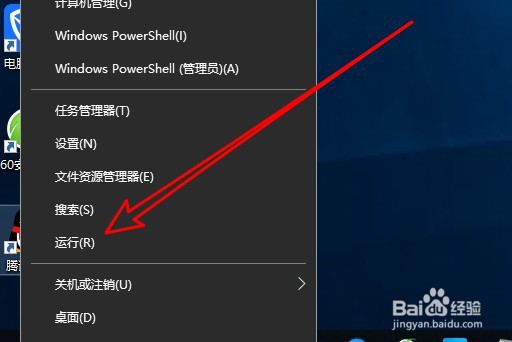
1、在Windows10系统桌面,右键点击屏幕左下角的开始按钮,在弹出菜单中选择运行的菜单项。
Windows10无法拖动系统桌面上的图标怎么办

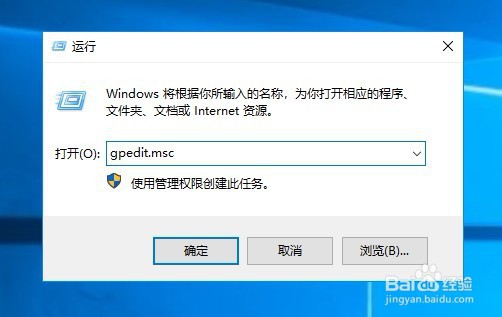
2、然后在打开的Windows10的运行窗口中输入命令gpedit.msc后点击确定按钮运行该命令
Windows10无法拖动系统桌面上的图标怎么办

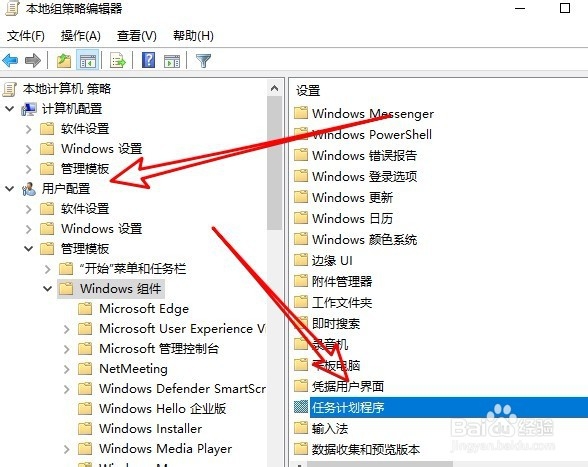
3、接下来在打开的本地组策略编辑器窗口中,依次点击计算机配置/用户配置/Windows组件的菜单项,然后找到右侧的任务计划程序的菜单项。
Windows10无法拖动系统桌面上的图标怎么办

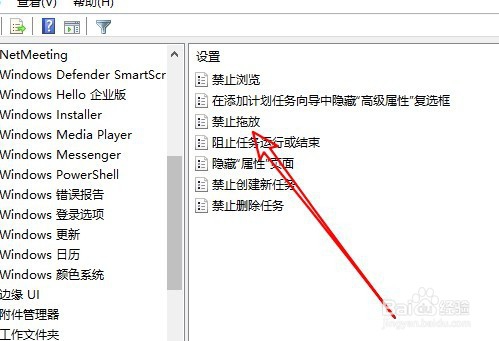
4、在打开的右侧窗口中,我们找到并选中禁止拖放的设置项。

Windows10无法拖动系统桌面上的图标怎么办

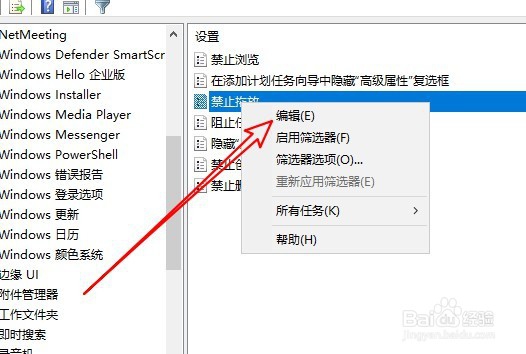
5、然后右键点击该设置项,在弹出菜单中选择编辑的菜单项。

Windows10无法拖动系统桌面上的图标怎么办

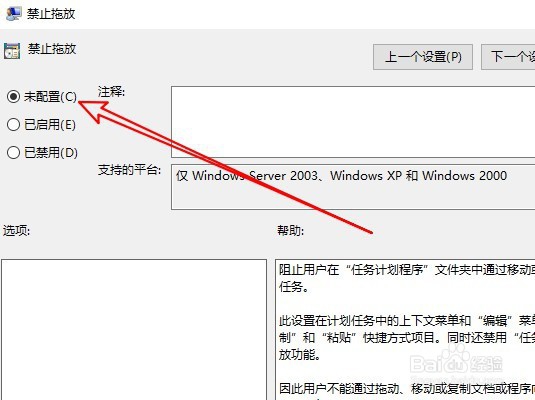
6、接着在打开的编辑窗口中,我们选择未配置的选项就可以了。

Windows10无法拖动系统桌面上的图标怎么办

  • Windows10更改分区盘符
  • windows8应用商店无法打开如何解决?
  • 如何关闭控制面板中的“360强力卸载”
  • win7系统如何重启动服务Security Center
  • win10 怎么设置使用全屏“开始”屏幕?
  • 热门搜索
    黑龙江旅游攻略 九寨沟旅游线路 途途旅游网 宜州旅游 哈尔滨旅游路线 大陈岛旅游 峨眉山旅游路线 适合春节旅游的地方 全国旅游路线图 北京旅游专修学院