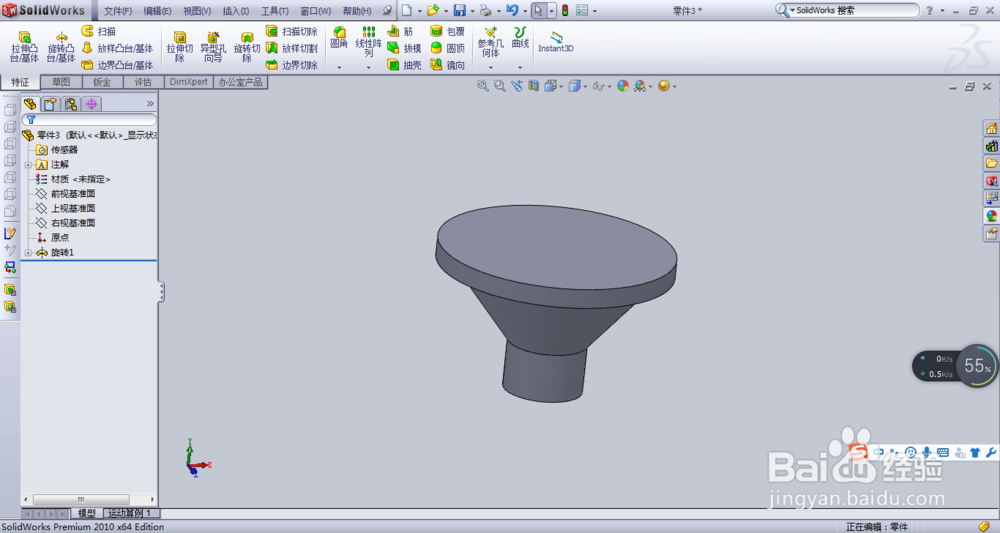
在solidworks中如何绘制漏斗

 时间:2026-02-12 06:16:41

1、1.双击solidworks图标

2.点击新建—零件—点击—确定

3.进入solidworks工作界面

在solidworks中如何绘制漏斗

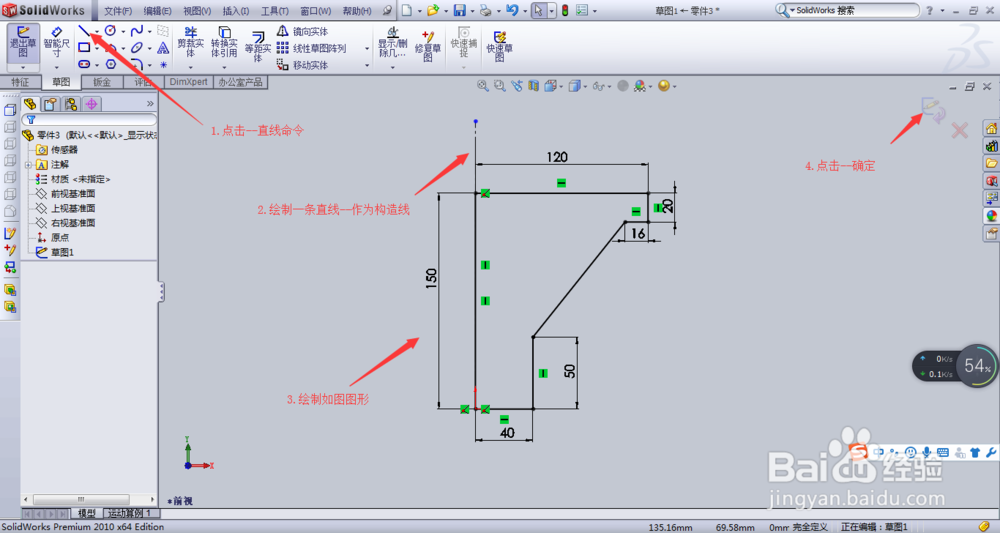
2、1.点击—直线命令

2.绘制一条直线—作为构造线

注意:有不懂的朋友可以看看小编以前的经验

3.绘制如图图形

4.点击—确定
在solidworks中如何绘制漏斗

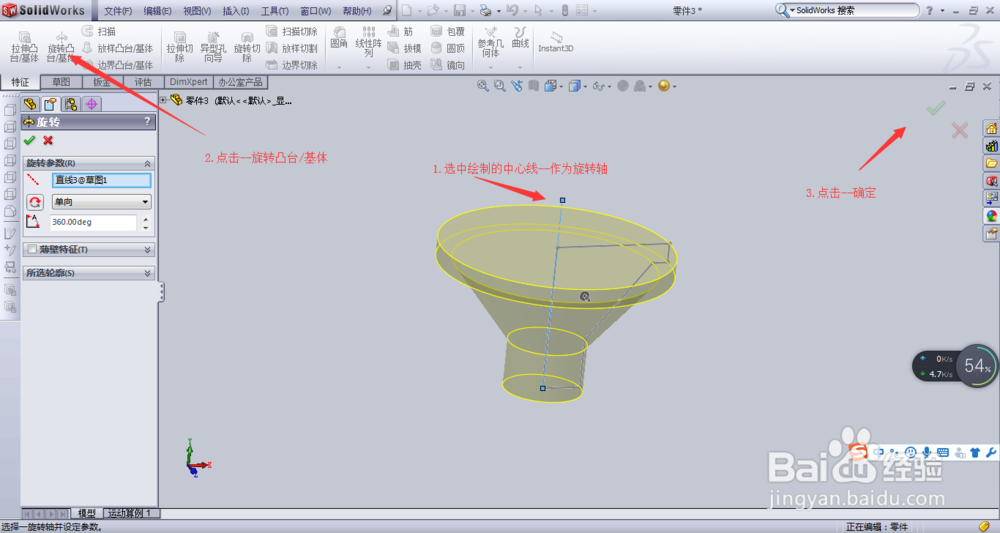
3、1.选中绘制的中心线—作为旋转轴

2.点击—旋转凸台/基体

3.点击—确定
在solidworks中如何绘制漏斗

在solidworks中如何绘制漏斗

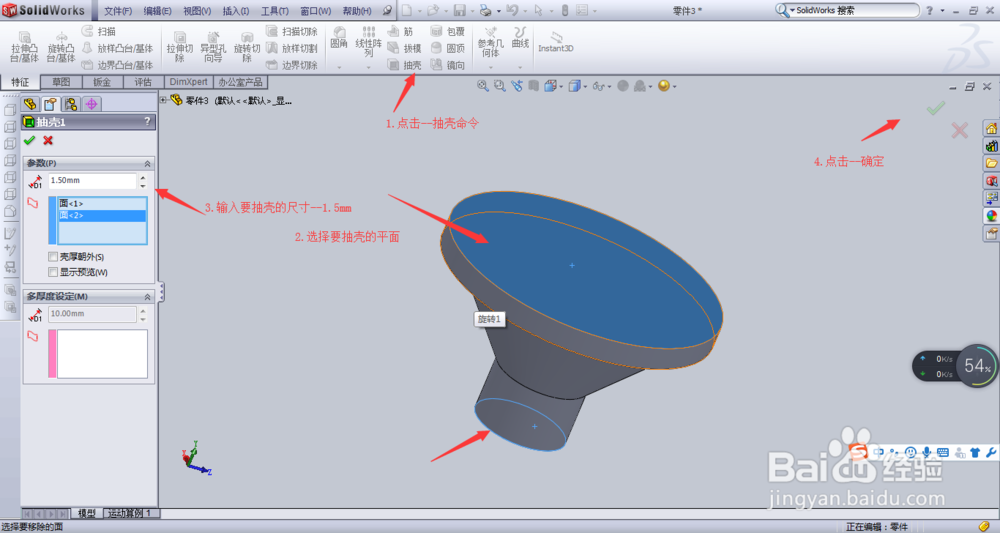
4、1.点击—抽壳命令

2.选择要抽壳的平面

3.输入要抽壳的尺寸—1.5

4.点击—确定
在solidworks中如何绘制漏斗

在solidworks中如何绘制漏斗

5、抽壳里面有其他的命令,大家也可以试着看看,有不懂的地方留言,小编会一一为大家解答。

6、在solidworks中如何用漏斗?大家学会了吗,小编在后期,会分享一些solidworks的经验。有兴趣的小伙伴们记得加关注哦!

  • SolidWorks怎么分割模型
  • SolidWorks装配体设计中如何镜像零部件?
  • CAD文件怎么导入solidworks
  • solidworks工具栏怎么调出来
  • solidworks延伸曲面如何使用
  • 热门搜索
    春节旅游 旅游产品 旅游社 青岛旅游 旅游业 上海旅游攻略 去日本旅游 神农架旅游 腾冲旅游 贵阳旅游攻略