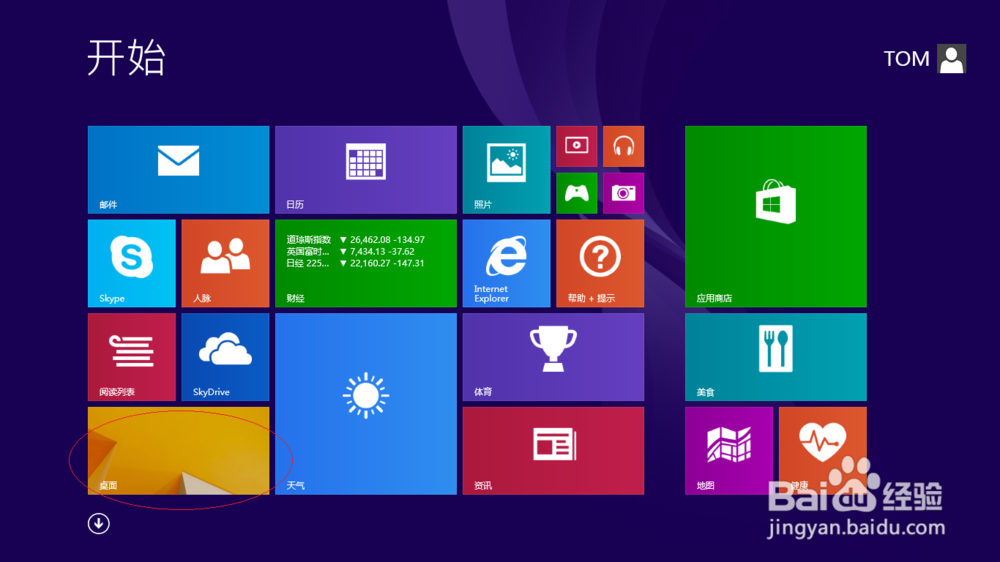
1、点击开始屏幕"桌面"磁贴,如图所示
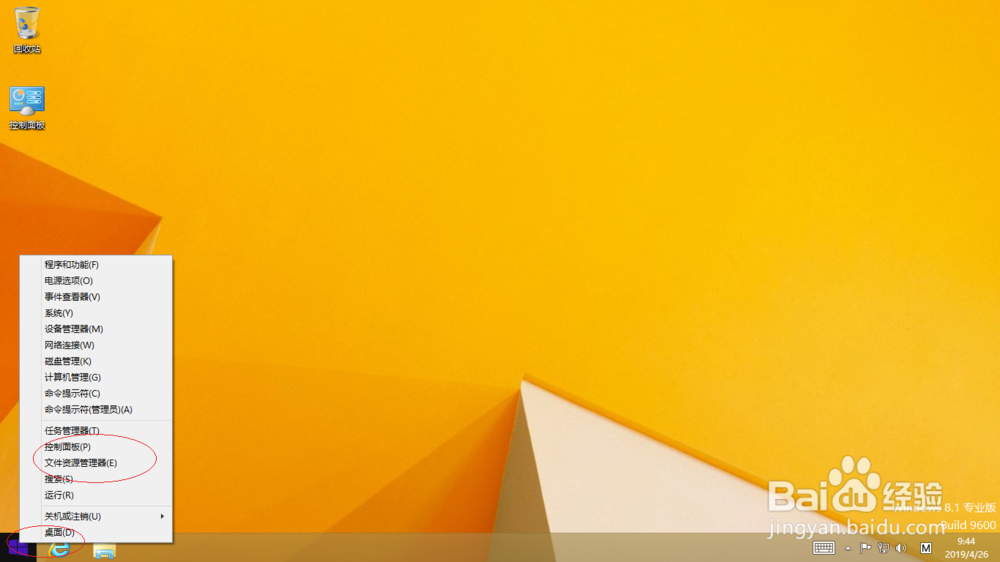
2、鼠标右击Windows徽标,选择"文件资源管理器"项
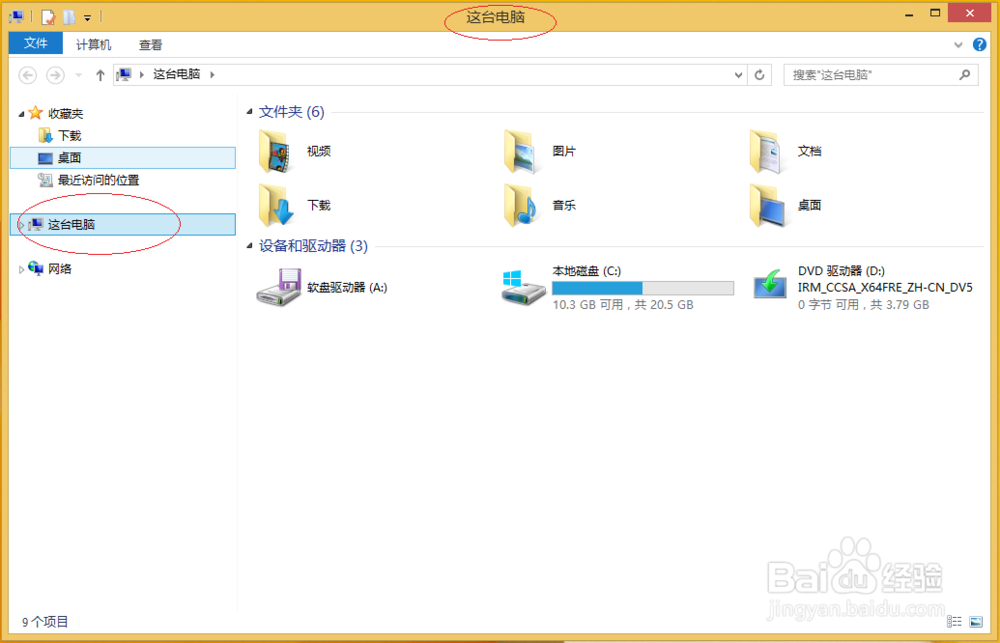
3、接着,展开"这台电脑→本地磁盘(C:)"文件夹
4、鼠标右击"个人资料"文件夹,选择"属性"项

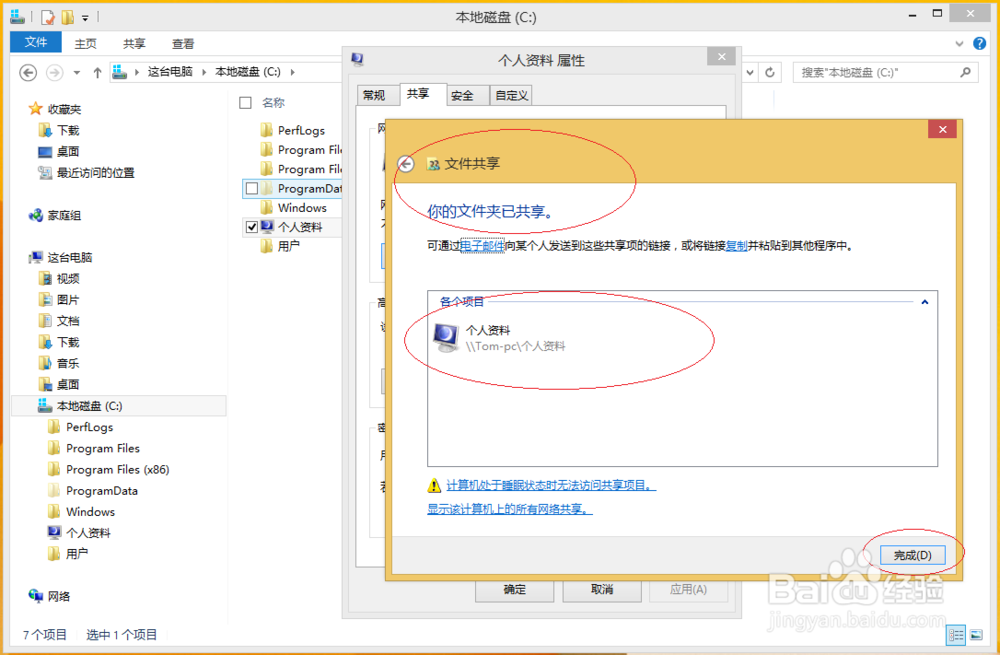
5、然后,点击"共享→网络文件和文件夹共享→共享..."按钮

6、如图所示,添加要与其共享的用户

7、完成设置,谢谢关注
时间:2026-04-26 09:15:10
1、点击开始屏幕"桌面"磁贴,如图所示
2、鼠标右击Windows徽标,选择"文件资源管理器"项
3、接着,展开"这台电脑→本地磁盘(C:)"文件夹
4、鼠标右击"个人资料"文件夹,选择"属性"项
5、然后,点击"共享→网络文件和文件夹共享→共享..."按钮
6、如图所示,添加要与其共享的用户
7、完成设置,谢谢关注
