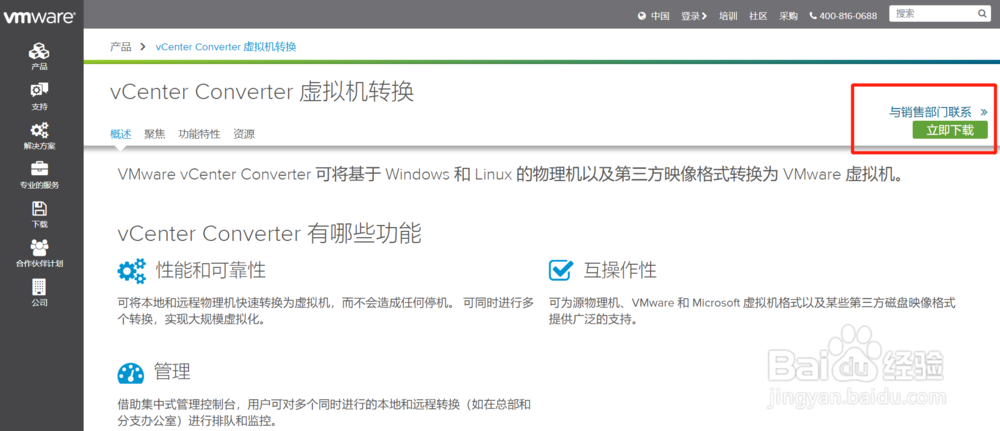
1、首先从官网地址上找到并获取 VMware converter
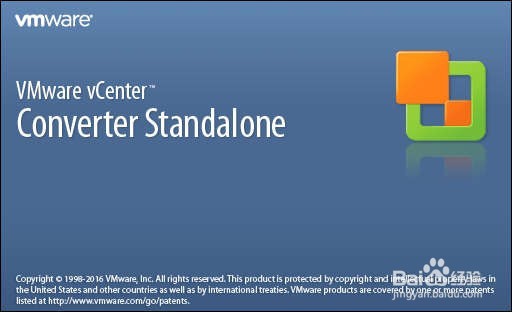
2、打开双击获取的 exe 文件准备安装
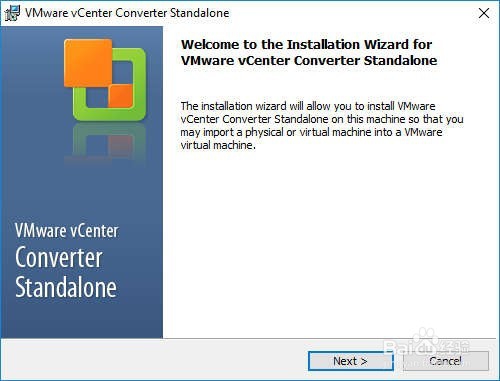
3、第一步是欢迎截面,这是大家熟悉的文字
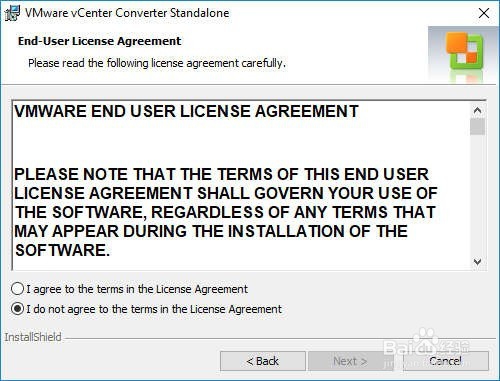
4、这一步必须选择同意agree才能继续安装
5、选择将软件安装在本地而非网络地址

6、进入安装流程,这是进度条,从进度条可以看到还会剩余多久的时间

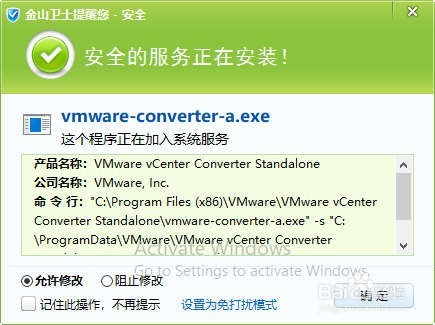
7、注意:过程中有些必须的系统服务必须点击允许
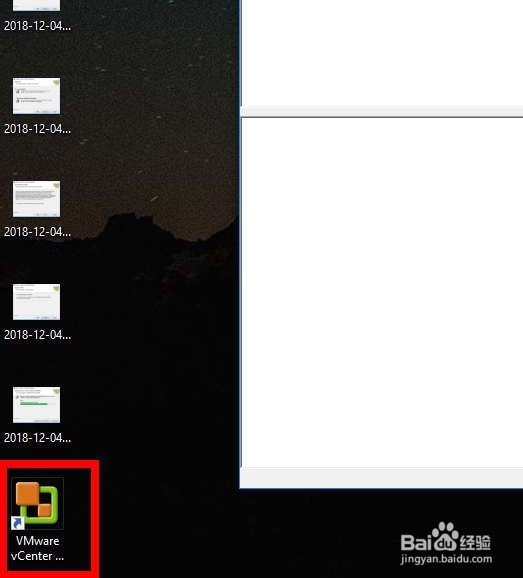
8、出现了这个图标则说明安装已经成功
时间:2026-05-02 13:39:34
1、首先从官网地址上找到并获取 VMware converter
2、打开双击获取的 exe 文件准备安装
3、第一步是欢迎截面,这是大家熟悉的文字
4、这一步必须选择同意agree才能继续安装
5、选择将软件安装在本地而非网络地址
6、进入安装流程,这是进度条,从进度条可以看到还会剩余多久的时间
7、注意:过程中有些必须的系统服务必须点击允许
8、出现了这个图标则说明安装已经成功
