wps2019版本中圆形图如何插入及显示数据

 时间:2026-02-16 13:41:26

1、打开wps2019版本,新建一个空白文档,输入一些文字(如下图)

wps2019版本中圆形图如何插入及显示数据

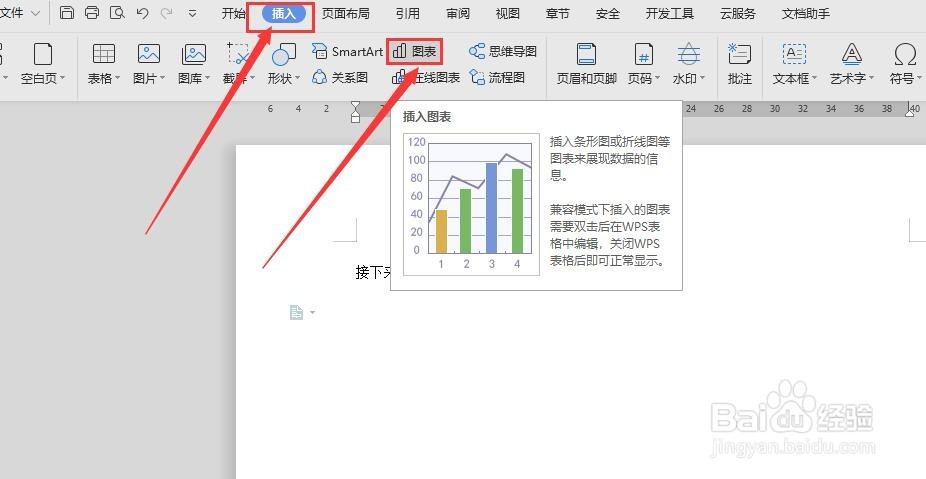
2、然后点击菜单栏“插入”,选择“图表”(如下图)

wps2019版本中圆形图如何插入及显示数据

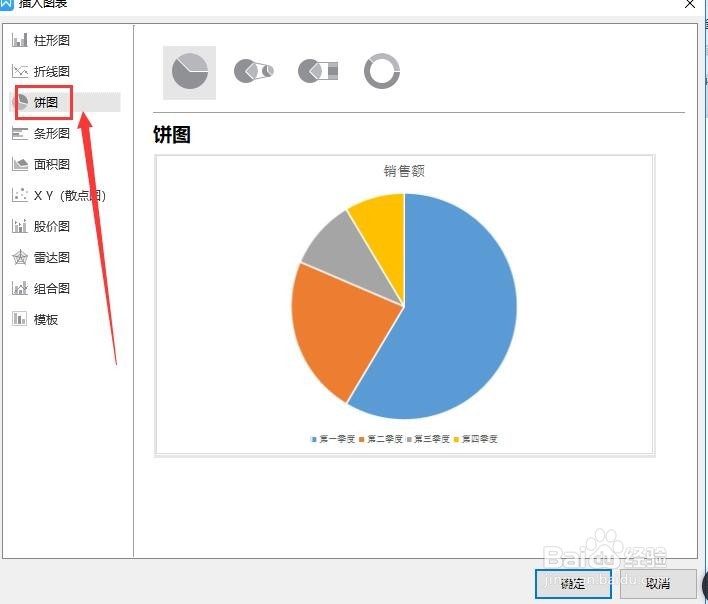
3、在弹出的对话框中,选择“饼图”,点击“确定”(如下图)

wps2019版本中圆形图如何插入及显示数据

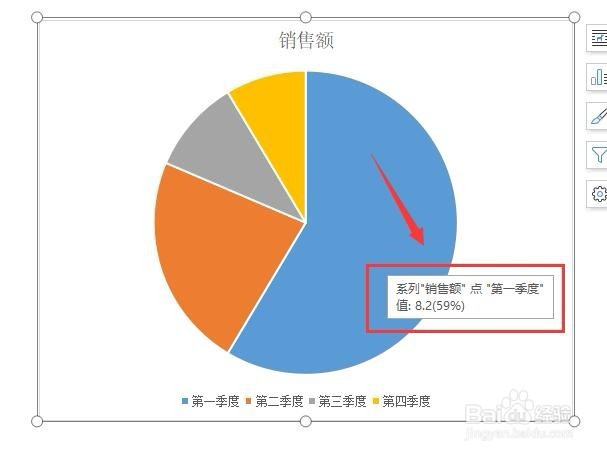
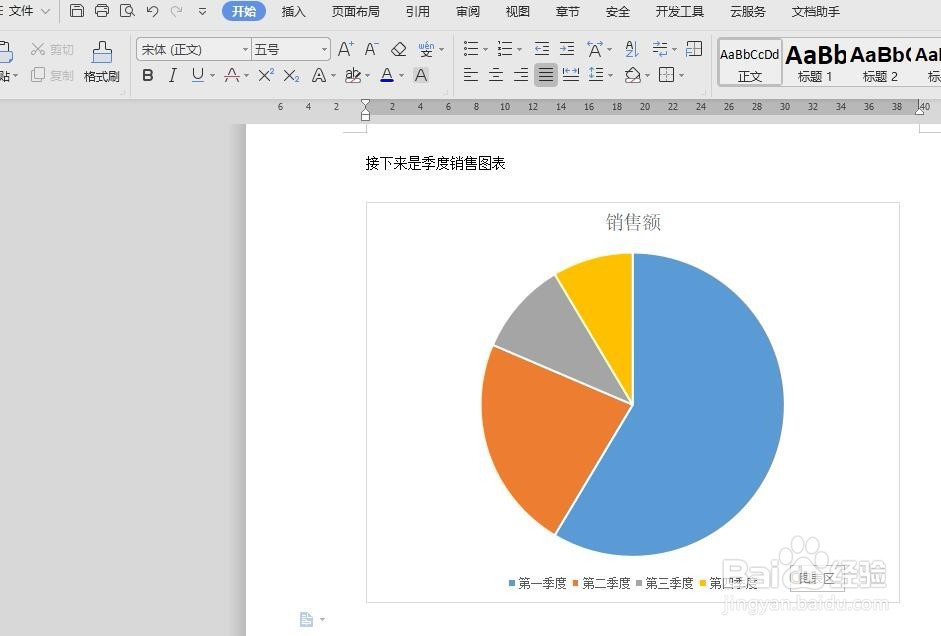
4、文档中,就会出现饼图图形,选中饼图,然后将鼠标放至在任一颜色框上,就会显示本季度销售百分比(如下图)
wps2019版本中圆形图如何插入及显示数据

wps2019版本中圆形图如何插入及显示数据

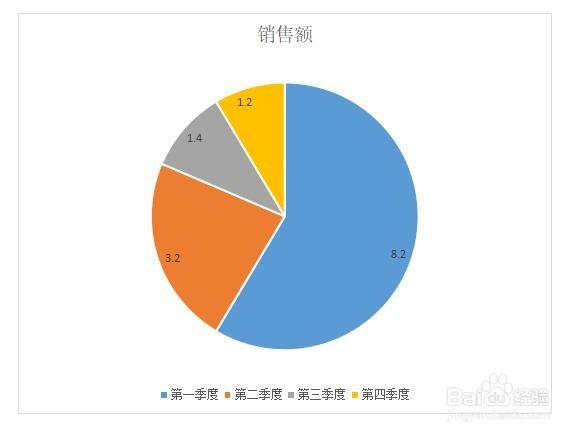
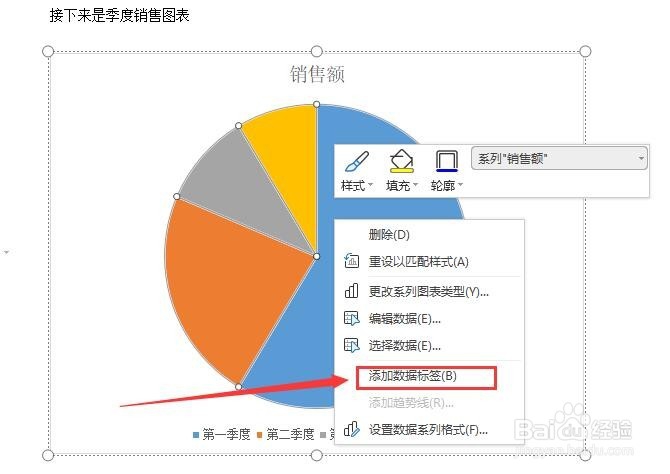
5、也可以将数据直接显示在图形上

选中整个图表,右击,显示的菜单中,选择“添加数据标签”,图形中就会显示数据了(如下图)
wps2019版本中圆形图如何插入及显示数据

wps2019版本中圆形图如何插入及显示数据

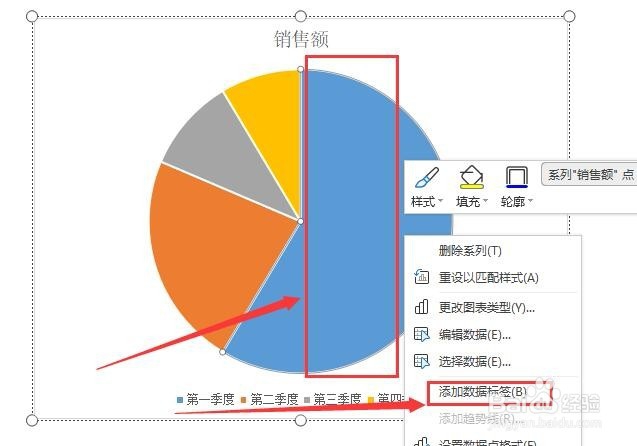
6、也可以单个显示需要的数据

先选择任一季度,右击,弹出的菜单中,选择“添加数据标签”,就可以单独显示数据了(如下图)
wps2019版本中圆形图如何插入及显示数据

wps2019版本中圆形图如何插入及显示数据

  • 如何用WPS Excel制作圆环图数据图表
  • WPS演示文稿如何制作百分比图表
  • 原有柱形图怎么增加一组数据
  • WPS如何调整柱形图大小
  • WPS表格如何在柱形图上输入文字?
  • 热门搜索
    韶关丹霞山旅游攻略 江西庐山旅游 蚌埠旅游景点 南昌旅游景点大全 天津旅游团 防城港旅游景点大全 全国旅游年票一卡通 广州校内旅游网 汤山旅游 梅州旅游景点