excel中lookup函数怎么使用

 时间:2026-04-26 23:48:22

1、方法一:首先进入Excel表格。

excel中lookup函数怎么使用

2、然后选择C15。

excel中lookup函数怎么使用

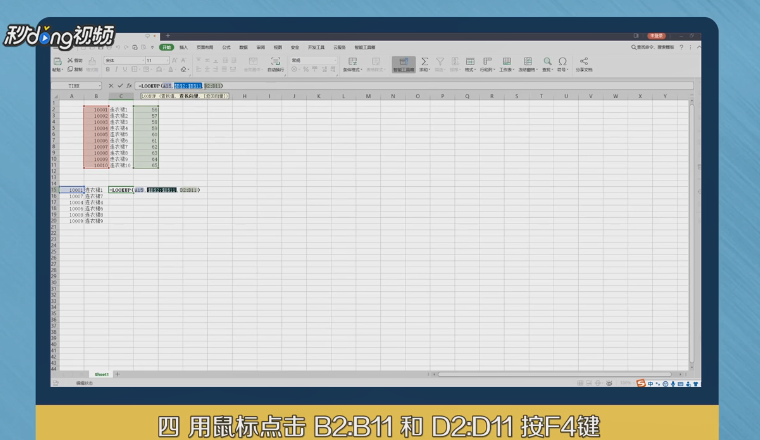
3、输入=LOOKUP(A15,B2:B11,D2:D11)。

excel中lookup函数怎么使用

4、用鼠标点击“B2:B11”和“D2:D11”,按F4键,点击鼠标下拉填充即可。
excel中lookup函数怎么使用

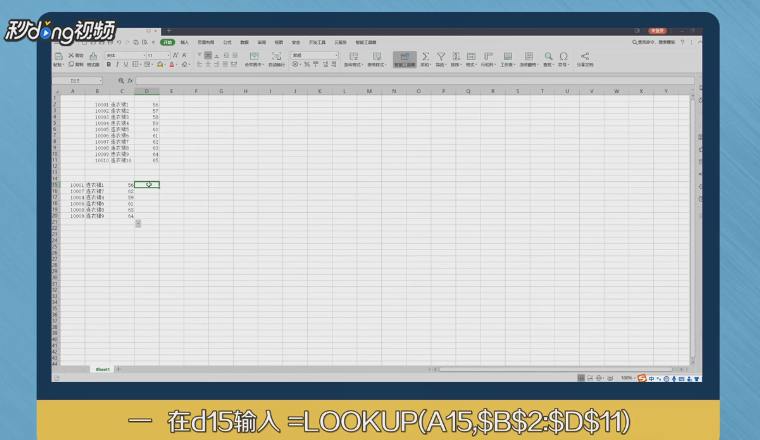
5、方法二:在D15输入=LOOKUP(A15,$B$2:$D$11),点击鼠标下拉填充即可。
excel中lookup函数怎么使用

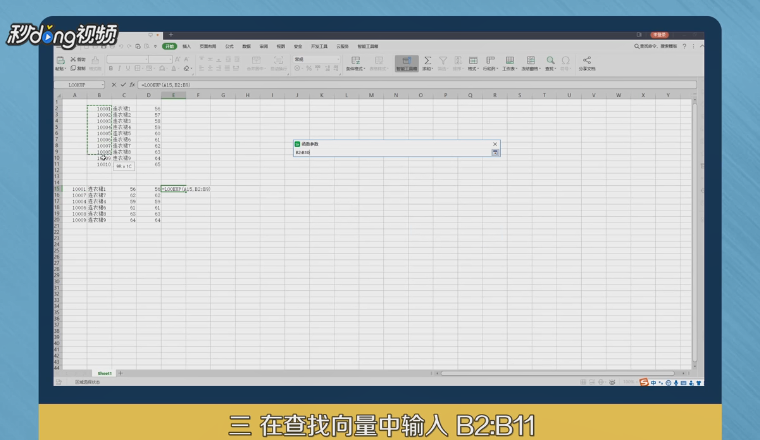
6、方法三:选择E15,点击fx查找LOOUP,在查找值输入A15。

excel中lookup函数怎么使用

7、在查找向量中输入B2:B11,再返回向量中输入D2;D11。

excel中lookup函数怎么使用

8、点击“确定”,点击鼠标下拉填充即可。

excel中lookup函数怎么使用

9、总结一如下。

excel中lookup函数怎么使用

10、总结二如下。

excel中lookup函数怎么使用

11、总结三如下。

excel中lookup函数怎么使用

  • countif和if函数怎么结合使用?
  • excel中lookup函数怎么精确匹配查找?
  • index函数的使用方法
  • 巧用vlookup函数的近似匹配
  • Excel中如何根据筛选内容查找对应值?
  • 热门搜索
    东江湖旅游 北京国际旅游博览会 张家界凤凰旅游攻略 丽江旅游旺季 长安旅游 拉脱维亚旅游 雅安旅游景点大全 中卫旅游 乌镇旅游团 长沙有哪些旅游景点