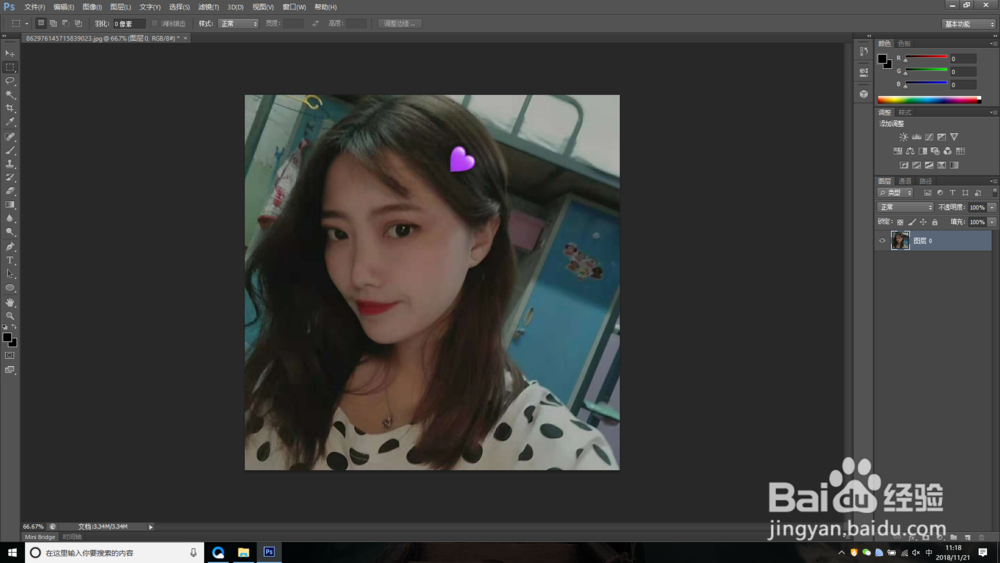
1、首先我们使用Adobe Photoshop CS6打开一张美美的照片
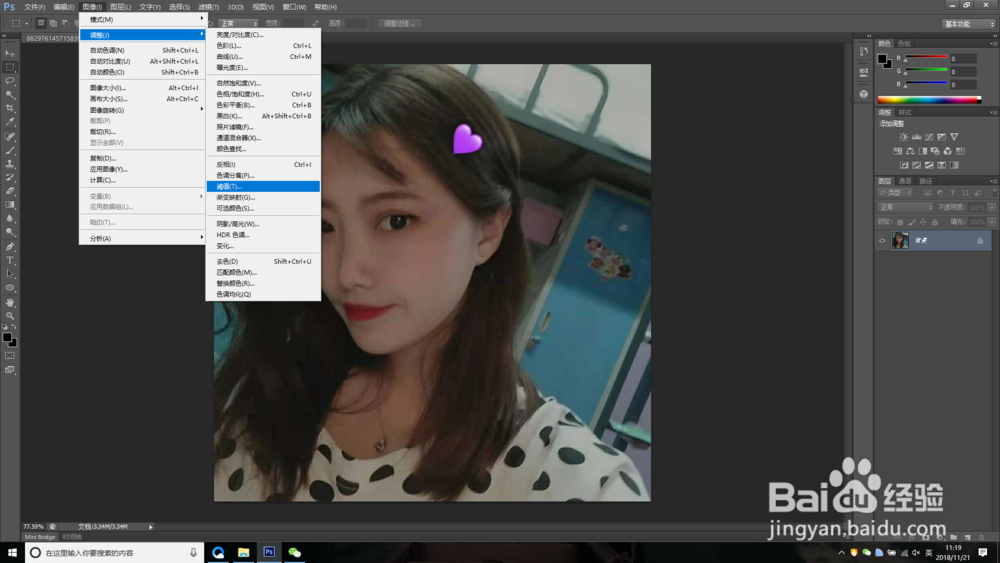
2、之后选择左上角的图像-调整-阈值。
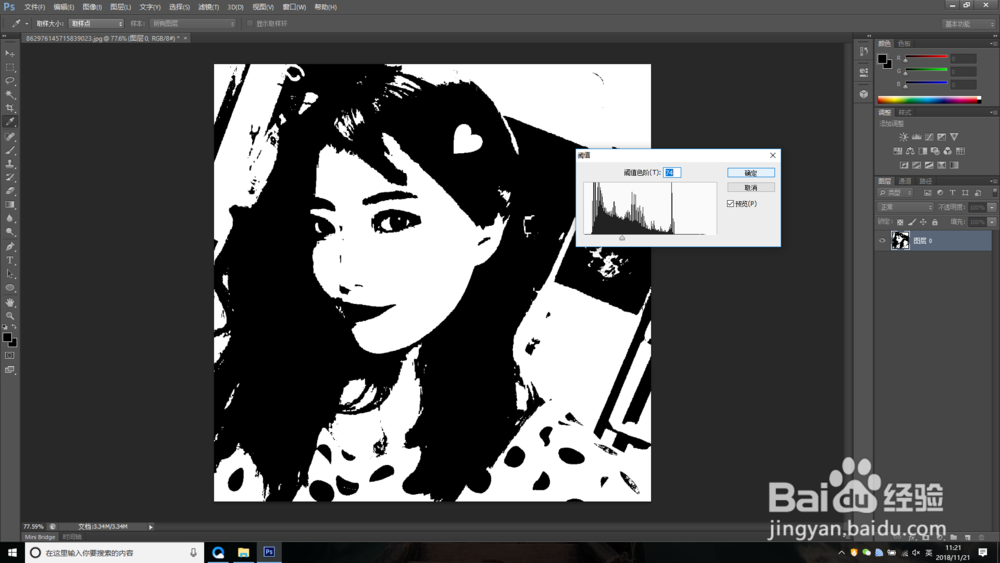
3、拖动下面的小三角进行调整,让图片的看得出人物的轮廓,调整好后点击确定。
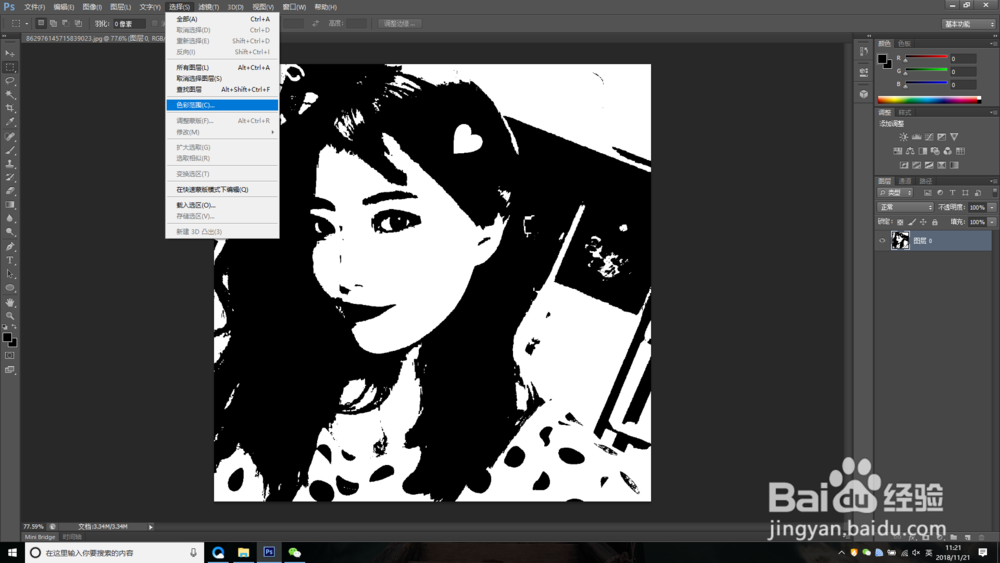
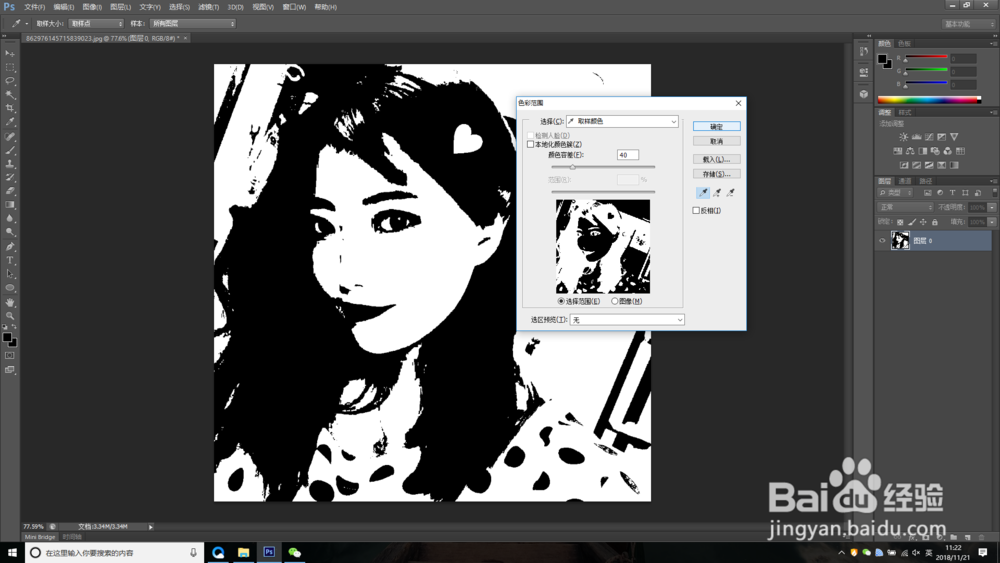
4、调整好阈值,我们接着点击左上角的选择-色彩范围。
5、点击图片里的黑色部分让照片的人物轮廓在一次进行更好的调整,调整好后点击确定。
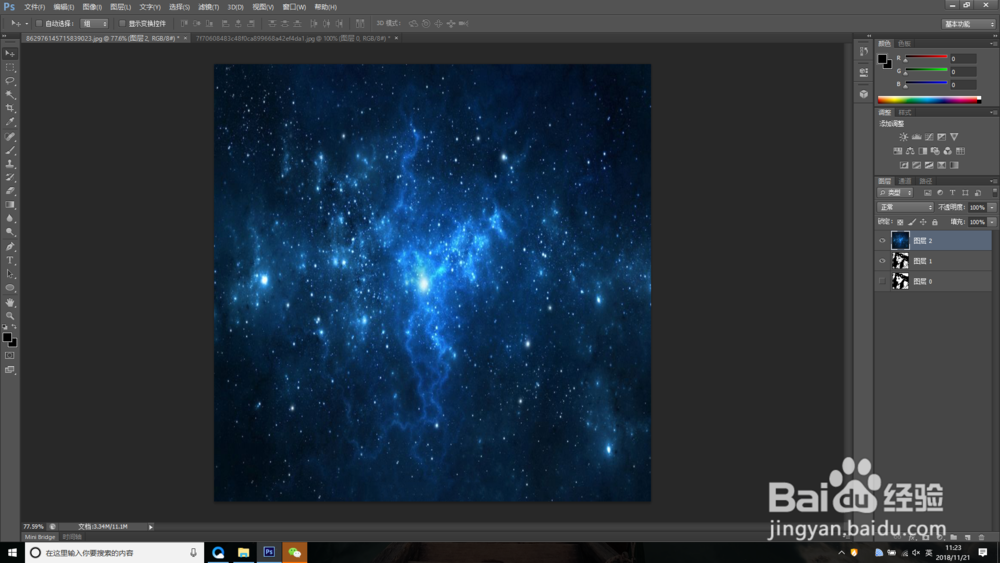
6、接着我插入一张好看的星空照片。
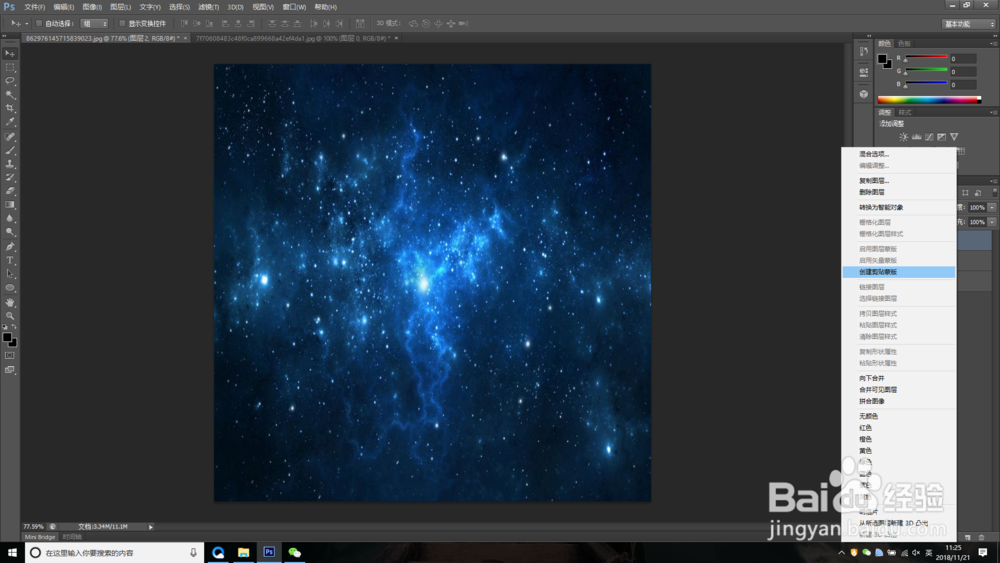
7、右击星空图层-选择创建剪贴蒙版。
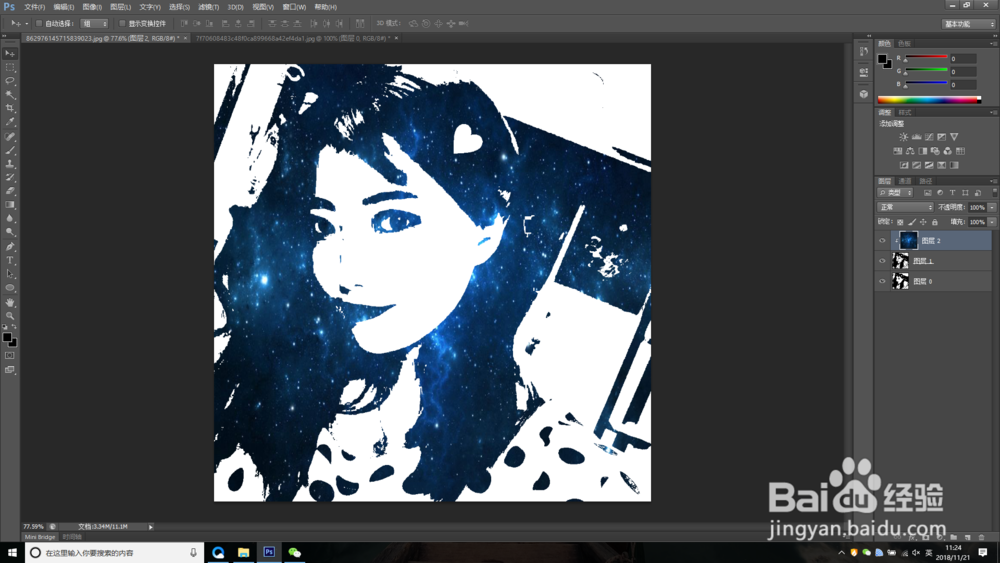
8、点击之后就完成美美的星空照片了。
时间:2026-04-23 18:49:08
1、首先我们使用Adobe Photoshop CS6打开一张美美的照片
2、之后选择左上角的图像-调整-阈值。
3、拖动下面的小三角进行调整,让图片的看得出人物的轮廓,调整好后点击确定。
4、调整好阈值,我们接着点击左上角的选择-色彩范围。
5、点击图片里的黑色部分让照片的人物轮廓在一次进行更好的调整,调整好后点击确定。
6、接着我插入一张好看的星空照片。
7、右击星空图层-选择创建剪贴蒙版。
8、点击之后就完成美美的星空照片了。
