Pr把完成的效果(含多个效果)作为一个预设保存

 时间:2026-02-13 21:09:47

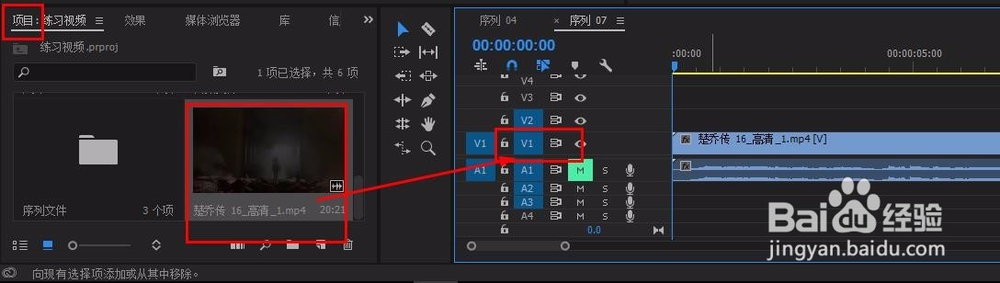
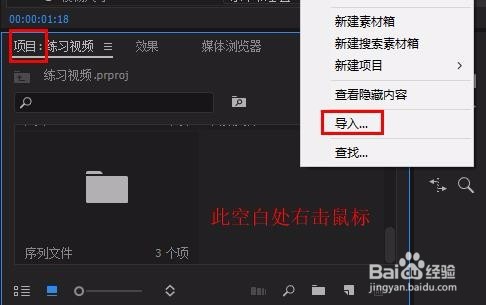
1、打开pr,在“效果面板”空白处右击鼠标导入视频

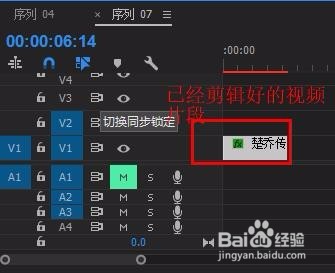
      将视频拖到v1轨道上
Pr把完成的效果(含多个效果)作为一个预设保存

Pr把完成的效果(含多个效果)作为一个预设保存

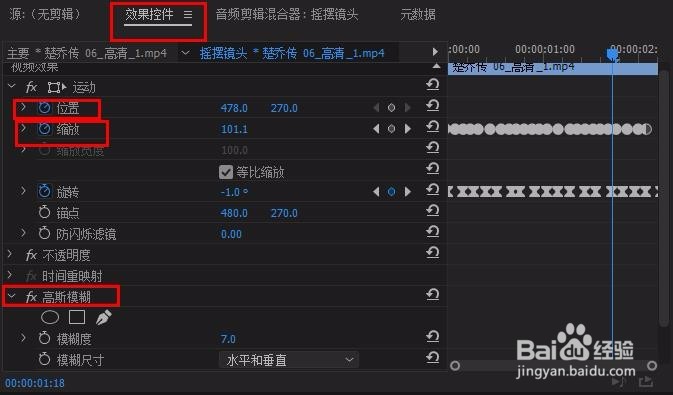
2、对视频进行特效设置,如“画面抖动效果”

同时对“运动”中的“缩放”、“旋转”和“高斯模糊”效果进行了参数修改

(百度经验:pr简单制作画面震动效果(摇晃颤动)可了解具体步骤,这里只是作为例子)
Pr把完成的效果(含多个效果)作为一个预设保存

Pr把完成的效果(含多个效果)作为一个预设保存

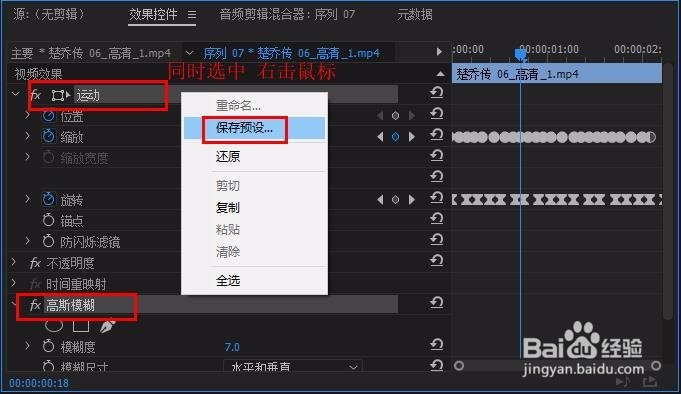
3、选中视频,在“效果控件”面板中按住ctrl键不放,同时选中“运动”、“高斯模糊”

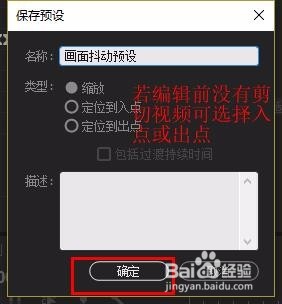
   再右击鼠标选择“保存预设”,

修改“名称”为画面抖动预设-“确定”
Pr把完成的效果(含多个效果)作为一个预设保存

Pr把完成的效果(含多个效果)作为一个预设保存

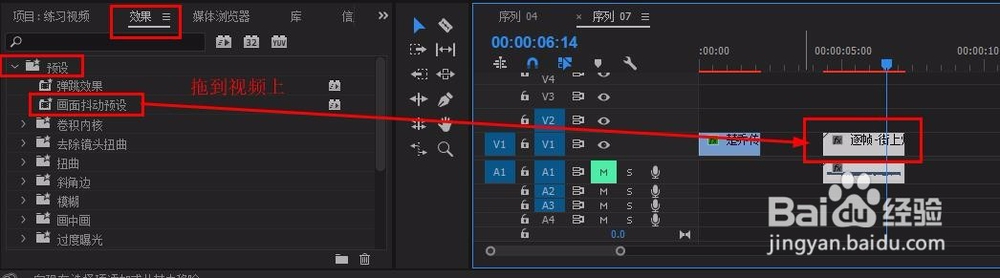
4、在“效果”面板中找到“预设”,打开前面的小三角,找到保存好的预设,拖到另外的视频上即可复制效果
Pr把完成的效果(含多个效果)作为一个预设保存

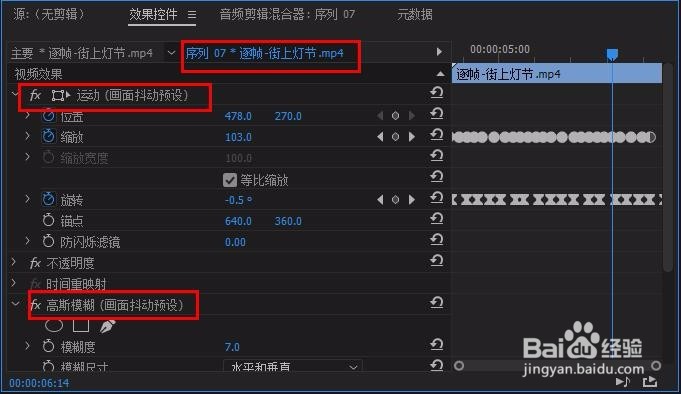
5、若想对效果进行调整,可选中视频,找到“效果控件”面板,对复制的参数进行分别修改
Pr把完成的效果(含多个效果)作为一个预设保存

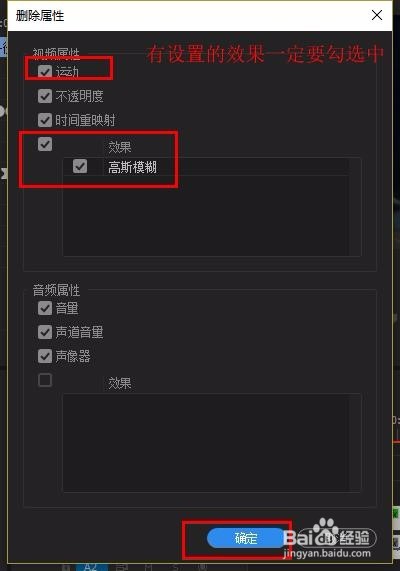
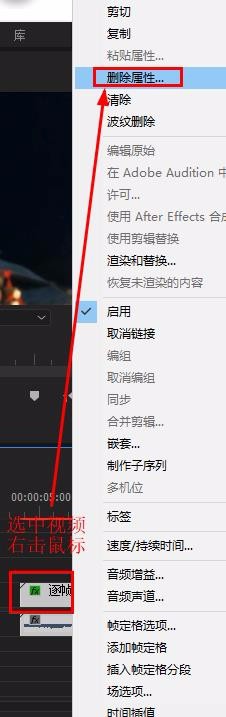
6、若想删除复制的预设,可选中视频,右击鼠标选择“删除属性”

   在弹出窗口选择“确定”即可
Pr把完成的效果(含多个效果)作为一个预设保存

Pr把完成的效果(含多个效果)作为一个预设保存

  • Pr素材上的标记点如何删除?
  • pr如何使用混合模式
  • pr素材无法拖拽到时间轴上怎么办?
  • pr中的比率拉伸工具如何使用?
  • 在PR中怎么更改文字颜色
  • 热门搜索
    宜兰旅游攻略 三天旅游去哪里 同里古镇旅游攻略 去云南旅游最佳时间 海涛旅游 厦门 旅游 土耳其旅游签证 贵州旅游资源 香港 旅游 吉尔吉斯斯坦旅游