1、首先打开CentOS自带的镜像文件CentOS-Base.repo,如下面图中所示:

2、打开以后在里面找到Extra区域,确认它是里面的enabled值是1,如下面图中所示,因为docker的一些依赖需要这个源里的文件。

3、确认无误后,首先根据要求,卸载旧版的docker,命令是:
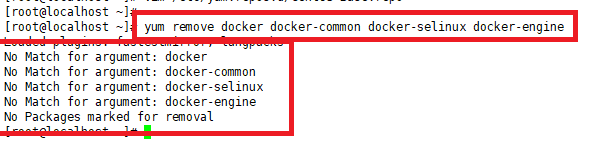
yum remove docker docker-common docker-selinux docker-engine
可以看到,最小化安装的CentOS7.5里面没有这些包,因此我们继续下一步。
4、这一步需要安装docker所需要的依赖,安装命令是:
yum install -y yum-utils device-mapper-persistent-data lvm2
从图中可以看到最小化安装的CentOS 7.5中自带了这些包,可以继续往下操作。

5、然后需要添加docker的yum源,命令是:
yum-config-manager --add-repo url
url如下面图中所示,比较长。输入完毕后,确认开始安装,然后在/etc/yum.repos.d/目录下可以看到多了一个docker-ce.repo的源文件。

6、yum源文件安装好以后,就要启动这些yum源,一共需要启动两个,命令是:
yum-config-manager --enable docker-ce-edge
yum-config-manager --enable docker-ce-test
启动的时候会输出很多内容,但是不用管,确认不报错即可。


7、yum源启动完成以后,就可以来安装docker了,命令是
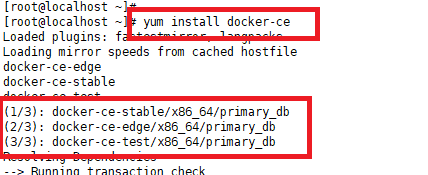
yum install docker-ce
然后系统会自动解析对应的yum源,下载安装包。我们耐心等待完成下载。
8、等到看到complete字样,表示安装完毕。这个时候我们就可以启动docker了,命令是:
systemctl start docker
然后使用ps命令查看,可以看到对应的dockerd进程。


9、最后为了确认docker安装无误,我们输入命令:
docker run hello-world
这是docker的一个测试镜像,如下面图中所示,正常运行的docker会输出下面的帮助内容。

