word 2007如何删除文档中的空行

 时间:2026-02-14 03:37:50

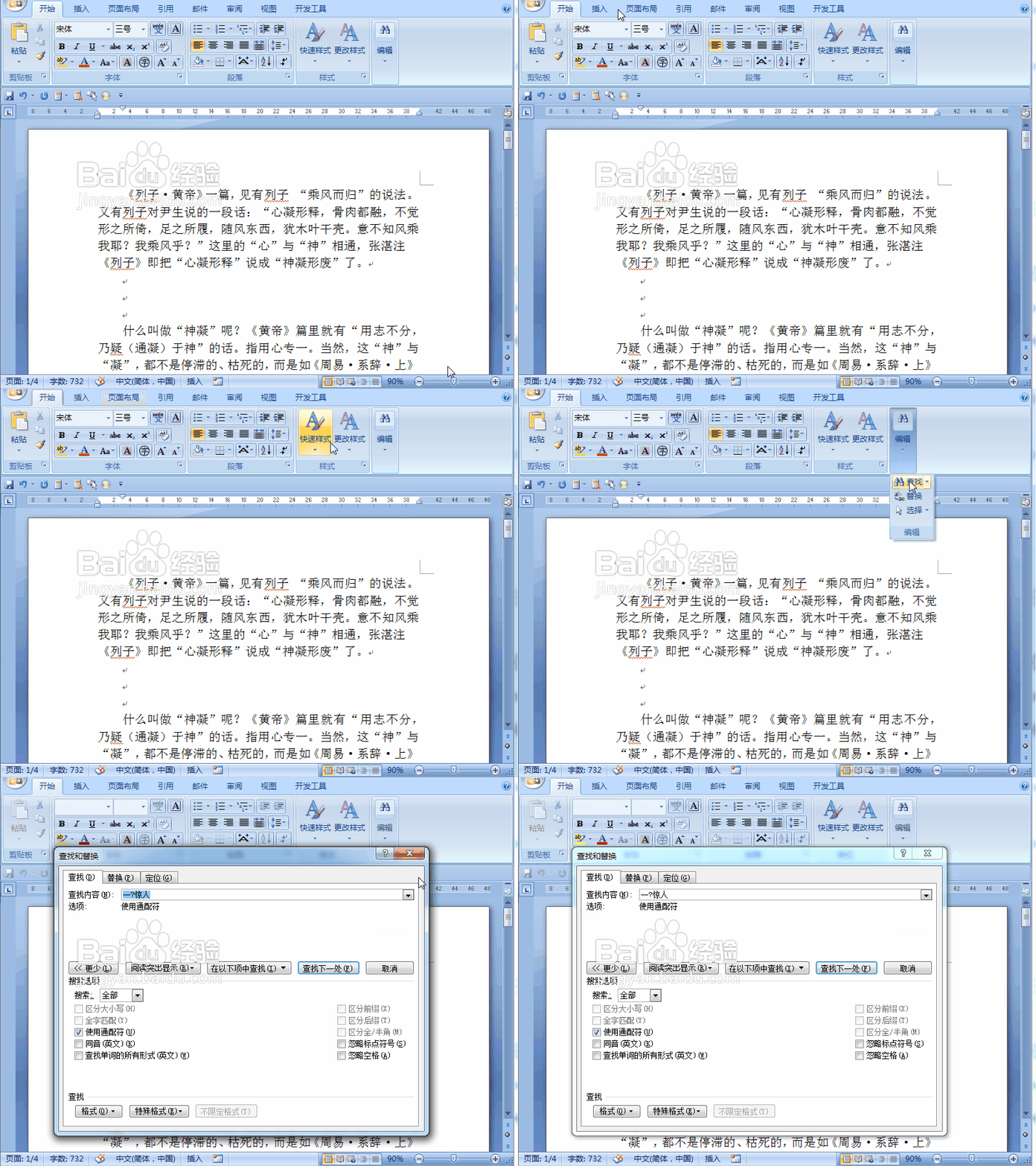
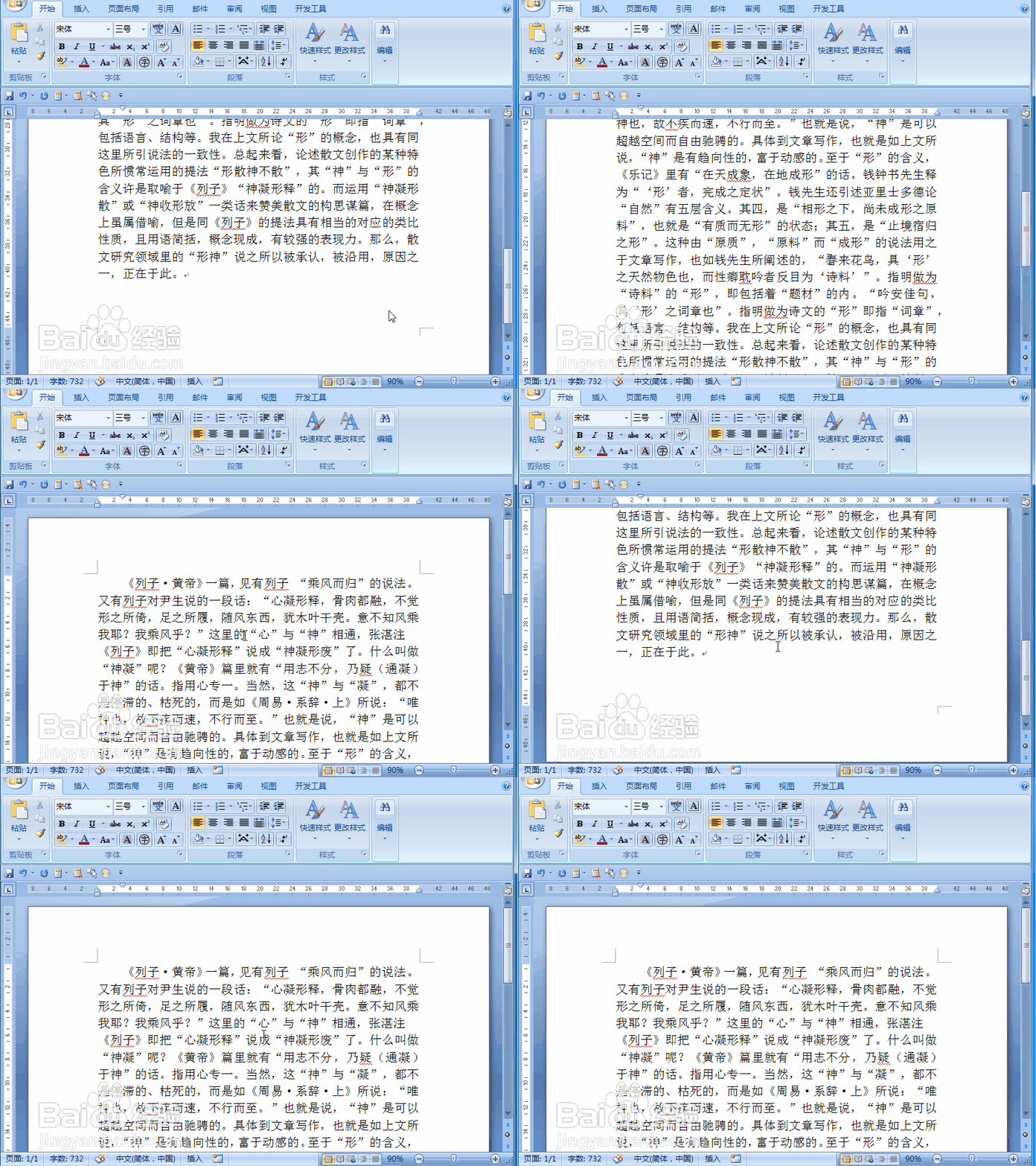
1、如图所示,下面段与段距离,相差3或4个空行,最后还有2页空行

现在要选择性的删除空行,先来删除所有空行,包含空单元格。
word 2007如何删除文档中的空行

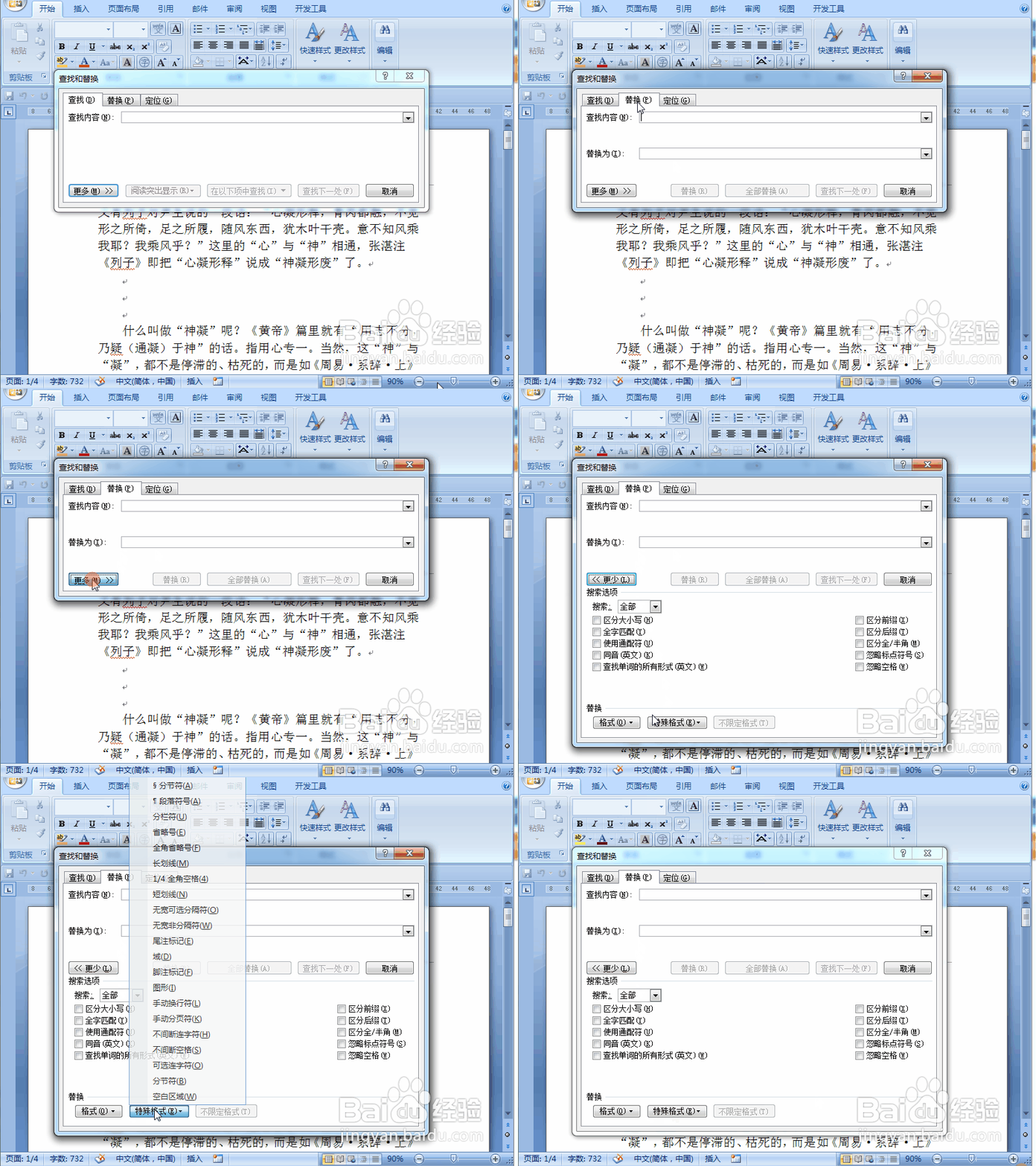
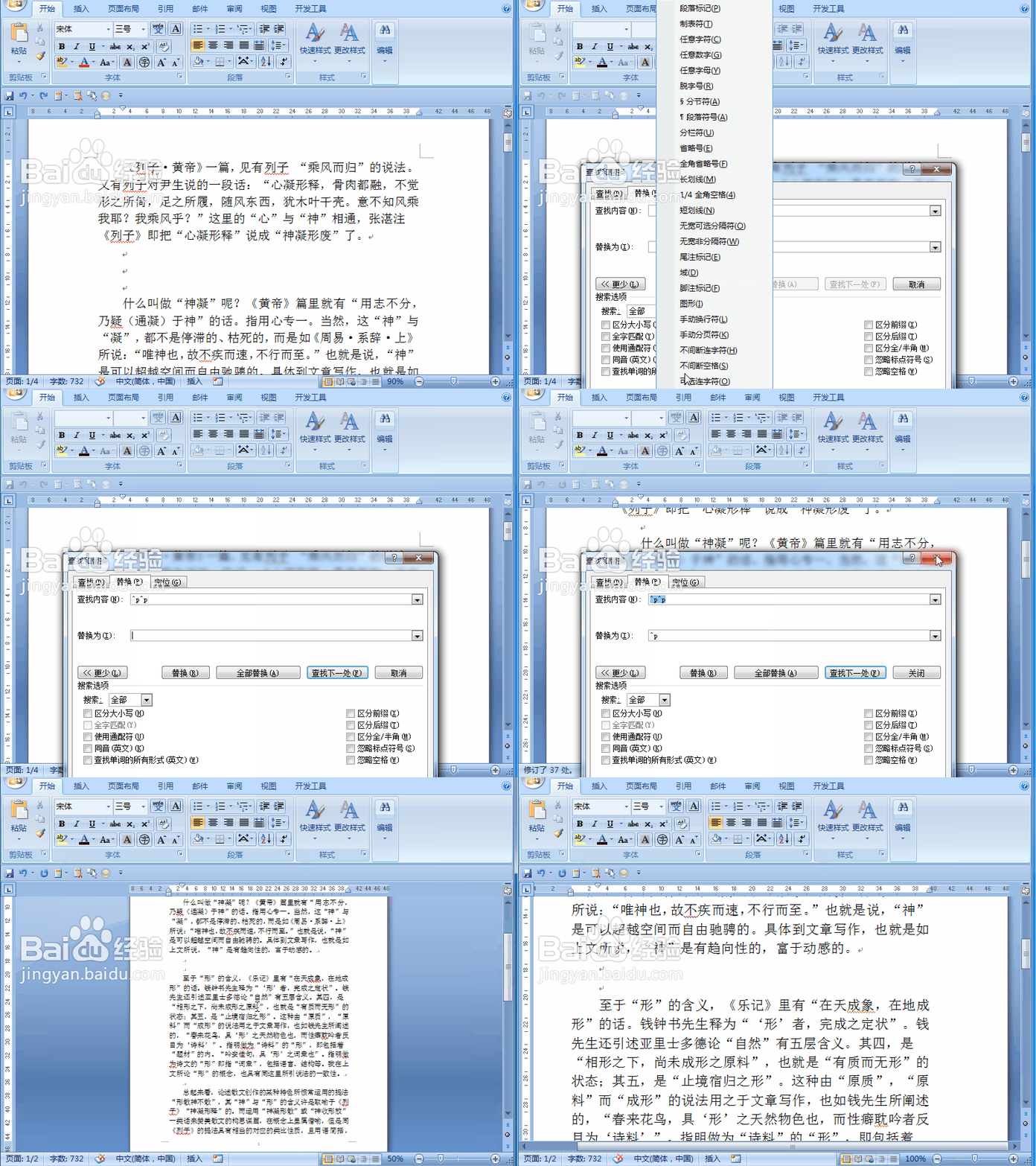
2、点击 开始---编辑---查找

word 2007如何删除文档中的空行

3、点击 替换----特殊格式

word 2007如何删除文档中的空行

4、点击段落符号----全部替换

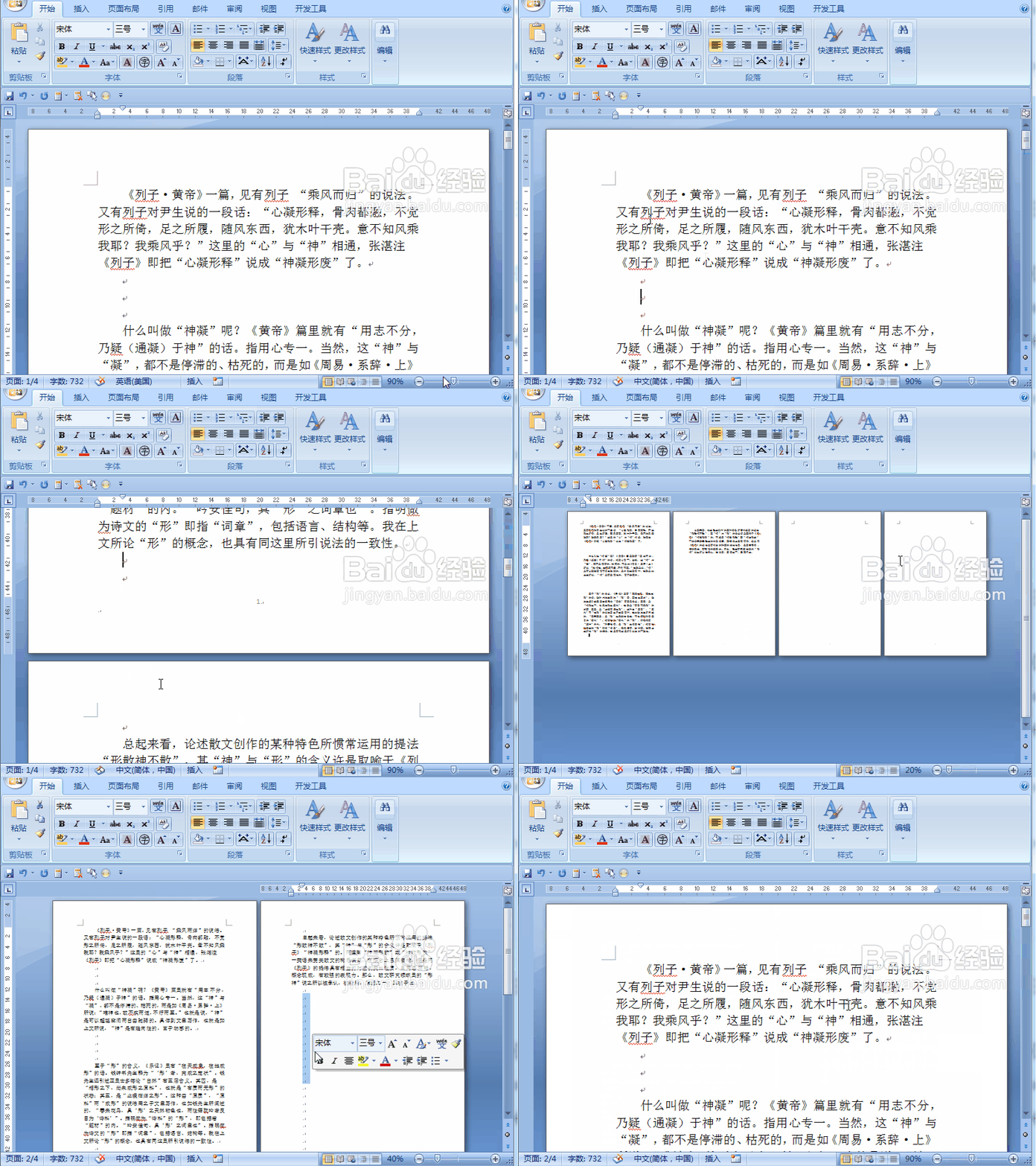
效果如下,所有的空行和空单元格几乎都删除了。
word 2007如何删除文档中的空行

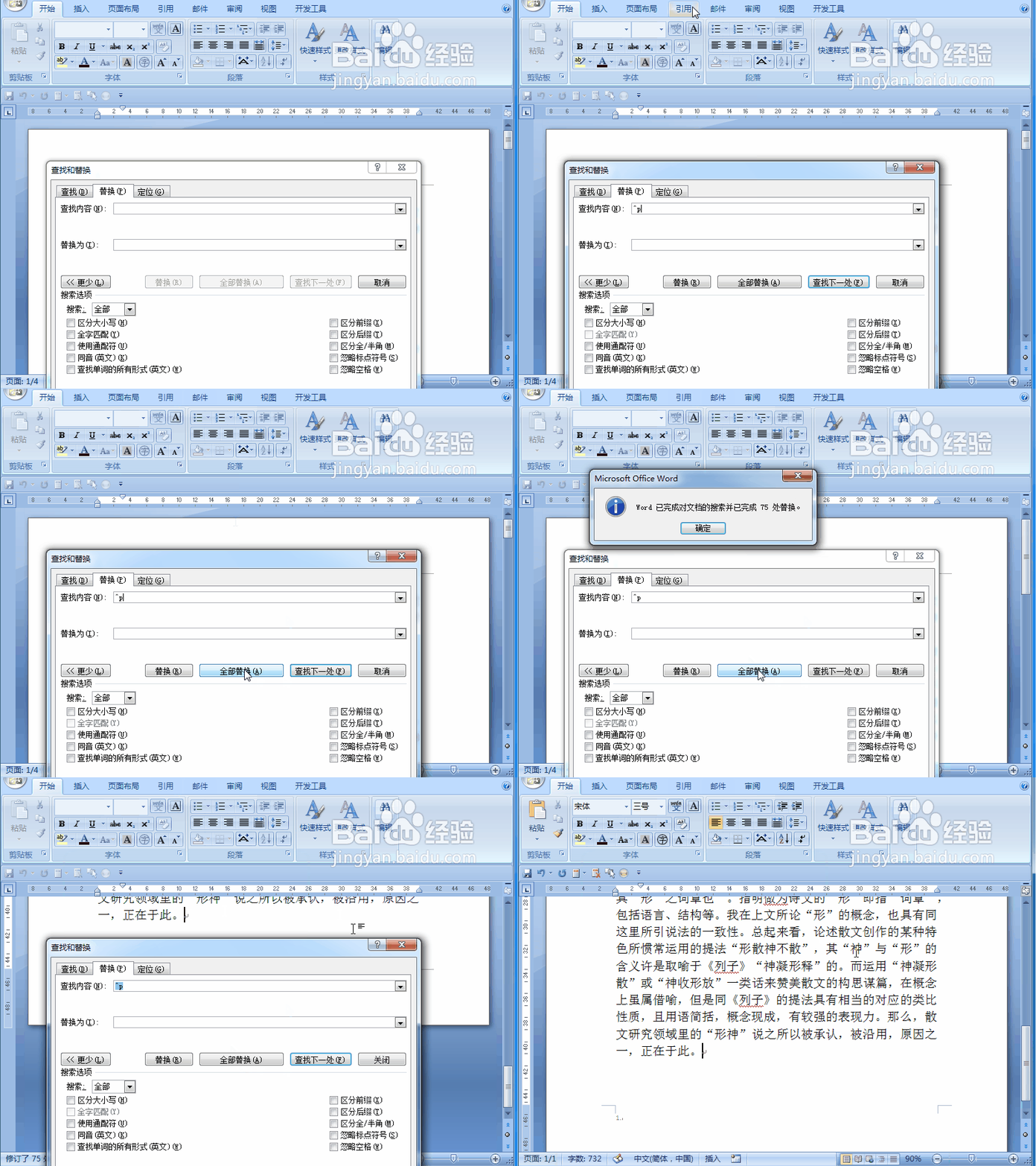
1、用上面方法打开查找和替换对话框,切换到替换选项卡

将光标定位在查找后的框中,点击特殊格式----“段落标记”出来^p

再点击特殊格式----“段落标记”出来“^p^p”

将光标定位在替换框中,按上述方法输入^p,然后点按“全部替换”按钮即完成。
word 2007如何删除文档中的空行

2、效果如下,替换后之前文档之间的空行已经删除

如果文档有多行空行的,可以进行重复替换,直到删除全部空行为止。
word 2007如何删除文档中的空行

  • 如何在WPS文档中创建渐变线条
  • 怎样制作PPT正文页版式之五图版式(1)
  • 亲子沟通出现问题怎么办?
  • 英语听力的答题技巧
  • DTII(A)带式输送机结构特点
  • 热门搜索
    济南旅游政务网 飘邈之旅游戏 白山旅游景点大全 东方旅游网 邢台旅游局 平山县旅游 杭州普陀山旅游 云南旅游团购 人少的旅游地 到泰国旅游带多少钱