1、准备好已经制作的折线图,在图表区点击右键,找到设置图标格式对话框

2、确定后弹出设置对话框,可以设置颜色,边线颜色以及三维背景等

3、我们首先选择填充,图表货纹理填充,点击后,我们可以看到有很多纹理可供选择,也可以自己添加自己的照片,而后设置三维背景

4、设置完毕后,确定,图表区的背景颜色就添加完毕,下面我们添加数据区的背景
5、在数据区点击右键,选择设置图表格式

6、而后我们选择一种适合的纹理,而后确定

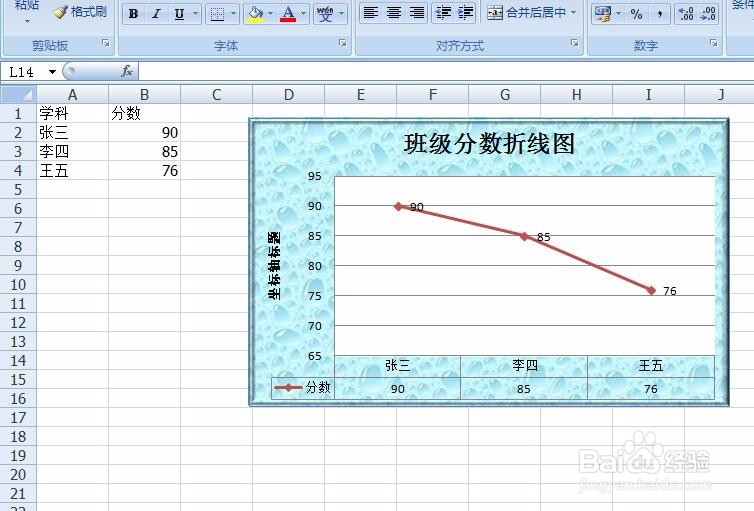
7、确定后如图,折线图就制作完毕

时间:2026-05-03 15:25:20
1、准备好已经制作的折线图,在图表区点击右键,找到设置图标格式对话框
2、确定后弹出设置对话框,可以设置颜色,边线颜色以及三维背景等
3、我们首先选择填充,图表货纹理填充,点击后,我们可以看到有很多纹理可供选择,也可以自己添加自己的照片,而后设置三维背景
4、设置完毕后,确定,图表区的背景颜色就添加完毕,下面我们添加数据区的背景
5、在数据区点击右键,选择设置图表格式
6、而后我们选择一种适合的纹理,而后确定
7、确定后如图,折线图就制作完毕
