EXCEL岗位培训登记表中文本格式的设置

 时间:2024-10-21 15:58:15

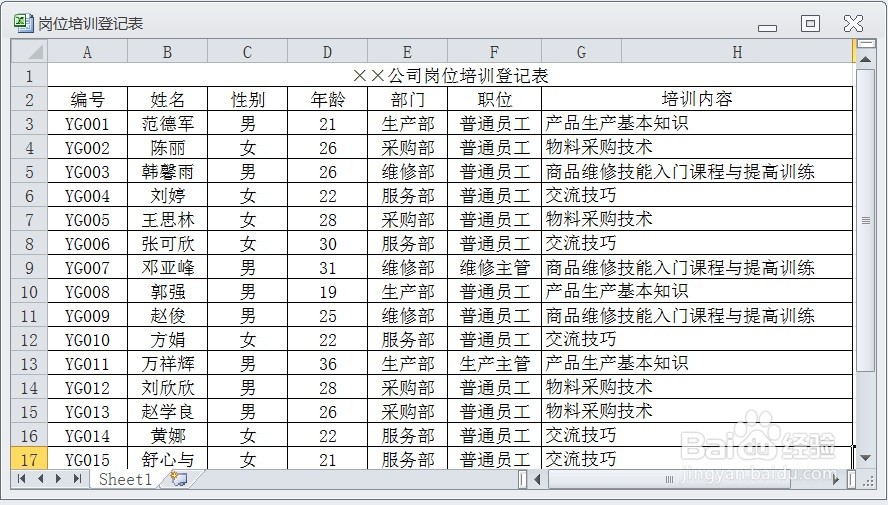
1、在EXCEL中,打开【岗位培训登记表.XLSX】后,如下图所示。

EXCEL岗位培训登记表中文本格式的设置

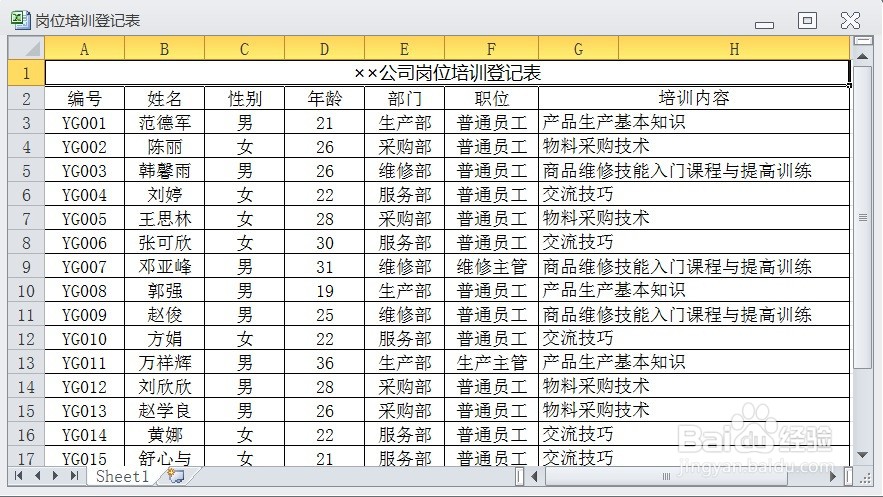
2、在EXCEL中,打开【岗位培训登记表.XLSX】后,选择单元格【A1】如下图所示。

EXCEL岗位培训登记表中文本格式的设置

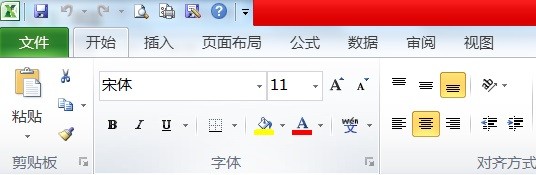
3、在EXCEL中,打开【岗位培训登记表.XLSX】后,选择单元格【A1】,在【工具列】→【开始】如下图所示。
EXCEL岗位培训登记表中文本格式的设置

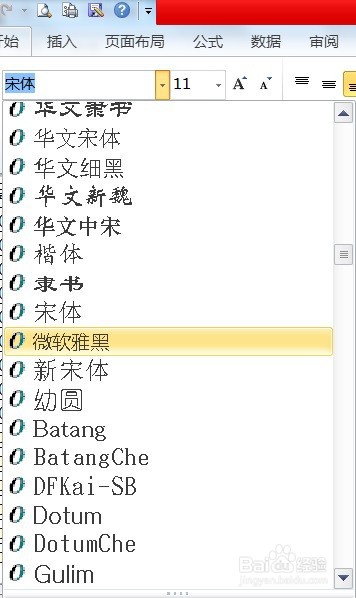
4、在EXCEL中,打开【岗位培训登记表.XLSX】后,选择单元格【A1】,在【工具列】→【开始】点击【字体】如下图所示。
EXCEL岗位培训登记表中文本格式的设置

5、在EXCEL中,打开【岗位培训登记表.XLSX】后,选择单元格【A1】,在【工具列嘉滤淀驺】→【开始】点击【字体】就可以选择自己需要编辑的字体了,效果如下图所示。

EXCEL岗位培训登记表中文本格式的设置
  • Excel表格输入货币金额
  • 如何在excel中输入罗马数字10呢
  • Microsoft Teams怎么改变字体颜色
  • Excel表格如何设置成为d-mmm-yy
  • 怎么隐藏Excel表格不需要的区域
  • 热门搜索
    四川旅游最佳路线 福建福州旅游 中山旅游攻略 温州文成旅游景点 湖南旅游局官网 海南兴隆旅游 去哪儿玩旅游网 欣欣旅游网首页 螺髻山旅游攻略 宿迁旅游网