IntelliJ IDEA如何导出和导入项目

 时间:2026-02-15 05:43:05

1、打开IntelliJ IDEA软件,选中需要导出的项目工程。

IntelliJ IDEA如何导出和导入项目

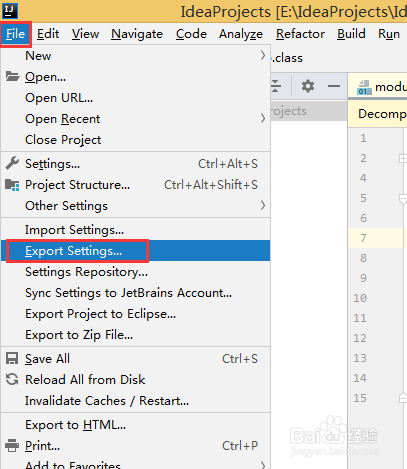
2、将鼠标移至软件左上角,点击File;下移选择Export Settings。
IntelliJ IDEA如何导出和导入项目

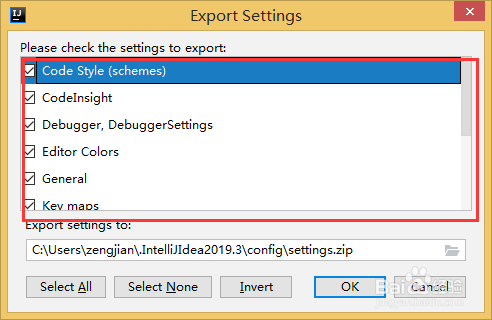
3、在弹出框中勾选需要导出的选项。默认的是全部导出。

IntelliJ IDEA如何导出和导入项目

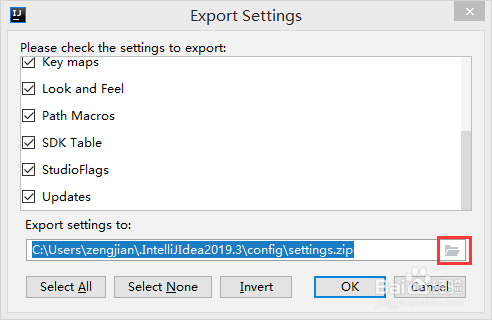
4、点击红圈处,选择想要导出项目的位置。

IntelliJ IDEA如何导出和导入项目

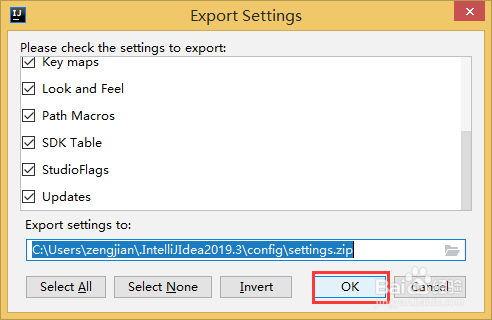
5、点击OK。

IntelliJ IDEA如何导出和导入项目

1、打开IntelliJ IDEA软件。

2、将鼠标移至软件左上角,点击File;下移选择Import Settings。
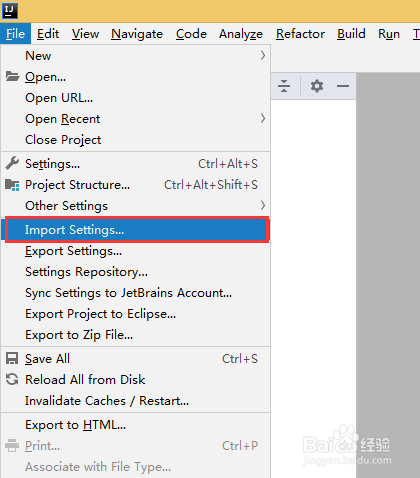
IntelliJ IDEA如何导出和导入项目

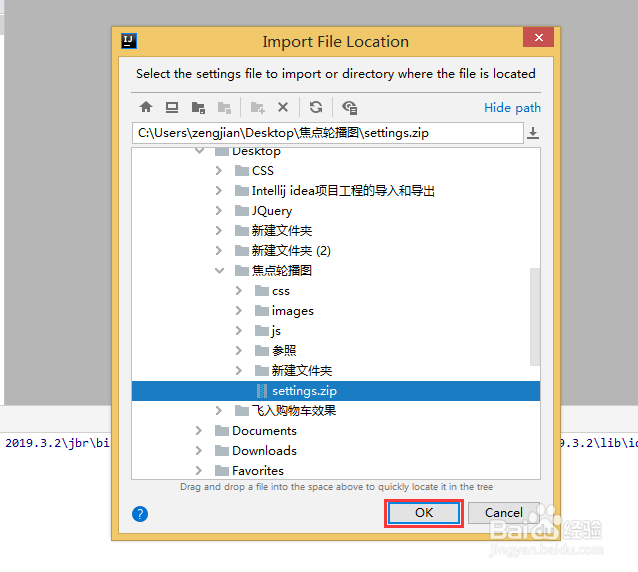
3、选择要导入的项目的zip文件。

IntelliJ IDEA如何导出和导入项目

4、点击OK。

IntelliJ IDEA如何导出和导入项目

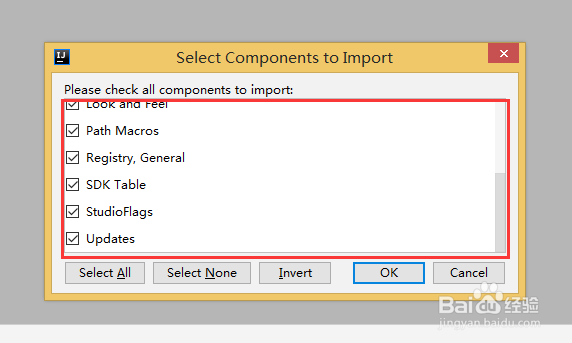
5、在弹出框中勾选需要导入的选项。默认的是全部导入。

IntelliJ IDEA如何导出和导入项目

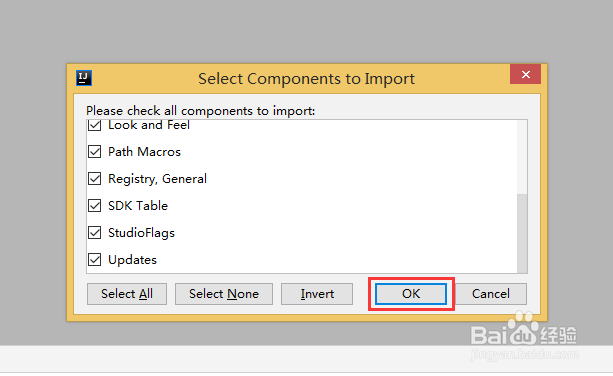
6、点击OK。

IntelliJ IDEA如何导出和导入项目

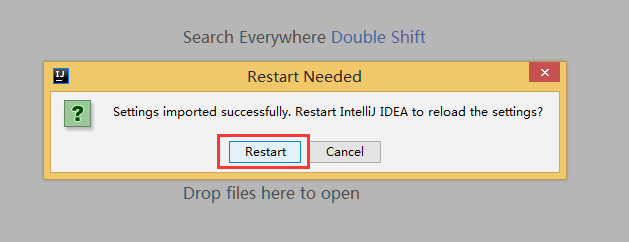
7、点击Restart,软件会重新启动并导入项目。

IntelliJ IDEA如何导出和导入项目

  • IDEA怎么设置为白色背景
  • Navicat 如何导出数据
  • Navicat 如何用不同的方式查看表
  • IntelliJ IDEA如何导出项目为压缩包
  • 用例图怎么画
  • 热门搜索
    太原到云南旅游报价 太原旅游网 北京旅游区 武汉旅游攻略三日游 国庆去哪里旅游人少 北京市旅游景点 台湾旅游注意事项 迪拜旅游报价 重庆旅游点 宁夏 旅游