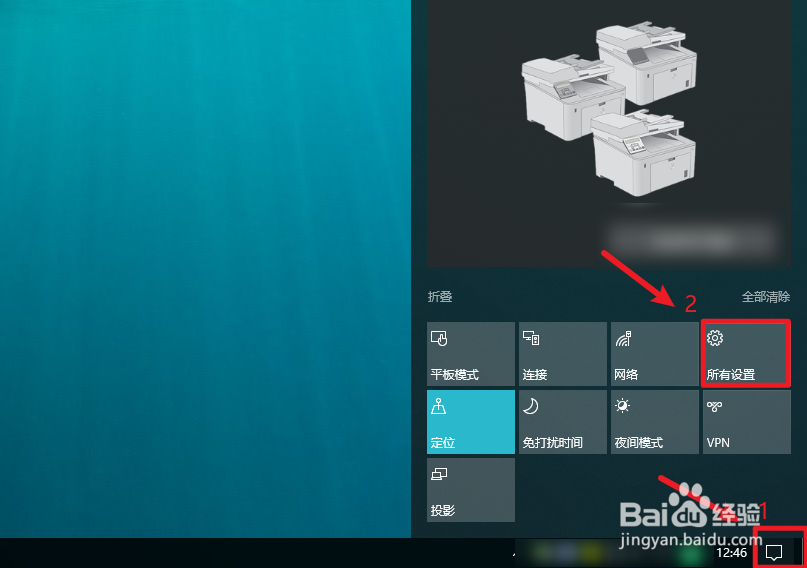
1、点击电脑桌面右下角图片,点击“所有设置”。
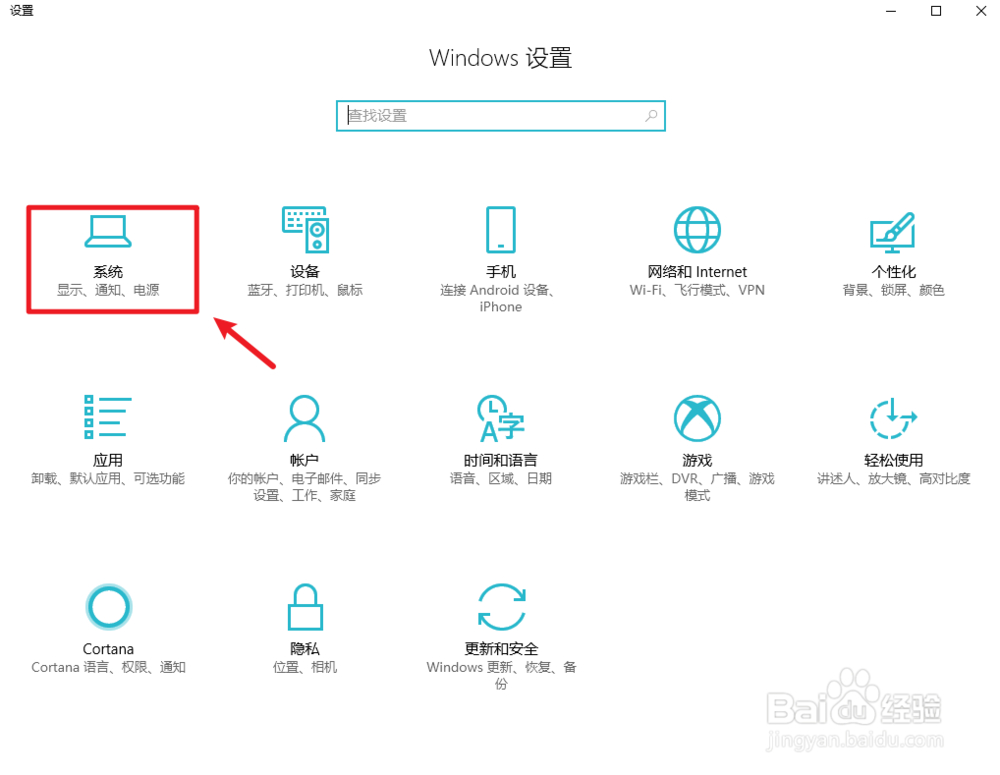
2、在打开的Windows设置界面中,点击“系统”进入。
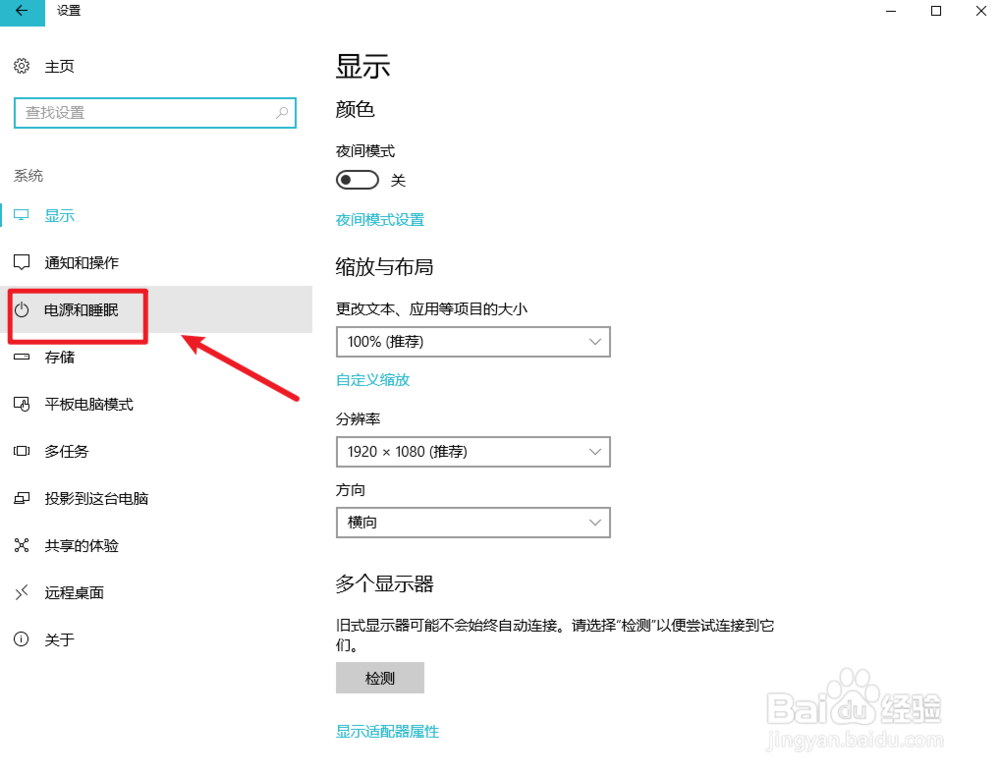
3、进入后点击“电源和睡眠”。
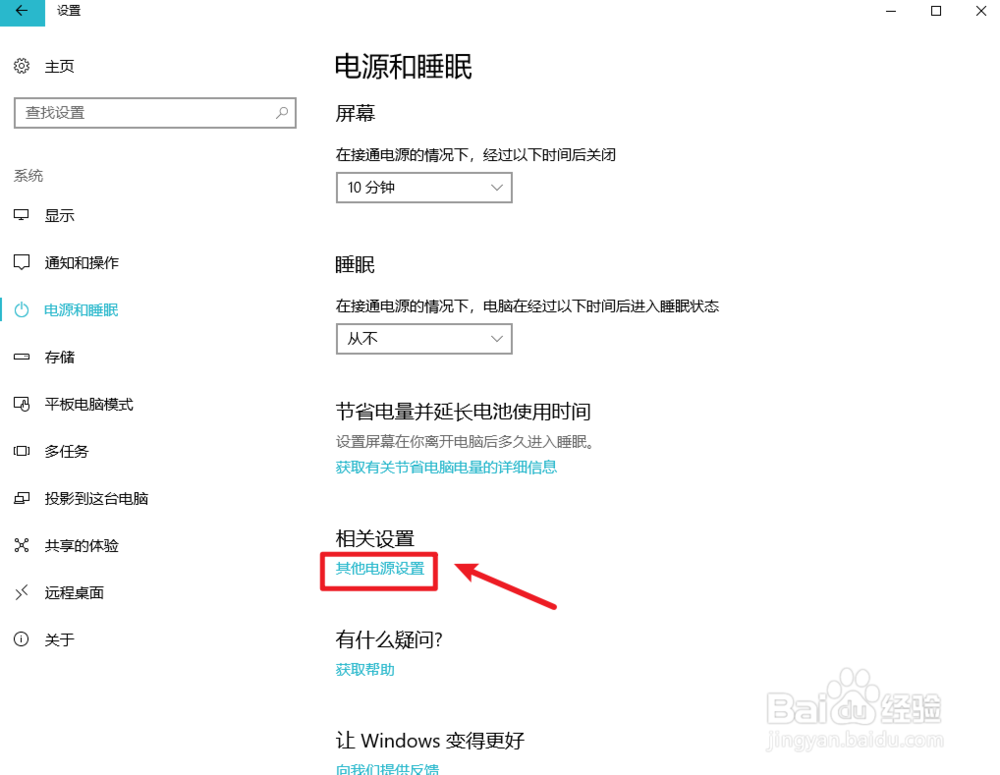
4、接着点击相关设置下的“其他电源设备”。
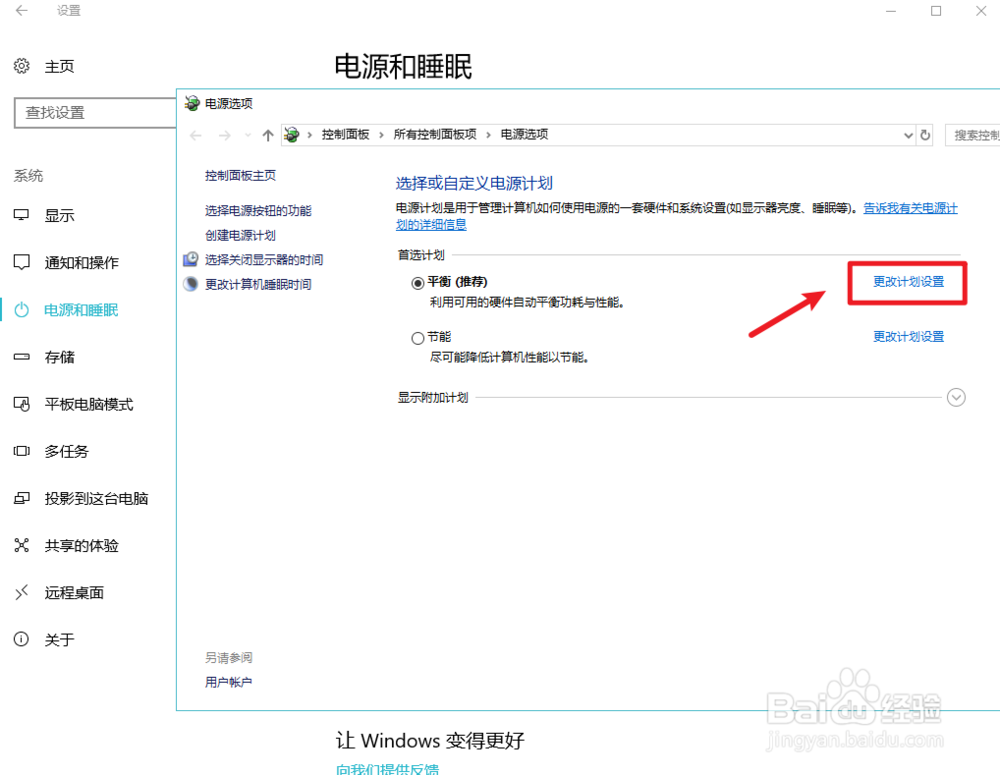
5、然后点击平衡项右边的“更改计特舍划设轿宙讨备”。
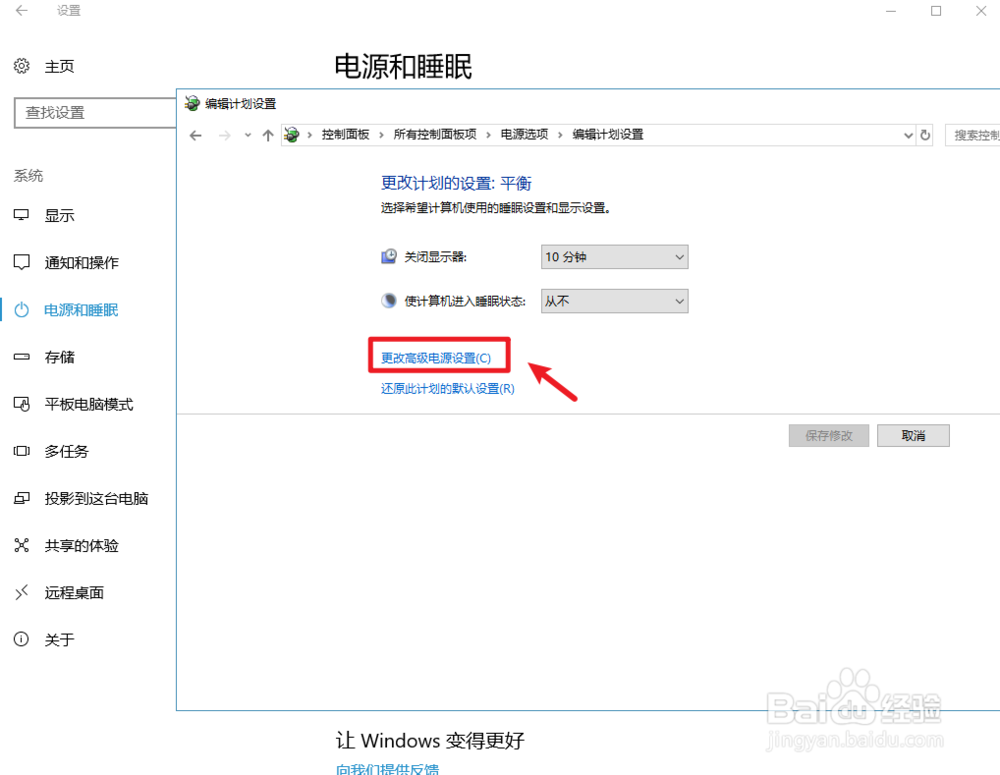
6、在编辑计划设置界面,点击打开“更改高级电源设备”。
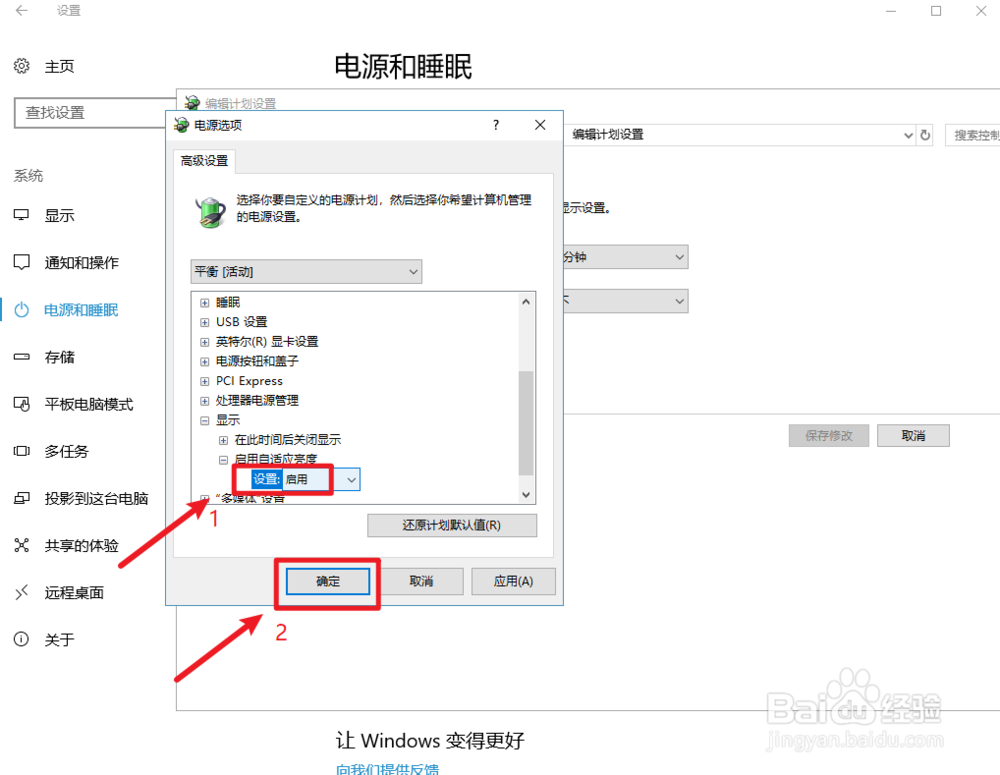
7、在打开的电源选项对欠宿话框中,找到显示选项展开,将启用自适应亮度设置成“启用”,点击“确定”即可。
1、【1】点击电脑桌面右下角图片,点击“所有设置”。
【2】在打开的Windows设置界面中,点击“系统”进入。
【3】进入后点击“电源和睡眠”。
【4】接着点击相关设置下的“其他电源设备”。
【5】然后点击平衡项右边的“更改计划设备”。
【6】在编辑计划设置界面,点击打开“更改高级电源设备”。
【7】在打开的电源选项对话框中,找到显示选项展开,将启用自适应亮度设置成“启用”,点击“确定”即可。
