Excel如何利用数据验证来保护工作表

 时间:2026-02-13 20:33:57

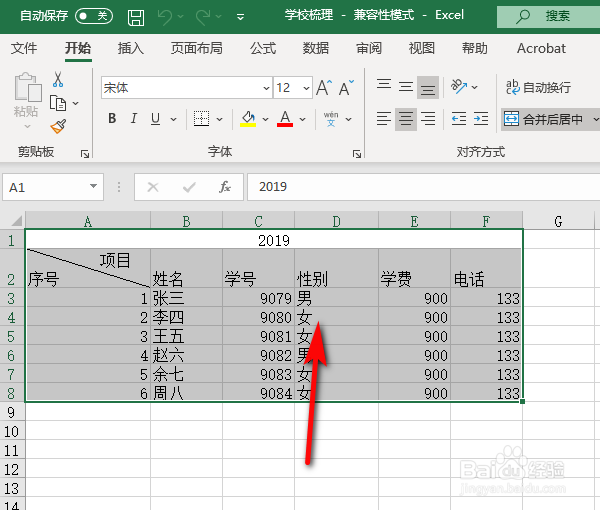
1、首先选中要保护的工作表区域。

Excel如何利用数据验证来保护工作表

2、然后点击工具栏的“数据”。

Excel如何利用数据验证来保护工作表

3、接着点击“数据工具”中的“数据验证”。

Excel如何利用数据验证来保护工作表

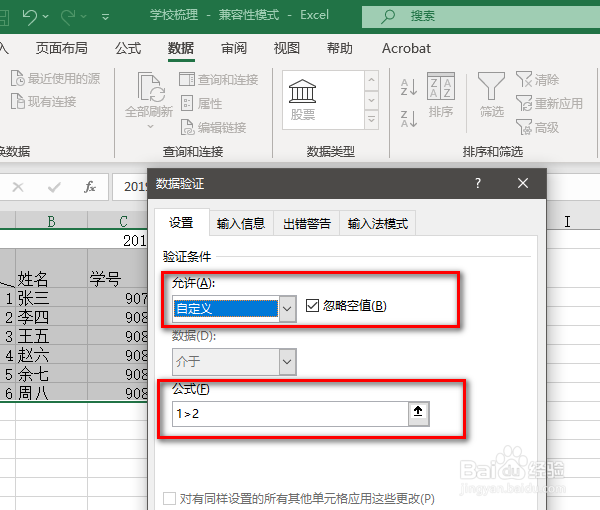
4、在数据验证中设置,允许改成“自定义”,公式里输入一个不成立的等式。

Excel如何利用数据验证来保护工作表

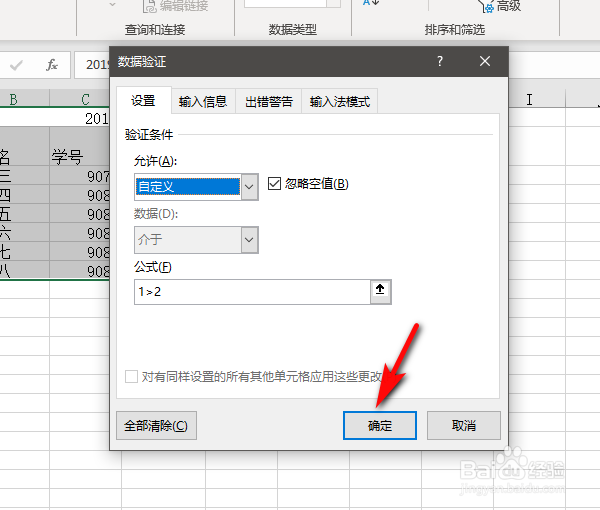
5、接着,点击“确定”。

Excel如何利用数据验证来保护工作表

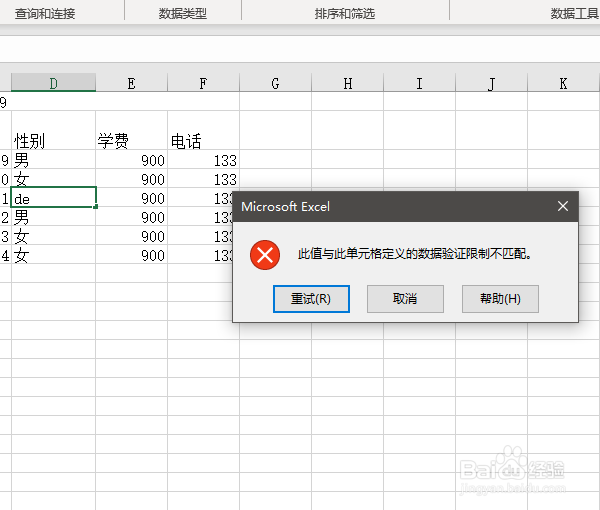
6、回到表格中,在保护区域的任意区域都无法更改。

Excel如何利用数据验证来保护工作表

1、1、首先选中要保护的工作表区域。

2、然后点击工具栏的“数据”。
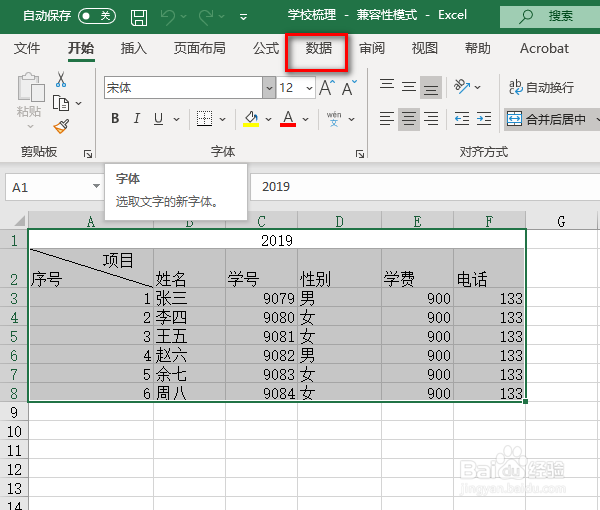
3、接着点击“数据工具”中的“数据验证”。

4、在数据验证中设置,允许改成“自定义”,公式里输入一个不成立的等式。
5、接着,点击“确定”。
6、回到表格中,在保护区域的任意区域都无法更改。

  • if函数多条件怎么输
  • EXCEL如何让新开的工作簿默认10个工作表
  • excel怎么更改主题样式
  • excel中使用if条件显示大小
  • Excel怎样新建工作表?
  • 热门搜索
    三亚航空旅游职业学院 深圳旅游 青海旅游 湖南旅游 旅游新闻 法国旅游 清远旅游景点大全 定制旅游 自驾旅游 西藏旅游攻略
